Як запрограмувати ПК зупинитися - Go4IT

Як запрограмувати ПК самостійно вимкнутись? Досить просто. Якщо ви не хочете встановлювати спеціальну програму, ви можете зробити це через cmd та запустити утиліти за допомогою команди. Це вимкнення -s -t 00.
Приклади команд для програмування ПК на самозавершення:
вимкнення -s -t 1800 (система вимкнеться через 30 хвилин).
вимкнення -s -t 3600 (система вимкнеться через 60 хвилин).
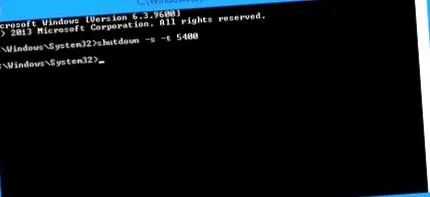
вимкнення -s -t 5400 (система вимкнеться через 90 хвилин).
вимкнення -s -t 7200 (система вимкнеться через 120 хвилин).
Числа 1800 рік або 5400 є результатом множення секунд на одну годину (3600) на кількість годин, після яких ми хочемо, щоб ПК вимкнувся.
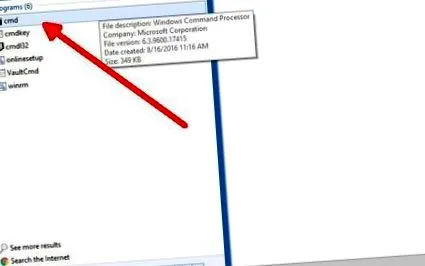
Йти до почати і введіть у вікні пошуку cmd. Введіть потрібну команду та натисніть Enter.
У нижній правій частині екрана ви побачите сповіщення про те, що система автоматично вимкнеться. У cmd команди вводяться вручну.
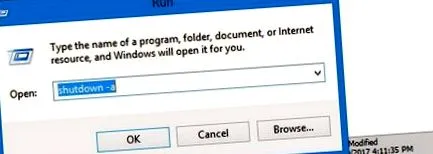
В якості альтернативи введіть бігти У вікні пошуку запустіть утиліту Біжи і введіть потрібну команду безпосередньо там. У цьому випадку ви можете ввести команду за допомогою функції копіювання/вставлення в операційну систему.
Коли залишається одна хвилина, поки ПК не вимкнеться, на екрані з’явиться повідомлення про це.
Якщо ви хочете скасувати команду, яка призводить до вимкнення ПК, відкрийте утиліту «Виконати» та введіть команду відключення -а .
Вищевказані команди працюють у Windows 7, Windows 8/8.1 та Windows 10.
Як запрограмувати ПК на вимкнення за допомогою програми
Однією з найкращих програм цього є Розумне вимкнення.
Автоматизовані дії
Розумне вимкнення знає, як автоматично вимкнути комп’ютер, але це не єдина дія, на яку воно здатне. Залежно від ваших потреб, ви можете запланувати його на:
- Увійти в режим очікування
- Зимовий сон
- Перезапустіть
- Вийти з системи
- Відобразити нагадування
- Відключіться від підключення до Інтернету
- Вимкніть інший комп'ютер у мережі
Коли закривати
Розумне вимкнення забезпечує три критерії для планування вимкнення комп’ютера:
- Через певний час після встановлення таймера - через 30 хвилин
- В певний час - о 23:30.
- Через деякий час після того, як ви залишили комп’ютер - через 15 хвилин після того, як ви перейшли в режим очікування
У маленькому вікні програми є дві кнопки. Якщо натиснути кнопку На простої дії, ви встановите, коли і що робити в певний час після виходу з комп’ютера. На другій кнопці написано Встановити, якщо ви не змогли встановити таймер і дію. У разі укладення договору, там написано Активувати. За допомогою цієї кнопки ви можете активувати один із двох інших варіантів: закриття в певний час або закриття через певний інтервал часу (незалежно від того, чи перебуваєте ви в режимі очікування).
Додаткові опції
Якщо ви заглянете у вікно параметрів, то помітите досить багато допоміжних засобів, пропонованих Smart Shutdown.
Серед них ви знайдете різні дії, які можна виконати автоматично перед автоматичним вимкненням комп’ютера. Наприклад, ви можете спорожнити Кошик. Або ви можете показати попереджувальне повідомлення за кілька секунд до закриття - останній шанс передумати, якщо вам потрібно зробити щось важливе.
Ви також можете перевірити функцію в Глобальних параметрах Примусове виконання. Таким чином ви точно знаєте, що вимкнення комп’ютера не заважає і не відкладає програми, які запускаються та відмовляються від вимкнення.
Інтелектуальне вимкнення також можна налаштувати на вилучення оптичних дисків з накопичувача або від’єднання USB-накопичувачів. Якщо декілька користувачів мають доступ до одного комп'ютера, для налаштувань програми можна створити окремі профілі. Таким чином, Smart Shutdown буде знати, що користувач X виходить на роботу о 8 годині, а користувач Y виходить о 10 годині і не вимкне комп’ютер раніше.