Як збільшити дальність і швидкість бездротового маршрутизатора
Бездротовий маршрутизатор став широко використовуваним пристроєм із успіхом мобільних пристроїв. Незалежно від того, йдеться про ноутбуки, планшети чи мобільні телефони, з’єднання Wi-Fi є найбільш розповсюдженим та доступним способом підключення до Інтернету. На жаль, не всі Інтернет-провайдери пропонують бездротові маршрутизатори, інструкції з налаштування або підтримку встановлення моделей, придбаних користувачем.
У багатьох випадках придбане обладнання не охоплює бажану область або пропонує нижчі швидкості підключення, ніж слід. Причин може бути декілька, але є також кілька простих рішень, які можуть вирішити ці проблеми.
Перш за все, купуючи бездротовий маршрутизатор, ми повинні переконатися, що він сумісний зі стандартами Wi-Fi 802.11n або 802.11ac, які повинні пропонувати мінімальну швидкість з'єднання відповідно 65 Мбіт/с та 433 Мбіт/с. Загалом, дешевші моделі 802.11n пропонують 150 Мбіт/с, але швидкість передачі 300 Мбіт/с стає все більш поширеною навіть для нижчих кінцевих продуктів. У випадку 802.11ac 433 Мбіт/с є мінімальною швидкістю стандарту, доступні моделі іноді досягають 867 Мбіт/с.
Більшість виробників згадують у технічних характеристиках максимальну відстань, на якій можна здійснити підключення, але на це може впливати кілька факторів.
Ось кілька рішень для забезпечення безперебійної роботи та швидкості з'єднання бездротового обладнання.
Розміщення маршрутизатора
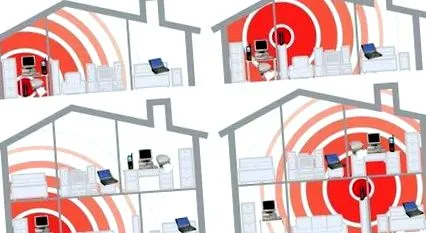
Інтернет-провайдери зазвичай встановлюють обладнання біля входу в будинок. Розміщення бездротового маршрутизатора в такому положенні значно зменшує дальність і сигнал може бути слабким в деяких областях, а з’єднання може часто перериватися. Ось чому важливо, щоб маршрутизатор знаходився якомога далі в центральному положенні, подалі від стін, меблів або металевих предметів.
Заміна антени
Більшість моделей маршрутизаторів, що продаються в нашій країні, мають одну, дві або три всеспрямованих антени. У багатьох випадках їх можна замінити більш потужною моделлю, що збільшує потужність сигналу, моделлю розширення, що дозволяє краще позиціонувати, або спрямованою антеною, що забезпечує орієнтацію сигналу на певну точку.
Якщо ви вирішили замінити антену, вам потрібно перевірити, чи маршрутизатор дійсно дозволяє вам викрутити та замінити її, тоді вам потрібно перевірити, чи використовує антена роз’єм RP-SMA (швидше за все) або SMA (рідше). Для двосмугових маршрутизаторів потрібно перевірити, чи антена сумісна як з діапазонами 2,4 ГГц, так і з діапазоном 5 ГГц.
Для звичайного проживання більш ніж достатньо всеспрямованої антени з коефіцієнтом посилення 4-6 дБі. Ви можете вибрати антени потужністю більше 9-12 дБі, але ви ризикуєте виявити не лише те, що покриття на великі відстані нижче очікуваних через перешкоди або послаблення стіни, але й те, що прийом на короткі відстані однаковий або навіть гірший.
Спрямовані антени слід вибирати лише тоді, коли ви хочете подолати більшу відстань до точного місця, оскільки це забезпечить менше покриття поблизу і поза конусом 10-14 градусів, де потужність максимальна.
рекомендації:
- Всеспрямована антена TP-Link, 2,4 ГГц, посилення 3dBi - 45 лей: проста антена з подовжувачем і стандартним роз'ємом RP-SMA
- Направлена антена TP-Link, 2,4 ГГц, коефіцієнт посилення 9 дБі - 99 лей: однонаправлена антена високої потужності.
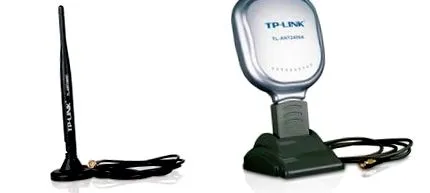
Два типи бездротових антен
Зміна бездротового каналу
Будучи по суті радіообладнанням, маршрутизатор зазвичай використовує дві смуги частот, 2,4 ГГц і 5 ГГц. Найчастіше використовується перший, стандартний для Румунії поділ смуги на 13 каналів. Якщо кілька маршрутизаторів транслюються на одному каналі, створюються перешкоди, і це може вплинути на швидкість з'єднання.
Канал, на якому транслює маршрутизатор, можна змінити як при початковій установці, так і пізніше, отримавши доступ до адреси конфігурації, зазначеної виробником у посібнику, або навіть на тильній стороні пристрою. Наприклад, для обладнання D-Link адреса http://192.168.0.1, а для TP-Link http://192.168.1.1.
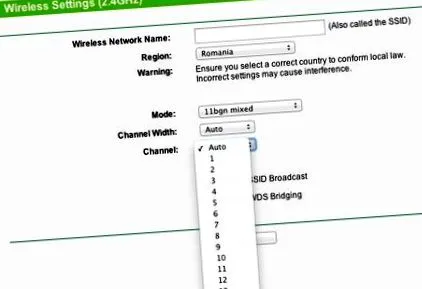
Виберіть інший бездротовий канал
Оскільки радіочастотний спектр в діапазоні 2,4 ГГц дуже переповнений, а сусідні канали частково перекриваються, вибір бездротового каналу якомога більш чистим є критичним. У діапазоні 5 ГГц ситуація стає дещо кращою, оскільки канали не перекриваються, а кількість мереж менша, можливі проблеми також рідше.
Як правило, маршрутизатори пропонують можливість автоматичного вибору радіоканалу на основі виявлених перешкод, але якщо ви підозрюєте, що ця опція не працює оптимально, ви можете вручну змінити канал, як показано вище.
Щоб вибрати оптимальний канал, ви можете використовувати програми для ноутбуків або телефонів, такі як InSSIder або WiFi Analyzer. Якщо ви віддаєте перевагу телефону переглядати навколишні мережі, обов’язковим є використання терміналу Android, оскільки операційна система iOS не дозволяє відображати таку інформацію.
Оновлення драйвера та мікропрограми
Значною мірою швидкість з'єднання залежить не тільки від маршрутизатора, але і від обладнання, яке до нього підключається. У випадку з ПК важливо встановити найновіші драйвери, що надаються виробником бездротових модулів і зазвичай доступні на його веб-сайті.
Крім того, програмне забезпечення, встановлене в маршрутизаторі, відоме як прошивка, можна оновити, завантаживши нову версію та встановивши її за допомогою наявної опції, як правило, у розділі Системні інструменти. У деяких випадках виробник пропонує окрему програму, яка сприяє змінам.
Слід зазначити, що переривання процесу оновлення мікропрограми може призвести до виходу з ладу обладнання. Залежно від обраної реалізації, їх можна відновити більш-менш легко з цієї ситуації, а в деяких випадках їх взагалі неможливо відновити без додаткових кабелів, пайки та програмного забезпечення, що вимагає користувацького досвіду.
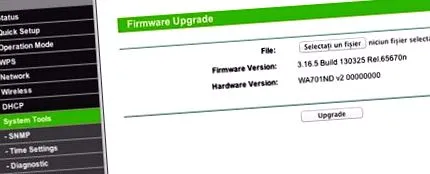
Встановлення нової прошивки
Встановлення альтернативної прошивки
У деяких випадках виробники не пропонують оновлених версій прошивки, особливо для старих моделей, які більше не доступні. З часом у маршрутизаторах від декількох виробників були виявлені вразливості, які можуть вплинути на належну роботу, проблеми, які не були виправлені.
У цих випадках можна встановити альтернативну прошивку. Найпопулярнішими є DD-WRT, OpenWrt і Tomato, перші є найбільш доступними для звичайних користувачів і мають режим встановлення, подібний до режиму офіційної прошивки. Не всі моделі сумісні з DD-WRT, їх список можна знайти на Підтримувані пристрої, і встановлення може анулювати гарантію.
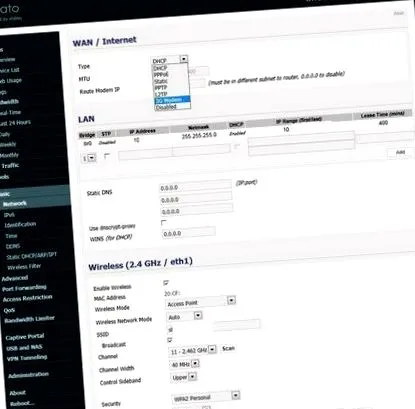
Однак, якщо ви використовуєте високошвидкісні з’єднання зі швидкістю передачі 300 Мбіт/с або вище, слід звернути увагу на один аспект. Маршрутизатори використовують різноманітні апаратні та програмні технології, щоб максимізувати швидкість передачі, і вони, як правило, охоплюються патентами і недоступні для творців з відкритим кодом.
З цієї причини маршрутизатор може не досягти високої швидкості передачі даних після встановлення альтернативної прошивки. У цьому випадку у вас є вибір між чудовими характеристиками Tomato або DD-WRT та швидкістю, пропонованою оригінальною прошивкою.
Встановлення подовжувача дальності
Якщо жодна з наведених вище пропозицій не забезпечує бажаного покриття, розширювач діапазону є найдешевшим апаратним рішенням для позбавлення від проблеми. Простий в установці, він часто підключається безпосередньо до розетки, щоб заощадити користувачеві зайві кабелі та коробки, а також легко інтегрується в існуючі бездротові мережі.

Оскільки розширювач діапазону використовує бездротовий інтерфейс для підключення до маршрутизатора, швидкість на ноутбуці або телефоні зменшиться вдвічі, оскільки він буде розділений між зв’язком між клієнтом і розширювачем дальності та між подовжувачем дальності та маршрутизатором. Єдиним рішенням уникнути цієї проблеми є придбання дводіапазонного подовжувача діапазону та використання телефонів, ноутбуків або планшетів, які пропонують бездротове підключення в діапазоні 5 ГГц, тоді як діапазон 2,4 ГГц буде призначений виключно для підключення до маршрутизатора.
рекомендації:
- Магазин A9 - 70 лей. Це дешеве рішення, подібне до того, що ми вже тестували, цей розширювач діапазону є хорошим варіантом, якщо у вас немає вимог до швидкості, оскільки він обмежений лише діапазоном 2,4 ГГц і пропонує максимальну швидкість передачі лише 300 Мбіт/с.
- TP-Link RE200 - 144 леї. Недорогий розширювач діапазону, він може підключатися безпосередньо до існуючих бездротових мереж та мереж Ethernet, пропонуючи сумісність 802.11n та 802.11ac
- Edimax Smart AC750 - 196 лей: компактна точка доступу із вбудованим джерелом живлення, вона забезпечує швидкість з'єднання 300 Мбіт/с в діапазоні 2,4 ГГц та 433 Мбіт/с в діапазоні 5 ГГц.
Встановлення точки доступу
Незважаючи на те, що він пропонує приблизно ту саму основну функцію, що і розширювач дальності, точка доступу є більш надійним рішенням, оскільки вона потужніша, має більші антени і підключається до центрального маршрутизатора за допомогою кабелю Ethernet. Таким чином, користувачі можуть скористатися максимально можливою швидкістю бездротового зв'язку, оскільки передача між точкою доступу та маршрутизатором здійснюється через окрему і стабільну дротову інфраструктуру.
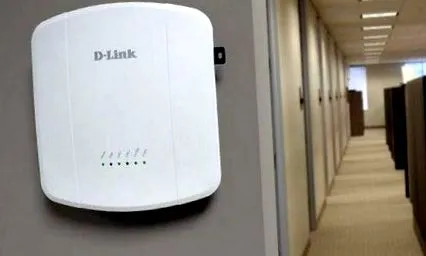
Однак цей останній аспект також є недоліком цього рішення, користувачі повинні переконатися, що вони мають або можуть легко впровадити інфраструктуру Ethernet, яка не заважає візуально.
рекомендації:
- ASUS RP-AC52 - 240 лей. Досить доступна точка доступу, вона пропонує мережевий інтерфейс Fast Ethernet і швидкість передачі даних 300 Мбіт/с для 802.11n та 433 Мбіт/с для 802.11ac.
- Магазин O6 - 330 лей. Якщо ви хочете отримати гарне бездротове покриття поза домом, Tenda O6 - це рішення на відкритому повітрі з дуже потужною антеною 16 дБ, підключенням Gigabit Ethernet до локальної мережі, живленням через Ethernet (PoE) та швидкістю бездротового зв'язку 300 Мбіт/с для 802.11n і 433 Мбіт/с для 802.11ac.
- Повсюдний UAP-AC-LITE - 430 лей. Потужна і надійна точка доступу, Ubiquiti пропонує мережевий інтерфейс Gigabit Ethernet, бездротові інтерфейси в діапазонах 2,4 і 5 ГГц, які пропонують швидкість передачі даних 300 Мбіт/с для 802.11n та 867 Мбіт/с для 802.11ac, розумне програмне забезпечення та корпус компактний.
Встановлення бездротового рішення Mesh
Мережеві бездротові мережі - це найновіший варіант, якщо ви хочете покрити весь будинок потужним бездротовим сигналом. Вони складаються з точок доступу (зазвичай їх називають концентраторами), які схожі на розширювачі діапазону, але пропонують більш потужне програмне забезпечення, простіше в налаштуванні та можуть бути виконані без зайвих клопотів з одним або кількома концентраторами. додаткові години. Використовуючи унікальну назву бездротової мережі, вони гарантують, що ноутбук або телефон переходять від однієї точки доступу до іншої, без того, щоб користувач мав справу з різними SSID і, залежно від реалізації, з меншим часом повторного підключення. ніж для безлічі бездротових мереж, які використовують 802.11r для роумінгу від однієї точки доступу до іншої.

Більше того, деякі з більш дорогих пристроїв Wireless Mesh є трисмуговими, тобто вони використовують додатковий радіомодуль (і часто невидимий для користувача), який здійснює передачу між ними, щоб удвічі не зменшити пропускну здатність в діапазонах 2,4 ГГц. або 5 ГГц, що використовується споживачами.
Залежно від реалізації, рішення Wireless Mesh можуть використовувати однакові точки доступу, які також можуть функціонувати як маршрутизатор (наприклад, Google WiFi), точки доступу, які підключаються до спеціальної бази (наприклад, Netgear Orbi), точки доступу який додатково підключається до сумісного маршрутизатора (наприклад, ASUS AI Mesh) або навіть до точок доступу, які підключаються між собою і для підключення до Інтернету потрібен лише бездротовий маршрутизатор.
На жаль, сучасні технології, інтегровані в це обладнання, роблять їх високою ціною.
- ASUS Lyra Mini - 1250 лей. Рішення ASUS Wireless Mesh включає три точки доступу Lyra, які надають послуги маршрутизатора, швидкість бездротової передачі 300 Мбіт/с для 802.11n та 867 Мбіт/с для 802.11ac, а також два порти Gigabit Ethernet для підключення до Інтернету та будь-яке дротове обладнання. з локальної мережі.
- TP-Link Deco M5 - 1350 лей. Пропозиція TP-Link Wireless Mesh включає три однакові точки доступу на основі маршрутизатора, що пропонують порти Gigabit Ethernet для Інтернету та внутрішніх мереж, швидкість бездротової передачі 300 Мбіт/с для 802.11n та 867 Мбіт/с для 802.11ac, а також послуги управління батьківське, антивірусне сканування тощо.
- Netgear Orbi - 2400 лей. Рішення Netgear використовує маршрутизатор RBR50 і супутник RBS50, останній з яких може супроводжуватися додатковими ідентичними супутниками. Обидва пристрої пропонують швидкість бездротової передачі 300 Мбіт/с для 802.11n та 867 Мбіт/с для 802.11ac, чотири порти Gigabit Ethernet (з них лише 3 для мережі у випадку маршрутизатора) і використовують спеціальну бездротову мережу зі швидкістю передачі 1733 Мбіт/с, щоб уникнути задушення з'єднань 802.11n та 802.11ac, що використовуються клієнтами.
висновки
На швидкість і радіус дії маршрутизатора може впливати ряд перешкод, але є також кілька простих рішень, таких як краще позиціонування або заміна антени. Якщо проблеми не зникають, можна спробувати інші методи, залежно від кожної ситуації та готовності вкласти час чи гроші для вирішення проблеми.