Як зібрати комп’ютер Основа
Як знайти найкраще сховище, найкращу пам’ять і найкращий процесор для створення ідеального комп’ютера.
Ніколи не було кращого часу для створення власного ПК, але з чого почати? Перший крок, який буде вирішальним для решти процесу, - це визначити, як ви збираєтесь користуватися комп’ютером. Коли ви знаєте, чого чекати від вашої машини, ви будете знати, які компоненти вибрати, які будуть джерелом продуктивності вашого комп’ютера. Отримайте найкращу продуктивність за найнижчих витрат, інвестуючи в потрібні компоненти. Потім можна починати збирати.
Але що ви хочете зібрати ?
Вас легко вразити, коли ви бачите всі комп’ютери, які можна зібрати. Хочете побудувати ПК, щоб заощадити гроші? Або ви прагнете досягти неперевершеного рівня продуктивності? Загальним для цих випадків є апаратна частина: материнська плата, процесор, пам’ять (жорсткий диск або твердотільний диск) і пам’ять (оперативна пам’ять). «Кишки» вашої машини матимуть вирішальний вплив на продуктивність вашої системи, тоді як інші компоненти, такі як корпус, операційна система (ОС), монітор, миша, блок живлення та клавіатура, матимуть менший вплив на роботу вашого комп’ютера. операції, але вони все ще важливі.
Основні компоненти, які вам потрібні
Вирішивши, який ПК ви хочете побудувати, ви можете розпочати дослідження та придбання обладнання, щоб здійснити свої плани. Ось основні компоненти:
Материнська плата
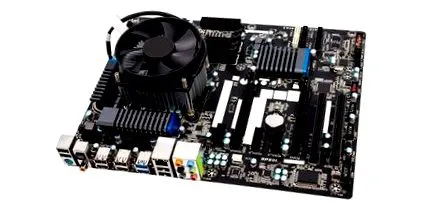
Материнська плата - це перший компонент, який слід вибрати. Це визначить формат і розмір ПК, який ви збираєтеся зібрати, а також те, які інші компоненти ви можете використовувати. Наприклад, материнська плата визначатиме потужність вашого процесора, технологію пам'яті (DDR4, DDR3, DDR2 тощо) та кількість модулів, які можна встановити, а також формат носія інформації (2,5 дюйма, mSATA або M.2) та його інтерфейс (SATA або PCIe). Хоча ви виберете свою материнську плату на основі інших сумісних компонентів, вона залишається вашою відправною точкою. Дізнайтеся більше про сумісність оперативної пам'яті та материнської плати.
Процесор/Центральний процесор (ЦП)
Процесор - це життєва сила вашого комп’ютера. Саме це визначатиме продуктивність, досяжну вашою машиною. Пам'ять і пам'ять живлять процесор, який контролює всі передачі даних, що відбуваються в ПК. Шукаючи, який процесор встановити, зверніть увагу на його частоту (виражену в гігагерцах або ГГц). Чим вище це значення, тим швидшим буде процесор. Однак висока частота призводить до великого енергоспоживання, що також може супроводжуватися високими температурами, що вимагатиме хорошого потоку повітря або більш ефективного відведення тепла на рівні компонентів.
Оперативна пам'ять)
Додавання більше пам’яті (ОЗП) - це один із найшвидших, простих та доступних способів поліпшити продуктивність комп’ютера, який ви збираєте, оскільки у вашій системі буде більше місця для тимчасового зберігання даних. Майже всі завдання, які виконує комп'ютер, покладаються на пам'ять, будь то відкриття декількох вкладок у вашому Інтернет-браузері, написання електронного листа, перемикання між програмами або просто переміщення курсору миші. Навіть фонові процеси та служби, такі як оновлення системи, можуть споживати оперативну пам’ять. Ось чому важливо мати якомога більше пам’яті. Чим більше завдань ви виконуєте одночасно, тим більше пам'яті вам потрібно.
Вибір найкращої оперативної пам'яті - це двоетапний процес: сумісність та максимальний обсяг, який підтримує ваша система. Спочатку для сумісності визначте тип модуля, який підтримує ваша система, шукаючи формат (фізичні характеристики модуля: зазвичай настільні комп’ютери потребують UDIMM, а ноутбуки SODIMM), потім з’ясуйте, яка технологія пам’яті (DDR4, DDR3, DDR2 та ін.), який підтримує ваш комп’ютер. Тоді ваша система може отримати лише певний максимальний обсяг пам'яті, який залежить від вашого процесора. Якщо ви купуєте 64 ГБ оперативної пам’яті, а ваш комп’ютер може мати лише 16, ви втратите 48 ГБ пам’яті, якою не можете скористатися.
Існує дуже простий спосіб знайти сумісні оновлення: завантажте системний сканер Crucial ® і нехай він шукає вас. Він відображатиме обсяг пам'яті, який ви маєте на даний момент, максимальну ємність комп'ютера та будь-які оновлення, характерні для вашої системи. Використання системного сканера вам абсолютно нічого не коштує і забезпечує сумісність компонентів, які ви купуєте у Crucial.com.
Зберігання
Ваші файли та дані залишаються на накопичувачі довгий час. Вони зберігаються або на жорсткому диску, або на SSD. Хоча, як правило, жорсткі диски дають більше місця для зберігання (у ГБ), твердотільні накопичувачі застаріли. Дійсно, останні в середньому в 6 разів швидші 1 і мають енергоефективність у 90 разів більшу 2, ніж їх механічні попередники.
Різниця в швидкості залежить від того, як кожен запам'ятовуючий пристрій зчитує та записує дані. Швидкість читання та запису - це міра швидкості, з якою дані завантажуються (читаються) та записуються/передаються (записуються). Жорсткі диски покладаються на дрібні рухомі механічні деталі та обертові пластини, тоді як твердотільні накопичувачі використовують флеш-пам'ять NAND. Ця технологічна різниця призводить до більш швидких швидкостей, кращої ефективності та поліпшення довговічності, оскільки дрібні механічні деталі та поворотні столи набагато більш схильні до пошкодження, ніж NAND. Ваші дані швидше зчитуються і довше зберігаються на SSD через цю різницю.
Корпус, вентилятори та блок живлення
Залежно від типу ПК, який ви збираєте, вам потрібно буде визначити тип корпусу та джерело живлення, яке ви хочете обладнати. Якщо ви створюєте високопродуктивну машину, вам потрібно мати достатньо потужний блок живлення, а також корпус з оптимальним внутрішнім потоком повітря та вентиляторами для видалення гарячого повітря, яке може пошкодити вашу систему. Пластикові кабельні стяжки надзвичайно корисні для організації всіх кабелів у вашій машині, і правильне їх укладання покращить потік повітря.
Створіть ПК відповідно до свого бюджету
Сума, яку ви витрачаєте на компоненти комп’ютера, може змінюватися. Якщо ви будуєте ПК, щоб заощадити гроші, можливо, вам знадобиться машина, яка має таку ж продуктивність, що і комерційний настільний чи портативний комп’ютер за нижчою ціною. Якщо ви прагнете досягти найвищого рівня продуктивності, сподівайтесь платити більше. Швидші процесори коштують набагато дорожче, ніж повільніші, а пам'ять і твердотільні накопичувачі з більшим об'ємом ГБ обійдуться вам дорожче, ніж ті, що мають меншу ємність.
Оскільки пам’ять і зберігання є великою частиною витрат на комп’ютер, побудова власної машини заощадить ваші гроші, розумно вибираючи компоненти. Хоча ціна оперативної пам’яті та твердотільних накопичувачів зростає із збільшенням кількості пропонованих ними ГБ, вони все одно дешевші, ніж придбання попередньо встановлених (і часто непридатних) компонентів, які вам потрібно буде швидко оновити.
Як зібрати ПК
Складаючи всі компоненти разом, переконайтеся, що у вас є достатньо місця для належної організації машини. Будьте обережні при статичній електриці під час монтажу. Це ризик, який може пошкодити обладнання, але його легко запобігти. Регулярно заземлюйтесь, торкаючись металевої поверхні, або носіть ремінець із захистом від розрядів, щоб захистити компоненти системи від статичної електрики, яка присутня у вашому тілі. Ми також рекомендуємо зберігати під рукою контейнер із сухим повітрям, щоб видалити сміття або пил із гнізд під час встановлення процесора, пам'яті та твердотільного накопичувача.
Зберіть апаратні компоненти
Інструкції щодо встановлення процесора, живлення та материнської плати див. У посібнику користувача для кожного компонента. Встановлення та монтаж деталей не є складними операціями, але ви не застраховані від помилок. Ось чому ми рекомендуємо дотримуватися детальних покрокових інструкцій для кожного конкретного товару.
Встановіть пам’ять
Оперативна пам'ять - це найпростіший компонент для встановлення при складанні ПК. Знайдіть місця пам'яті на материнській платі. Тримайте модулі пам'яті за краї, щоб не торкатися чіпів та золотих шпильок. Вирівняйте виїмку на модулі з позначкою у гнізді, а потім натискайте, поки не почуєте клацання. Під час натискання пам’ятайте, що для повного включення модуля пам'яті потрібно приблизно 15 кг тиску. Дізнайтеся, як встановити пам’ять у ноутбук чи робочий стіл.
Встановіть жорсткий диск або SSD
Залежно від вибраного вами формату твердотільного накопичувача (2,5 дюйма, mSATA або M.2), для його встановлення потрібно підключити накопичувач до інтерфейсу сховища, а потім встановити його у відсік для зберігання даних (якщо це 2,5 дюймовий твердотільний накопичувач). Якщо ви шукаєте максимально можливу ємність, маючи обмежений бюджет, жорсткий диск буде більш привабливим варіантом. Інструкції щодо встановлення жорсткого диска див. У посібнику до комп'ютера. Дізнайтеся, як встановити SSD, за допомогою наших посібників та відео.
Пора запустити комп'ютер !
Як тільки ваша машина зібрана, настає фатальний момент. Натисніть кнопку живлення! Переконайтеся, що екран та клавіатура підключені до ПК. Якщо все працює, з’явиться екран, що дозволяє отримати доступ до BIOS. Якщо у вас є диск або флеш-накопичувач USB, що містить операційну систему, вставте носій у комп’ютер, а потім завантажтесь, щоб розпочати встановлення операційної системи. Редагування завершено. Вітаємо, ви зібрали власний комп’ютер! молодець !
1. Ефективність, встановлена відповідно до внутрішніх лабораторних випробувань, проведених у серпні 2015 р. Кожне завдання було виконано та встановлено хронометраж відразу після повного перезапуску системи, щоб інші фактори чи програми не впливали на час завантаження та час запуску. Фактичний рівень продуктивності може змінюватися залежно від конфігурації кожної системи. Тестова конфігурація: Crucial MX200 1TB SSD та HGST Travelstar ® Z5K1000 1TB внутрішній жорсткий диск, протестовано на ноутбуці HP ® Elitebook 8760W, процесорі Intel ® Core ™ i7-2620M 2,70 ГГц, пам'яті Crucial 4 GB DDR3 1333 MT/s, BIOS Rev. F50 (5 серпня 2014 р.) Та 64-розрядна операційна система Microsoft ® Windows ® 8.1 Professional.
2. Порівняння із середнім енергоспоживанням на основі опублікованих специфікацій для твердотільного накопичувача Crucial MX300 1TB та внутрішнього жорсткого диска Western Digital® Caviar Blue ™ WD10EZEX 1TB, який, згідно з даними на січень 2016 року, є одним з найбільш продаваних жорстких дисків. Усі інші потужності твердотільного диска Crucial MX300 мають подібне середнє споживання активної енергії, за винятком версії 2050 ГБ, яка споживає 0,15 Вт.