Комп’ютер Microsoft повільно Це зробить ваш ПК з Windows знову швидким
Ваш ПК буде таким же швидким, як і в перший день
7 листопада 2020 р., 17:23 | t-online.de
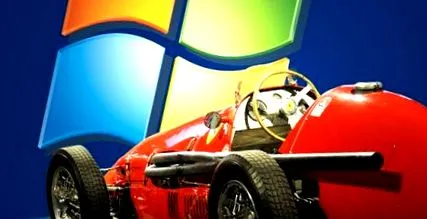
Повністю відремонтовані вікна: навіть старий спортивний автомобіль потребує догляду. (Джерело: Монтаж: t-online.de/imago images)
- розділити
- Закріплення
- Роздрукувати твіт
- На пошту
- редакція
Власники автомобілів перевіряють свій автомобіль принаймні раз на рік. Windows також потребує регулярних перевірок. Менше йдеться про безпеку, а більше про продуктивність комп’ютера.
Як припинити запуски програм у Windows 10
Серія фотографій з 4 малюнками
Користувачі Windows 10 або Windows 7 мають одну річ попереду користувачів старих версій Windows: їх операційна система містить комплексну програму для діагностики системи. Це виявляє системне гальмо та кілька інших помилок. Історія надійності (моніторинг ресурсів та продуктивності під Windows 7) також надає інформацію про непрацюючі драйвери.
За допомогою створеного звіту про цілісність системи можна визначити деякі гальма Windows, але, на жаль, не всі. Для капітального ремонту потрібно більше.
Windows.old: Як видалити старі версії Windows
Серія фотографій з 6 малюнками
Windows Brake: Secret Autostarter
Найбільшим гальмом у системі є переповнений список автозапуску. Під час інсталяції численні програми притискаються до області автозапуску Windows і, таким чином, завантажуються безпосередньо при кожному запуску Windows - справа, яка займає багато часу. Те, що все ще корисно для сканера вірусів та драйверів пристроїв, можна позбавити багатьох інших інструментів. Такі програми, як правило, не повинні бути доступними відразу після запуску системи, і їх можна вилучити з автозапуску. Немає необхідності попередньо завантажувати їх, щоб запускати на вимогу.
У папці меню Пуск «Автозапуск» видаліть ті записи, які вважаєте зайвими. Ви також можете видалити Автозапуск за допомогою програми конфігурації системи. Для цього введіть msconfig у поле пошуку Windows 7 або Vista та деактивуйте всі небажані записи. У Windows 10 і 8 натисніть Windows + X, щоб відкрити контекстне меню меню «Пуск». Там ви вибираєте диспетчер завдань і перемикаєтесь на вкладку Автозапуск. Ви можете знайти більш докладні інструкції для Windows тут .
Видаліть старе програмне забезпечення
У той же час програми, які більше не потрібні, слід повністю видалити, щоб не було залишків, які уповільнюють роботу системи. Зробити це найпростіше за допомогою панелі управління (Windows + X для Windows 10 і 8) та пункту меню Видалити програми. Додатків часто більше, ніж очікувалося. Ви можете підмітати завантажені програми під Windows 8.1 та новішими безпосередньо із системи, клацнувши правою кнопкою миші відповідний символ плитки та опцію Видалити.
Крім того, ви можете виправити будь-які проблеми, пов’язані з видаленням, за допомогою Відновлення системи та відновлення ПК у попередній стан. Також важливо: оновіть будь-яке встановлене допоміжне програмне забезпечення, таке як Adobe Flash Player або Java SE, яке потрібно іншим програмам.
Windows 10: Використовуйте очищення диска
Серія фотографій з 3 малюнками
Драйвер оновлення
Потрібно замінити застаріле програмне забезпечення драйверів. Нові драйвери часто підвищують стабільність системи та приносять більше функціональних можливостей. Однак перед тим, як обладнати свій ПК свіжими драйверами, переконайтеся, які вбудовані деталі взагалі потребують змін.
Перш за все, саме драйвер для відеокарти можна регулярно оновлювати. На відміну від цього, системою послідовних шин USB 3.0 система керує безпосередньо з Windows 8.
Програмне забезпечення допомагає при виявленні обладнання
Принтери, бездротові клавіатури та миші, які підключені до ПК через USB, у свою чергу постачаються програмним забезпеченням драйвера відповідним виробником. Починаючи з Windows 7, пошук драйверів або оновлення драйверів за допомогою Windows Update було досить надійним.
Windows також пропонує функцію пошуку через диспетчер пристроїв. Якщо це не дає результатів, найкраще отримати драйвери безпосередньо на веб-сайті виробника обладнання, оскільки в Інтернеті також ховаються деякі сумнівні сайти драйверів. Ви можете знайти більше інформації про це на сторінках підтримки для Windows 10.
Такі програми, як Speccy або SIW (Інформація про систему для Windows), де чітко перераховані окремі компоненти, повідомляють, які апаратні компоненти вбудовані в корпус. Набори мікросхем материнської плати від виробників Nvidia, Intel і VIA широко поширені і експлуатуються з повними комплектами драйверів. На ринку графічних карт також домінують дві марки: AMD і Nvidia. Якщо це вбудований графічний чіп, він зазвичай надходить від Intel.
Будьте в безпеці, якщо спочатку повністю видалите звукову карту та графічний драйвер, видалите файли, які не були видалені за допомогою безкоштовної програми Sweeper Driver, і лише потім встановіть новий драйвер. Це трохи складніше, але дозволяє уникнути залишкових даних та несправностей драйверів.
Відкиньте баласт Windows
Windows накопичує безліч резервних копій оновлень на жорсткому диску, якщо оновлення працює неправильно. Ви можете принаймні видалити старі резервні копії без вагань і звільнити багато місця для зберігання. Ці залишки даних можна легко видалити за допомогою програми очищення диска Windows.
- Налаштування автозапуску:За допомогою цього фокусу комп’ютер запускається швидше
- Звільніть місце для зберігання:Ось як можна позбутися старої папки Windows
- Поради для Windows 10:Три в основному невідомі, практичні функції
Зараз Windows повністю відремонтована і повинна працювати значно швидше, ніж раніше.