LibreOffice Writer - Вікно Writer - Медіаформа
Ця стаття детально покаже вам різні компоненти вікна LibreOffice Writer.
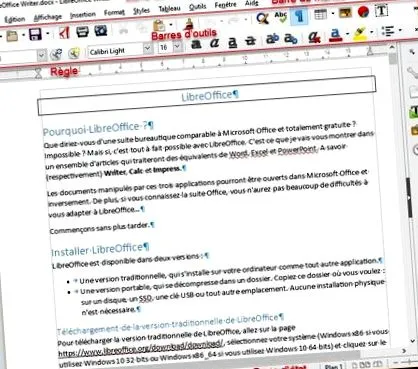
Як і більшість традиційних програм для Windows, Writer має:
- Рядок заголовка, у якому відображається заголовок документа, що редагується.
- Рядок меню, що надає доступ до команд програми.
- Панелі інструментів та бічна панель, що полегшують використання основних елементів керування програмою.
- Горизонтальна лінійка для полегшення вертикального вирівнювання елементів та визначення вкладок. Зверніть увагу також на повзунки, які дозволяють регулювати лівий та правий поля вибраного тексту. Ви також можете показати вертикальну лінійку, щоб знати вертикальне розташування різних елементів, що складають ваші сторінки.
- Рядок стану, який об’єднує кілька цікавих відомостей або налаштувань. Серед іншого кількість поточної сторінки та кількість сторінок документа, кількість слів та символів, мова тексту та коефіцієнт масштабування.
Рядок меню Writer
Рядок меню забезпечує доступ до всіх команд та функцій Writer. Щоб запустити команду, витягніть меню, де вона знаходиться, і натисніть на команду. Наприклад, щоб відкрити документ, витягніть меню Файл потім натисніть на Відкривати. Або, щоб відобразити або приховати бічну панель, витягніть меню Дисплей і натисніть на Бічний клапан.
Давайте подивимося доступні вам меню.
Меню Файл дуже багатий. Це дозволяє вам створити новий порожній документ або документ на основі шаблону, відкрити існуючий документ (у ваших масових одиницях чи у хмарі), використовувати майстер для полегшення створення конкретних документів або для перетворення формату, збереження, експорту або роздрукувати документ, що редагується, додати мета-теги (додаткову інформацію) до документа або вийти з LibreOffice Writer.
Меню Редагування в основному використовується для виконання вирізання/копіювання/вставки, пошуку та заміни. Коли кілька людей працюють над одним документом, ви також можете скористатися меню Редагування для контролю відстеження змін. До цього ми повернемось пізніше під час тренінгу.
Меню Дисплей дозволяє вирішити, які елементи відображатимуться у вікні Writer: панелі інструментів, рядок стану, лінійки, смуги прокрутки, бічна панель, а також вибрати коефіцієнт масштабування тексту.
Як випливає з назви, меню Вставка використовується для вставки елементів у документ: зображень, аудіо, відео, сканувань, фігур, FontWork (еквівалент WordArt у Word), текстових полів, розділів розділів та розривів сторінок, полів форми тощо.
Меню Формат містить елементи керування форматуванням символів, абзаців та документів. Ви будете використовувати його для встановлення інтервалу між символами, вирівнювання абзаців та формату маркерів та цифр у ваших списках. Але також для розташування зображень у тексті або для групування та дисоціації елементів.
Меню Стилі дозволяє застосувати до виділеного один із заздалегідь визначених стилів. Але також визначити новий стиль на основі підбору.
Ви можете собі уявити, меню Дошка містить команди для форматування таблиць. Це також дозволяє перетворити текст у таблицю або таблицю в текст.
Меню Інструменти надає доступ до налаштувань Writer, налаштування меню, панелей інструментів та комбінацій клавіш, інструмента корекції, тезауруса, макросів та багатьох інших команд.
Меню Вікно дозволяє створити нове вікно, закрити поточне вікно та переміщатися між різними відкритими вікнами.
Нарешті, меню Допомога надає доступ до онлайн-довідки Writer.
Панелі інструментів
Під час запуску Writer за замовчуванням відображаються дві панелі інструментів: Стандартний і Форматування. Обидва полегшують доступ до найбільш часто використовуваних команд меню.
Стандартна панель інструментів
Панель інструментів Стандартний відображається безпосередньо під рядком меню. Він містить найкорисніші команди Writer:
Якщо ви хочете, ви можете перетворити панель інструментів Стандартний у плавучому піддоні. Для цього наведіть на пунктирні лінії, що з’являються в крайньому лівому куті панелі інструментів Стандартний, утримуйте ліву кнопку миші і опускайте панель інструментів, куди завгодно:
Вона відразу перетворюється на плаваючу палітру, яку ви можете розмістити де завгодно на екрані, перетягнувши її рядок заголовка:
І навпаки, для перетворення палітри інструментів Стандартний на еквівалентній панелі інструментів, просто двічі клацніть на рядку заголовка.
Давайте поглянемо на значки на панелі інструментів Стандартний. Зліва направо: Відкривати, Запис, Друкувати, Відмінити, Відновлювати, Пошук і замінити, Клонувати форматування, Жир, Курсивом, Виділено, Колір тексту, Вирівняти за лівим краєм, Центр, Вирівняти вправо, Для виправдання, Абзац стиль, Поліція, Розмір символів, Міжрядковий, Маркіровані списки, Нумеровані списки, Збільшення усадки, Зменшити усадку, Вставити таблицю, Вставити малюнок, Вставити посилання, Вставте коментар, Зберегти зміни, Показати/приховати позначки форматування.
Панель інструментів Форматування
Панель інструментів Форматування відображається трохи нижче панелі інструментів Стандартний:
Якщо ви бажаєте, ви можете перетворити її на плаваючу палітру, використовуючи ту саму техніку, що і на панелі інструментів Стандартний: Наведіть курсор на пунктирні лінії, утримуйте ліву кнопку миші та опустіть панель інструментів в інше місце, щоб перетворити її на плаваючу палітру. І навпаки, двічі клацніть на рядку заголовка, щоб перетворити його назад на панель інструментів.
Давайте поглянемо на значки на панелі інструментів Форматування. Зліва направо: Абзац стиль, Оновити стиль, Новий стиль, Поліція, Розмір символів, Жир, Курсивом, Виділено, Закрито, Експонент, Індекс, Чітке безпосереднє форматування, Колір символу, Колір виділення, Блохи, Нумерація, Вирівняти за лівим краєм, Центр, Вирівняти вправо, Для виправдання, Міжрядковий, Збільшити інтервал між абзацами, Зменште інтервал між абзацами, Збільшення усадки, Зменшити усадку, Зберегти як, Прикріпити до електронного листа, Експорт у PDF, Друкувати, Копіювати, Знайти і замінити, Збільшити.
Як бачите, на обох панелях інструментів є дублікати. У наступній статті я покажу вам, як налаштувати панелі інструментів Стандартний, Форматування та інші, про які ми ще не говорили. Ви зможете обмежити їх лише тими значками, які вам дійсно потрібні.
Інші панелі інструментів
Є багато інших панелей інструментів. Деякі з’являються, коли в документі виділено елемент (наприклад, зображення або фігура). Інші полегшують доступ до певних команд меню.
Щоб вибрати, які панелі інструментів відображатимуться, витягніть меню Дисплей, вказують на вхід Панель інструментів і натисніть на панелі інструментів, яку ви хочете показати або приховати. Якщо панелі інструментів не видно, вона відображається. Якщо воно відображається, воно зникає:
Бічний клапан
Бічна панель відображається з правого боку вікна. За замовчуванням він містить п’ять піктограм: Властивості, Сторінка, Стилі та форматування, Галерея і Навігатор:
Значок Властивості надає доступ до панелі, яка групує властивості вибраного елемента або абзацу, в якому знаходиться точка вставки. Ось, наприклад, точка вставки знаходиться в абзаці, який має стиль за замовчуванням:
Значок Сторінка надає доступ до властивостей документа:
- Під Формат, розміри, орієнтація та поля.
- Під Стилі, колір фону, тип макета та кількість стовпців.
- Під Заголовки: поля, інтервали та тип вмісту заголовка.
- Під Нижній колонтитул: поля, інтервали та тип вмісту нижнього колонтитула.
Значок Стилі та форматування надає доступ до багатьох стилів форматування, класифікованих за категоріями. Щоб застосувати стиль до виділення, двічі клацніть на ньому:
Значок Галерея забезпечує доступ до кліпартної галереї. Щоб вставити один з них у документ, виберіть категорію в першому списку, клацніть правою кнопкою миші кліпарт, щоб вставити у другий, і виберіть Вставити з контекстного меню:
Нарешті, ікона Навігатор дозволяє переміщатися по документу за заголовками, таблицями, зображеннями, розділами тощо. Розгорніть категорію та двічі клацніть на елементі, до якого потрібно отримати доступ. Ось, наприклад, категорія Цінні папери розширюється, і ми двічі клацаємо на Встановіть LibreOffice щоб отримати доступ до цього заголовка в документі: