Місцеві налаштування за допомогою Capture One Pro 9 - fotoespresso
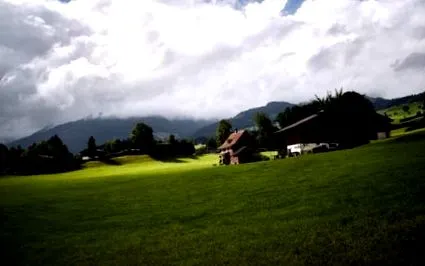
Нова версія розробника-розробника Capture One Pro також вносить деякі зміни в роботі з локальними налаштуваннями. Який саме? Ця стаття пояснює вам це.
Місцеві налаштування дозволяють застосовувати окремі налаштування інструменту до певних частин зображення. Capture One Pro 9 використовує маски, як і попередні версії: позначені області, якими керують у різних шарах. Усі налаштування інструменту на вкладці «Локальні налаштування» застосовуються до всього активного шару; сама маска визначає, де знаходиться зображення, і наскільки сильно повинні вплинути налаштування. Наразі ви замаскували бажані ділянки двома способами: «зафарбовуючи» зображення, використовуючи інструмент пензля, або створивши так звану «градієнтну маску». До версії 8 включно кисті були досить елементарними - ви визначили розмір пензля, а також його твердість і непрозорість, закінчили.
З версією 9 Capture One представив ще два способи маскування областей зображення: пензлик аерографа та створення масок за допомогою інструмента редактора кольорів.
Потік і аерограф: Поступова ретуш не тільки за допомогою розпилювального пензля
Параметри пензля можна відкрити правою кнопкою миші у засобі перегляду. На перший погляд, мало що змінилося порівняно з версією 8 - якби не два варіанти «потік» та «аерограф».
Захопіть нові параметри пензля One 9.
Як зазвичай, «непрозорість» вказує, наскільки сильно слід застосовувати локальні налаштування інструменту: Якщо це в правому кінці, бажані налаштування інструменту застосовуються на 100% до маскуваної області; якщо контролер знаходиться посередині, то на 50%. Чим далі ліворуч знаходиться повзунок, тим слабше з'являються налаштування інструменту. Все йде нормально. Але що означає «річка»?
Німецькою мовою "порядок" був би більш відповідним терміном. У будь-якому випадку, параметр «Потік» визначає, за скільки кроків повинна бути досягнута ця непрозорість: Одним клацанням, двома клацаннями, п’ятьма клацаннями? За допомогою звичайного пензля клацання або дотик кінчиком пера графічного планшета вважається досягненням одного з цих рівнів «потоку», і цей рівень зберігається, навіть якщо ви продовжуєте малювати натисканням кнопки миші. Отже, якщо ви натискаєте кнопку миші під час маскування, одна і та ж робота буде відбуватися завжди, доки ви не відпустите кнопку миші. Якщо ви знову натиснете і зафарбуєте існуючу маску, порядок буде посилений значенням "потоку". Натисніть ще раз, і натисніть ще раз, і так далі - до тих пір, поки в якийсь момент не буде досягнута повна встановлена «непрозорість». Від цього залежить матова "непрозорість", як часто ви натискаєте кнопку миші або зафарбуйте маску. Якщо ви залишите "Потік" на 100, ви будете мати таку ж поведінку, як і в попередніх версіях Capture One: ви малюєте маску з повною прозорістю, незалежно від того, як часто ви малюєте маску.
Три клацання з потоком 50: мазки накладаються і досягають близько 75% від встановленої непрозорості в середині.
Однак, якщо ви активуєте прапорець «Аерограф», дещо нудна щітка стає ну, аерографом - маскування тоді більш-менш інтенсивне, залежно від ситуації, як довго ти тримаєш кисть. Образно кажучи, ви хочете, щоб більша чи менша фарба спливала, коли ви натискаєте на курок? "Потік" визначає, наскільки швидко має відбуватися нанесення віртуального кольору, "Непрозорість" вказує на максимальну силу налаштувань інструменту активного шару, як зазвичай.
Все це звучить дуже абстрактно, але, як це часто трапляється з Capture One, тут також застосовується наступне: якщо ви пограєтесь з опціями протягом десяти хвилин, ви зрозумієте цю операцію швидше, ніж якщо прочитаєте сотні слів про них у книзі (або дописі в блозі). Варіант аерографа у поєднанні з інструментами експозиції та налаштуваннями чіткості особливо хороший для ретуші обличчя: Це майже так, ніби ви фізично розпилюєте макіяж на своїй моделі, щоб підкреслити вилиці або нерівність шкіри, наприклад маскувати. При використанні аерографа має сенс тримати налаштування «Flow» досить низьким - із значенням нижче 20 ви можете дуже тонко та конкретно редагувати свої зображення.
Кольори маски? Допомагає редактор кольорів
Ще однією новою особливістю Capture One 9 є можливість створювати новий коригувальний шар безпосередньо з редактора кольорів. Для цього в інструменті редактора кольорів виберіть діапазон кольорів та виберіть у меню дій інструменту опцію «Створити маскований шар із вибору кольору».
Ця функціональність призначена для розширення можливостей кольорового редактора: у кольоровому редакторі ви можете робити всі можливі і неможливі речі зі значеннями кольорів - збільшувати або зменшувати насиченість вибраних кольорових областей, регулювати яскравість, змінювати значення кольору тощо - але в іншому випадку не вносити змін. Налаштувати чіткість або різкість? Компенсація експозиції відповідно до колірного діапазону? Більше чи менше зменшення шуму або скорегована крива тону? Це вимагає локальних налаштувань, і за допомогою Capture One Pro 9 тепер ви можете легко створити відповідний шар. Приклад.
На цій картині крива значення тону та експозиція відповідають реальному об’єкту - скульптурі з парку Бруно Вебера в Дієтіконі, Швейцарія, - але небо виглядає надто насиченим та недоекспонованим. Ми також хочемо правильно посилити зображення, і будь-який існуючий шум датчика буде посилений. Тож ми воліли б створити новий коригувальний шар.
За допомогою параметра «Показати вибраний колірний діапазон» усі значення кольорів, що не належать до бажаного кольорового діапазону, будуть неактивними. Це полегшує вам розширення або обрізання колірного діапазону до бажаної міри. Потім за допомогою меню Дії створіть новий шар коригування.
За допомогою опції «Завжди показувати маску» (або натисканням клавіші «m») ви можете перевірити, чи правильно створена маска та чи охоплює все, що вона повинна охоплювати. Ви можете розширити цю маску пензлем або фарбографом, або виправити неправильні частини маски гумкою (натисніть клавішу «e»). Потім внесіть необхідні корективи.
У нашому прикладі ми збільшили експозицію неба трохи менше 1 EV. Потім відновіть хмари за допомогою опції «Виділити» та ще більше підкресліть їх за допомогою «Чіткість». Оскільки ми хочемо, щоб мотив був трохи більш "чітким" і з якомога більшою кількістю деталей, ми регулюємо контраст, чіткість/структуру та зменшення шуму на "фоновому" шарі (тобто базове зображення) - в результаті чого небо тепер виглядає занадто зернистим порівняно з.
Немає проблем: ми маємо це як маскований шар, тому ми також можемо видаляти шум при локальних настройках. Врешті-решт, ми отримуємо чітку картину, де саме чітким і різким є те, що має бути чітким і чітким, без артефактів, де вони не належать.
Готове зображення після використання маскованого шару з кольорового редактора.
Створення замаскованого шару з кольорового редактора відкриває багато можливостей. Групова картинка зі спалахом, так море червоних очей? Немає проблем - виберіть відповідний червоно-оранжевий діапазон у редакторі кольорів, створіть шар, видаліть будь-які неправильні маскування (наприклад, червоні предмети одягу) за допомогою гумки, зменшіть насиченість як місцеве регулювання та відрегулюйте яскравість зіниці. Очистити синій предмет більше? Виберіть діапазон кольорів, оберніть виділення, замаскуйте його як новий шар із редактора кольорів, зменште «чіткість» шару. Підкреслити райдужку на портреті? Клацніть у редакторі кольорів, відкрийте як шар, «Чіткість» вгору. І так далі.
Те саме стосується і цього: Експериментуйте з цими новими можливостями Capture One Pro 9. Можливо, ви виявите, що вам ніколи не знадобляться ці функції - або що вони можуть позбавити вас від безлічі делікатних робіт. Спробувати робить вас розумним.