Мобільна синхронізація для програмного забезпечення iOS - IN
Ваші особисті дані доступу:
Для того, щоб виконати налаштування, вам потрібні ваші особисті дані доступу. Ви можете дізнатися, як отримати ваші особисті дані доступу тут: Особисті дані доступу для мобільної синхронізації
Налаштування облікового запису Exchange ActiveSync для iPhone, iPad та iPod touch:
- Щоб додати обліковий запис Exchange на своєму пристрої iOS (iPhone, iPad), торкніться Налаштування> Облікові записи та паролі> Додати обліковий запис>Обмін .
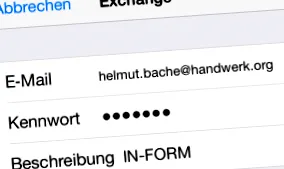
- Введіть свою адресу електронної пошти з ваших особистих даних доступу, а також ім’я, наприклад IN-FORM і натисніть Далі.
- Підтвердьте запит "Увійти у свій обліковий запис Exchange" handwerk.org "через Microsoft?" С реєструвати.
- Введіть пароль з особистих даних доступу та натисніть Далі.
-
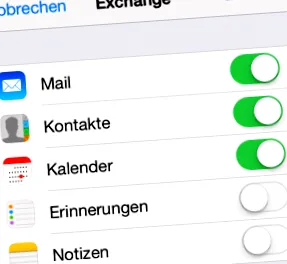
Активуйте параметри облікового запису, які ви хочете використовувати:
◦ Увімкніть синхронізацію електронних листів, щоб отримати доступ до електронної пошти програмного забезпечення IN на смартфоні.
◦ Активуйте синхронізацію контактів, щоб синхронізувати ваші адреси на смартфоні.
◦ Активуйте синхронізацію календаря, щоб синхронізувати свій особистий календар з IN-FORM на ваш смартфон.
- Тепер доступ до біржі налаштовано.
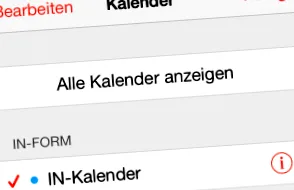
- Якщо ви активували синхронізацію календаря, відкрийте календар на своєму iPhone або iPad і активуйте календар IN, щоб відображалися ваші зустрічі.
- Готово!
Створити нову зустріч (iPhone, iPad, iPod touch)
- Відкрийте календар і торкніться значка + у верхньому правому куті. Тепер ви можете створити нову подію (зустріч).
Переконайтесь, що вибрали правильний календар (IN календар).
Зверніть увагу, що тривалість синхронізації залежить від інтервалу часу, з яким IN-FORM синхронізується із сервером зв'язку IN. Тому в офісній організації IN-FORM в розділі Налаштування для всіх компаній> Зв'язок> З'єднання з Інтернетом ми рекомендуємо встановити для автоматичного підключення до сервера зв'язку IN часто та з інтервалом часу 5 хвилин.
Налаштування для синхронізації даних (iPhone, iPad, iPod touch)
- У розділі Пошта, Контакти, Календар> Синхронізація даних> Ви можете налаштувати параметри синхронізації даних.
- Ви можете деактивувати функцію натискання; ця функція не підтримується.
Щоб заощадити час автономної роботи, ми рекомендуємо встановити синхронізацію даних на ручну. За допомогою "Вручну" дані оновлюються сервером зв'язку IN за умови використання відповідної програми (календаря/контактів).