Налаштування Photoshop Найкращі плагіни для будь-якої ситуації - PC WORLD
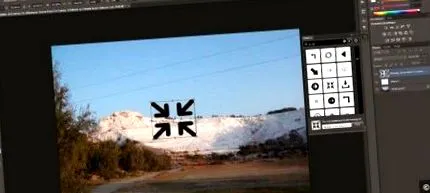
01. За допомогою Flaticon у картинки можна вбудовувати різні символи.
Photoshop, безсумнівно, є посиланням з точки зору редагування зображень і, нарешті, надзвичайно потужним інструментом. Але також і спеціаліст загального профілю, саме тому деякі функції лише дуже елементарні або взагалі недоступні, тоді як інші краще обробляються спеціальними програмами. Наприклад, шумопоглинання насправді не є ідеальним, і відсутні спеціальні фільтри або інструменти для ретушування. Далі ми представляємо ряд плагінів, які ви можете встановити та використовувати за потреби.
01. Додати піктограми: Додайте корисну інформацію та примітки до фотографій
Додавання піктограм або символів до зображень - одна з таких речей у Photoshop. Починається з дуже простих стрілок, але розширення Flaticon може допомогти. Він пропонує численні бібліотеки символів, які можна вбудувати в будь-яке зображення у вигляді векторів і таким чином масштабувати за необхідності. Є лише 950 символів зі стрілками.
01. За допомогою Flaticon у картинки можна вбудовувати різні символи.
02. Правильні перспективи: відрегулюйте збіжні лінії або вирівнювання
Особливо на архітектурних фотографіях контури, як правило, не проходять як слід у перспективі. Але прогулюючись містом, просто не було часу вибрати найкраще місце. Це можна виправити за допомогою плагіна „Перспективна трансформація”.
Після відкриття маленький інструмент пропонує кілька варіантів. Ви можете обрати дві опорні лінії або використовувати паралелограм. Якщо під час виділення ви активуєте елемент "Прив'язка", плагін намагається адаптувати лінії виділення до країв об'єкта. Потім можна зробити корекцію об’єктива, нахилу або спотворення. За бажанням, є також можливість просто перемістити зображення за допомогою вказівника миші, поки воно не відповідає вашим ідеям, але це працює не так точно.
Після корекції перспективи зображення все одно потрібно вирізати. Плагін пропонує або ручний, або автоматичний режим. Коли обрізка завершена, ви можете закрити плагін і зберегти зображення.
03. Color Replacer може, як випливає з назви, просто замінити колір області зображення іншим.
03. Замінити колір: змініть атмосферу фотографії іншими кольорами
Наприклад, якщо на вашій фотографії небо недостатньо блакитне, ви можете налаштувати його за допомогою плагіна Color Replacer.
Ви просто вибираєте область, в якій слід налаштувати колір, і викликаєте плагін. Тепер виберіть точний початковий колір, який ви хочете замінити. Це також можна зробити за допомогою піпетки з малюнка. Ви можете дуже точно відрегулювати допуск на вибір.
Потім встановіть цільовий колір і натисніть кнопку "Замінити", якщо все так, як ви хочете. Тоді небо стане яскраво-блакитним, і ви можете закрити плагін за допомогою "Ok".
04. Зниження граничного шуму надійно усуває шум зображення, який виникає при вищих значеннях ISO.
04. Зменшення шуму: Виправте негативний вплив високих значень ISO
Здатність зменшувати шум зображення при вищих значеннях ISO, на жаль, не дуже добре розвинена у Photoshop. Зниження граничного шуму тут може допомогти.
За допомогою прямокутника навігації по розділах у плагіні виберіть місце на своїй фотографії, де шум особливо добре видно. Використовуйте регулятор «Загальний рівень шуму», щоб приблизно відрегулювати поведінку шуму, і ви навіть можете бути готові до цього. Якщо ні, використовуйте чотири інші ручки для точного регулювання. В кінці підтвердьте результат, натиснувши "добре" у верхньому лівому куті. В ідеальному випадку навряд чи щось із шуму видно без того, щоб зображення виглядало занадто м'яким.
05. Ідеальні пресети для Adobe Camera Raw пропонують цілий список творчих налаштувань.
05. «Розвивайтесь» творчо: відкривайте RAW-фотографії з художніми пресетами
Якщо ви часто робите фотографії у форматі RAW, процес перетворення може бути надзвичайно простим; особливо коли справа стосується креативного вигляду. Ідеальні пресети для Adobe Camera Raw роблять це можливим.
Попередні налаштування - це не плагін у класичному розумінні, а набір численних пресетів для Camera Raw. Вони також встановлюються відповідно до папки x: \ Users \ Name \ AppData \ Roaming \ Adobe \ CameraRaw \ Settings. Потім вони доступні на вкладці "Попередні налаштування" в інтерфейсі Camera Raw, і деякі з них пропонують вражаючі ефекти.
06. Незалежно від того, це HDR, кадр чи вінтажний вигляд - Perfect Effects пропонує надзвичайно широкий спектр можливостей для зміни фотографії.
06. Дизайн творчо: Художньо змінюйте кольори та ефекти зображення
Навіть тим, хто записує JPEG, не потрібно обходитися без творчих ефектів. Це забезпечується розширенням «Ідеальні ефекти», яке може додати незліченну кількість ефектів та кадрів на новому рівні.
Наприклад, за допомогою Perfect Effects можна створити HDR-вигляд лише з однієї фотографії. У розділі «Пензель регулювання» є або попередньо встановлена настройка, або ви можете використовувати палітру з різними пресетами HDR. Кожен ефект можна регулювати індивідуально. Навіть дуже сюрреалістичні ефекти можна створити за допомогою Perl Effects, наприклад, вибравши певний вигляд паперу.
07. Якщо ви хочете використовувати Photoshop як програму для малювання, NKS5 надає великий набір інструментів.
07. Інструмент художника: складіть програму для малювання з Photoshop
Вам подобається малювати за допомогою Photoshop і насправді вас не цілком влаштовує спосіб використання інструментів? Тоді ви повинні поглянути на NKS5Natural Media Toolkit, всеосяжне розширення для малювання для Photoshop.
Встановлення трохи хитре, оскільки після основної інсталяції плагіна спочатку потрібно запустити сценарій NKS5_Install у розділі "Файл/Скрипти".
Потім викликайте інструмент для малювання та натисніть на попередньо встановлені інструменти. Унизу вимкніть "Тільки поточний інструмент".
Якщо тепер ви запустите NKS5 під Windows/Extensions, праворуч з’явиться обширний набір інструментів, який може обробляти майже все: від створення нових файлів зі спеціальним фоном до численних ефектів малювання та показу допоміжних ліній.
08. галерея фільтрів: редагуйте фотографії у вигляді аналогових фільмів
Типи плівок, швидкість плівки та додаткові лінзи - все це можна використовувати для впливу на фотографію в аналоговій фотографії. Цифрові фотографії також можна редагувати відповідно - за допомогою VirtualPhotographer .
Після відкриття у вас є можливість вибрати широкий діапазон пресетів та застосувати до фотографії численні фільтри/ефекти. Принаймні настільки ж захоплюючою є вкладка "Плівка", де ви можете змінювати значення ISO/ASA, розмір зерен та тип плівки. Тут ви можете досягти ефектів, які нагадують класичні плівки Kodakchrome або Agfa.
10. Вирізати котяче хутро полігомласо? З GML Matting це більш зручно і, перш за все, досить добре.
09. Правильний баланс білого: точно відрегулюйте колірну температуру для JPEG & Co.
Це легко для всіх, хто робить фотографії в режимі RAW - кольорову температуру можна регулювати майже за бажанням. З JPEG-файлами це складніше, але тут допомагає плагін "Баланс білого/Відновлення виділеного".
Використовуйте регулятори слайдів, щоб приблизно відрегулювати кожен з трьох кольорових каналів, елементи керування, доповнені функцією “Fine”, дозволяють точну настройку.
10. Виріжте складні мотиви: оптимально позначте волосся, дерева та інші елементи
Якщо вам доведеться вирізати волосся або гілочки, це може бути висмикування волосся. Плагін GML Matting полегшує роботу. Перш ніж використовувати його, вам слід створити новий шар із зображення.
Об'єкт, що піддається впливу, спочатку малюється пензлем, впевнена рука та відповідний діаметр пензля забезпечують достатню точність. Якщо вибір закритий, натисніть на "Матовий", при цьому спочатку слід встановити 8-кратне зменшення вибірки. Якщо ви працювали досить обережно, результатом є добре обрізане зображення.
11. Лінії електропередач люблять ненавмисно проникати в картину. Тож ви можете їх знову видалити.
11. Відретушуйте кабель
Вам вдалося зробити найкрасивішу пейзажну фотографію всіх часів, за винятком невеликої помилки, через яку через всю картину проходить лінія електропередач або огорожа. Проблему можна дуже легко вирішити за допомогою безкоштовного плагіна Wire Worm.
Крок 1: відкривати
Після встановлення ви знайдете плагінWire Worm у фільтрах Potoshop під модулями MV. Відкрий.
Крок 2: Робота з оглядовим вікном
Зазвичай ви бачите лише частину свого зображення; плагін має вікно огляду, в якому ви можете змінити розділ, перемістивши червону рамку. За бажанням, ви можете збільшити вікно модуля, використовуючи правий кут нижче. Якщо ви бажаєте видалити лінії, спочатку можете визначити колір виділення; рекомендується чітко впізнаваний колір. За допомогою верхнього повзунка встановіть ширину виділення; в ідеалі вона повинна бути трохи ширшою за лінію, яку потрібно видалити.
Крок 3: Так працює дротяник
Тепер перетягніть виділення на рядок, який потрібно видалити. За допомогою "Color Matching" ви вказуєте ширину градієнта кольорів, що перекривається. Якщо сумніваєтеся, тут менше менше. Вибір можна налаштувати ще точніше за допомогою лупи та кнопок зі стрілками. Якщо все підходить, просто висуньте лінію з картинки за допомогою миші, тоді Wireworm обчислить правильне заповнення отриманого вільного місця. І це все. Це також працює зі складним фоном, але тут слід розділити лінію на кілька розділів і працювати з якомога меншою шириною виділення.
Ця стаття виходить з FotoWelt 1/2014
Основні моменти Photokina, хитрощі професіоналів, 20 системних камер, випробуваних - ви можете прочитати це та багато іншого в новому FotoWelt 1/2014 !