Очистіть iTunes
iTunes чудово керує музикою. Тим не менш, в якийсь момент потрібно буде навести порядок і відсортувати бібліотеку iTunes: відсутні обкладинки, дублікати музичних файлів, відсутні або неправильні теги, відсутні дати, неправильні або відсутні жанри та відсутні критерії оцінки та сортування, хороші з менш хороших або навіть поганих треків розрізнити ... найпізніше, складаючи музичний список для гарного вечора чи наступної поїздки на автомобілі, це бере своє.
У цій статті я хотів би показати, як за досить короткий час ви можете успішно оснастити велику бібліотеку iTunes кількома сотнями музичних композицій метаданими (тегами), відсортувати їх за власними уподобаннями та видалити дублікати без турбот.
Перш за все: незалежно від того, що є деінде, ви не можете очищати (велику) бібліотеку iTunes від одного дня до іншого. Це завжди стає трохи - у випадку великих медіатек навіть кілька тижнів! - останній. Є багато підручників з цього питання, тому, будь ласка, спробуйте всі інші запропоновані рішення, врешті-решт, ми знову побачимось тут. Чому це так? Тому що, на відміну від багатьох інших авторів різних навчальних посібників, я постійно слухаю (і керую) музикою за допомогою iTunes, і тому сам маю найбільший інтерес до охайної медіатеки.
Востаннє оновлено 23 листопада 2013 року: я все ще маю оновити публікацію, але Я не раджу TuneUp. Я шукаю альтернативу сам і відповідно оновлю цю публікацію.
Крок 1: Метадані (теги)
Першим кроком до чистої музичної колекції iTunes є нудна, але необхідна робота по додаванню метаданих до існуючих музичних композицій. Ці метадані (теги ID3) є інформацією про відповідний музичний твір і відображаються в iTunes, а також в інших програвачах MP3 або програвачах компакт-дисків, які можуть читати метадані. Вони містять таку інформацію, як виконавець та назва музичного твору, рік та назва альбому, номер композиції, жанр тощо.
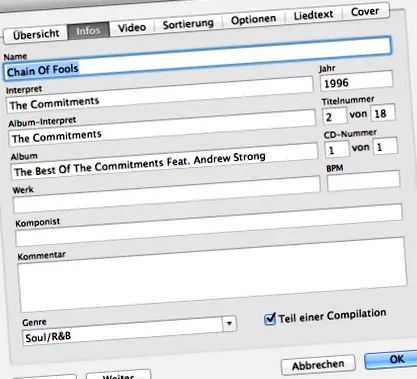
Однак, якщо медіатека складається не лише з декількох музичних творів (так, я маю на увазі колекціонерів з кількома ГБ музичних даних!), Речі виглядають зовсім інакше: оскільки ми не можемо нічого зробити без правильних метаданих, цей процес повинен бути таким швидким робити якомога більше. Можливо з великими музичними колекціями лише завдяки автоматизації з використанням програм, що позбавляють вас від роботи з ідентифікації музичних творів та автоматичного використання необхідних метаданих.
Я особисто використовую його для надання та введення метаданих Налаштовувати. За допомогою TuneUp ви можете оснастити великі фрагменти вашої медіатеки (близько 500 музичних творів одночасно) метаданими та/або їх виправити. Ви позначаєте кілька сотень пісень безпосередньо в iTunes, перетягуєте їх у вікно TuneUp, і програма автоматично додає всю відсутність інформації та відсутні зображення обкладинки. Це дуже добре працює з сучасними та відомими композиціями; навіть TuneUp регулярно зазнає невдач із класичними або нішевими жанрами. Програма є відносно недорогою, пожиттєва ліцензія на комп’ютер (з одноразовою зміною), включаючи оновлення, коштує трохи менше 30 доларів США. (Однак рекомендується використовувати пакет TuneUp, оскільки він також очищає відсутні обкладинки та дублікати!)
Існують також альтернативи TuneUp, такі як SongGenie або PicardTagger, але, на мій погляд, вони менш зручні у використанні і оновлюються рідше. PicardTagger є безкоштовним, але я ніколи не міг досягти задовільних результатів з ним без великих зусиль.
Як тільки всі музичні твори оснащені відповідними метаданими, ми можемо подбати про оцінку та сортування медіатеки.
Крок 2: оцінка
Друга і найбільш нудна частина очищення бібліотеки iTunes - це оцінка (і, таким чином, сортування) музичних творів. Те, що на перший погляд здається трохи перебільшеним, виявляється розумним найпізніше в таких ситуаціях, як: Сьогодні ввечері з друзями я зіграю своїх 100 найкращих музичних творів. Або: я хочу записати найкращі джазові твори, які є у мене на компакт-диску, для довгої поїздки.
Часто в наших музичних колекціях є пісні, які ми все одно не хочемо чути. Наприклад, коли я оцифрував свою колекцію компакт-дисків, я імпортував усі композиції з кожного компакт-диску, хоча я пропустив більшість треків на певних компакт-дисках і насправді почув лише кілька музичних творів з них. Тим не менше, це (суб'єктивне) сміття даних зберігається десь у бібліотеці iTunes. А тепер ми хочемо це відфільтрувати.
Що робити один раз
- Створіть розумний список відтворення (Файл> Створити новий розумний список відтворення ...)
- Створіть правило для всіх пісень, які не мають оцінки (див. Скріншот).
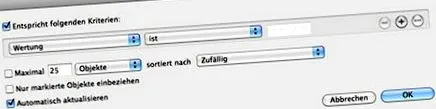
- Назвіть новий інтелектуальний список відтворення "Не оцінено" та визначте його як джерело для iTunes DJ (див. Знімок екрана). Якщо в меню списку відтворення ви не бачите “iTunes DJ”, увімкніть функцію в iTunes> Налаштування> Загальне> Перегляд> iTunes DJ.
Що робити знову і знову
Тепер, коли вам захочеться, слухайте пісні в iTunes DJ. Якщо вам подобається пісня, яку ви слухаєте, дайте їй 2-5 зірочок, якщо вона вам зовсім не подобається, дайте їй 1 зірку. Робіть це до тих пір, поки в iTunes DJ більше не з’являться пісні. (На це у мене пішло 2 місяці ...)
Якщо ви робите щось інше збоку і не оцінили кілька пісень, це не має значення. Вони перебувають у списку відтворення "Без оцінки", доки ви не оціните їх ...
Якщо більше пісень не відображається, це означає, що ви оцінили всю музичну бібліотеку iTunes! Тільки зараз ми можемо перейти до кроку 3.
Крок 3: очистіть, почистіть і видаліть
На кроці 2 ви почули всі неоцінені пісні у вашій бібліотеці iTunes і оцінили їх 1-5 зірками. Тепер, коли все оцінено, давайте очистимо бібліотеку iTunes.
Видаліть усі пісні, які отримали 1 зірку
Тепер давайте видалимо всі пісні, які ви оцінили як "погані" (тобто лише з однією зіркою).
- У iTunes перейдіть до подання Бібліотека> Музика.
- Сортуйте свою музичну колекцію за "рейтингом", при цьому сортування має відбуватись за зростанням (стрілка повинна бути спрямована вгору - див. Знімок екрана).
- Виділіть першу пісню, яка отримала лише одну зірку.
- Тепер прокрутіть униз, поки не побачите останню пісню, яка була оцінена лише зірочкою.
- Натисніть клавішу Shift на клавіатурі та натисніть на останню пісню, оцінену лише однією зіркою. Тепер усі пісні, які ви оцінили як "погані", позначені.
- Клацніть правою кнопкою миші у виділеній області в iTunes і виберіть "Видалити" в контекстному меню.
- Тепер iTunes запитає, чи хочете ви видалити вибрані пісні з бібліотеки iTunes. Відповісти "Видалити".
- iTunes негайно запитує, чи хочете ви перемістити вибрані доріжки до кошика або зберегти їх у папці iTunes Media. Видаліть файли назавжди, відповівши "Перемістити у кошик". (Це видалить файли з жорсткого диска, і вони будуть знаходитися лише в кошику!)
- Тепер у iTunes залишилася чиста бібліотека. Усі музичні файли з поганою оцінкою тепер видалено.
Видаліть дублікати
Є два способи видалити дублікати з вашої музичної колекції. Або ви робите це вручну, або - якщо ви придбали згаданий вище TuneUp - автоматично.
Видалення дублікатів вручну
Давайте перевіримо, чи є дублікати високо оцінених пісень.
- У iTunes натисніть Файл> Показати дублікати ... Музичний перегляд тепер змінюється на список, у якому ви можете побачити всі дублікати.
- Тепер утримуйте клавішу CMD (Mac) або Ctrl (Windows) і клацніть на дублікатах один за одним. Позначені файли видаляються, тому завжди натискайте лише на той дублікат, який або краще оцінений, або збережений у кращій якості!
- Дійшовши до кінця списку, видаліть пісні так само, як це було зроблено після вибору всіх позначених пісень: клацніть правою кнопкою миші> Видалити та підтвердьте видалення двічі.
Автоматичне видалення дублікатів
Якщо ви придбали згаданий вище пакет TuneUp, ви також встановили DeDuper. Активуйте DeDuper, і програма покаже вам список усіх дублікатів із копіями нижчої якості, позначеними для видалення. Видаліть їх!
Тепер ви це зробили. Окрім чистоти, ваша музична бібліотека iTunes є чистою та організованою відповідно до ваших особистих уподобань.
Два покажчика
Наразі медіатека очищена за допомогою описаних вище кроків. Наприклад, я згодом виявив, що навіть за цією точною роботою були пісні, які, коли я їх чую, запитують себе, чому їх не розібрали заради Бога. Через деякий час (6 місяців і більше) ви також можете легко відфільтрувати ці пісні: за допомогою інтелектуального списку відтворення, відсортованого за кількістю пропусків, ви можете легко видалити музичні фрагменти з великою кількістю пропусків.
Я сам сотні разів використовував перелічені тут кроки для очищення бібліотеки iTunes. Однак конкретні конфігурації та інші обставини можуть призвести до втрати даних, дотримуючись цих інструкцій. Я за це не відповідаю. Якщо вам незручно видаляти сотні чи навіть тисячі файлів одночасно, попросіть когось, кому ви довіряєте, допомогти вам очистити музичну бібліотеку iTunes!