Особливі міркування при вирізанні файлів SVG у Silhouette Studio
Використання SVG-файлів у Silhouette Studio має багато переваг, але є також кілька дрібниць, на які слід звернути увагу. У цьому дописі я розповім, на що слід звернути увагу при вирізанні файлів SVG у Silhouette Studio.
Вимоги до програмного забезпечення
Для того, щоб мати можливість відкривати файли SVG за допомогою Silhouette Studio, вам потрібно принаймні оновити так звану версію Designer Edition. Ви можете знайти більше інформації тут >>
Перевірте технічні характеристики імпорту
Silhouette Studio відкриває файли SVG в оригінальному розмірі, тобто вам не потрібно турбуватися про розмір, якщо ви хочете реалізувати проект в оригінальному розмірі.
Єдиний виняток з цього, якщо ви випадково встановили неправильне налаштування за замовчуванням. Варто швидко поглянути на налаштування за замовчуванням, щоб бути на 100% у безпеці.
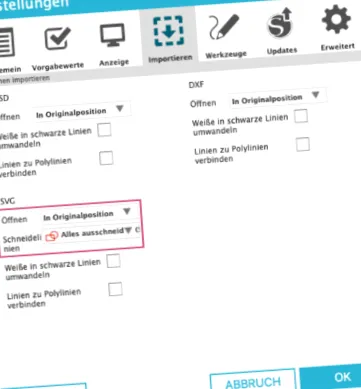
Для цього відкрийте налаштування за допомогою меню Редагування> Налаштування або Ctrl + K та відкрийте вкладку Імпорт:
При відкритті слід вибрати “У вихідному положенні” або, як варіант, “По центру”, але ні за яких обставин не слід “Припасувати до сторінки”.
Крім того, ви можете вказати тут, у новіших версіях програмного забезпечення, що всі форми файлу SVG мають бути встановлені на “Вирізати все”, тому вам більше не доведеться робити це вручну, відкриваючи кожен окремий файл.
Розташуйте фігури
Якщо файл плоттера містить декілька фігур, можливо, вам доведеться розташувати їх відповідно на віртуальному ріжучому килимку для побудови графіку. На жаль, я не можу звільнити вас від цього кроку під час створення файлу, оскільки оптимальне розташування залежить від того, з яким плоттером ви плануєте (Silhouette Cameo/Portrait/Curio) і наскільки великі килимок та матеріал, який ви використовуєте.
Порада: Усі фігури, які ви перетягуєте поруч із віртуальним ріжучим килимком у програмному забезпеченні, ігноруються під час процесу різання. Тут ви можете помістити всі фігури, які не підходять для матеріалу або які слід вирізати окремим проходом.
Для того, щоб мати можливість переміщати фігури окремо, може знадобитися розірвати логічний зв’язок між окремими фігурами. Цей зв’язок, як правило, є групуванням для частин, які не залежать одна від одної, але логічно пов’язані. Щоб розгрупувати, просто клацніть правою кнопкою миші одну з фігур угруповання, а потім виберіть "Розгрупувати".
Після розгрупування виділяються всі фігури, що входили до групи. Для того, щоб мати змогу переміщати фігури окремо, спочатку клацніть десь у розділі «нічого», щоб скасувати цей вибір. Потім ви можете вибрати та перемістити кожну фігуру окремо.
Порада. Іноді фігури групуються кілька разів. Це означає, що може знадобитися розбити подальші групи, щоб відокремити форми одна від одної.
Важливо: Розгрупувавшись, слід переконатися, що випадково не розбиваєш групу занадто часто. Оскільки групування в основному існують, щоб утримувати фігури на місці. Наприклад, лінії згину також згруповані за контуром коробки. Ви не хочете відокремлювати цю групу, оскільки для успіху проекту важливо, щоб лінії згину не втрачались і розташовувалися в потрібному місці в основній формі.
Переключіть фігури на вирізання
У старих версіях програмного забезпечення (наприклад, у версії програмного забезпечення 4.1.206, яку я все ще люблю використовувати), ще неможливо вказати за замовчуванням, що всі рядки у файлі SVG повинні бути встановлені для вирізання. Тут вам все одно доведеться робити це вручну після відкриття файлу SVG.
Якщо ви забудете цей крок, плотер просто не переміститься, коли ви надішлете замовлення на різання, або програмне забезпечення вкаже, що вирізання завершено, але плотер не рухається.
Завантажуючи відео, ви приймаєте політику конфіденційності YouTube.
Вивчайте більше
Завжди розблоковуйте YouTube
Якщо ця публікація була корисною або якщо у вас є інші запитання щодо використання SVG-файлів, залиште мені коментар!
багато привітань
твоя Міріам
Залиште коментар скасувати відповідь
14 думок про “особливості вирізання файлів SVG у Silhouette Studio”
Шановна Міріам
Оооочень просто ... якщо ви знаєте 😉 Щиро дякую за ваше відео! Мені це дуже допомогло. У мене є видання Buisness (але моє виглядає зовсім інакше, ніж ваше ... більше схоже на базове), і кілька місяців тому я купив файли SVG, а потім дратувався, що мені все одно доведеться їх відстежувати (чого я не повинен 😉) хіхіхі. Чудово.
З найкращими побажаннями та чудовими вихідними
Ізабель
Ізабель, я радий цьому
Шановна Міріам,
У суботу я купив у вас тунельну картку з квітковою вазою. На жаль, Silhouette не відкриває збережені файли в Провіднику. Що я роблю неправильно, будь ласка, допоможіть мені?
Багато привітань з Бремена
Гізела Шухардт
Гізела, ви витягли файли після їх завантаження?
Очевидно, у мене немає можливості отримати тут відповідь, я справді засмучений своїм тунельним файлом.
Привіт Гізела
Звичайно Гізела! На жаль, коментарі іноді губляться! Найкраще просто зателефонувати мені: 06029-989770 або надіслати свій номер, щоб я міг вам зателефонувати! Разом ми точно дізнаємось, де воно застрягло 🙂
Шановна Міріам,
Дякую за відповідь. Найкраще зателефонувати вам і сісти за ПК, поки він є. Сподіваюся, ви можете вирішити мою проблему. Коли я можу зателефонувати?
з найкращими побажаннями
Гізела
Сьогодні ввечері, якщо це влаштовує вас, або завтра вранці? Ви завжди можете спробувати! Коли я біля телефону, я негайно відповідаю на нього 😉
Цікаво, що завдяки набору функцій, які я, мабуть, оновлю, це заощадить мені багато роботи 🙂
Шановна Міріам,
Щиро дякую за ваш внесок!
Я придбав Design Edition лише кілька днів тому і зараз вперше хотів скласти один із ваших файлів. Звичайно, я не міг одразу розпочати. Але я був радий, що виявив ваше відео (я також подивився безпосередньо на ваше місце. Я подумав, можливо, є відповідна інформація.), Без тривалого пошуку. * щасливий *!
Отже, дякую, також за ваші чудові файли!
З повагою, Крістіане
Шановна Міріам,
Дякуємо за проникливе відео. Я пішов прямо до американців за оновленням і зміг побалувати себе Business Edition за еквівалент 23 € - і це працює 😉 Тепер мої файли Inkscape працюють як по маслу.
З найкращими побажаннями, і вам, і вашим близьким приємне Різдво та щасливий новий рік!
Дякуємо, що були там ... Нарешті, я дозволив собі оновлення до Business Edition, щоб нарешті змогти скласти ваші файли, а потім це не спрацювало. Силует теж має підказку, але я думаю, що ваш набагато кращий. Дякую за це.