Перегляньте Epson L805
Я протестував принтер InkJet Color Epson L805 CISS майже місяць у режимі домашнього принтера. Epson L805 - це фотопринтер типу CISS (безперервна система подачі чорнила), Wi-Fi, 6 кольорів.
Сильні сторони Epson L805
- Роздільна здатність друку: 5760 x 1440 dpi
- Формат: максимум A4
- Швидкість друку: 12 сек. для фотозйомки 10 х 15
- Швидкість друку: 38 сторінок/хв кольоровий або 37 сторінок/хв. чорно-білий (звичайний папір)
- Споживання енергії в режимі очікування: 1,2 Вт
- Споживання друку: 13 Вт
- Підключення: USB, Wi-Fi
- Ємність для чорнила: 6 х 70 мл
- Вага: 6 кг
- Розміри (ширина х довжина х висота): 547 х 289 х 187 мм
Встановлення
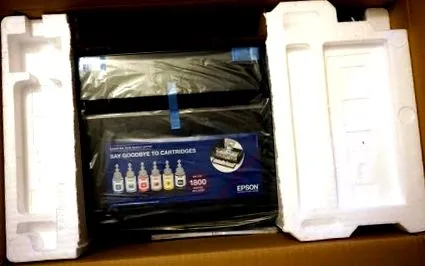
Принтер постачався у великій коробці, добре упакованій та склеєній синім скотчем у багатьох місцях. Epson L805 - це перший принтер СНПЧ, до якого я потрапляю, і тому я очікував, що установка триватиме довше, ніж якби ви вперше запустили класичний струменевий принтер із чорнильними картриджами.
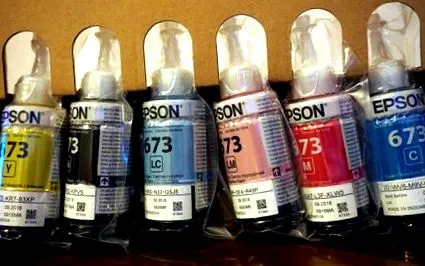
У коробці я знайшов: принтер із шнуром живлення, 6 чорнильних картриджів, компакт-диск, інструкцію з встановлення та лоток для друку на CD/DVD. Я терпляче розгорнув усі пластики та клейку стрічку, відкрив інструкцію з монтажу (в тому числі румунською мовою) і приступив до роботи. У мене були деякі побоювання, що я не зможу впоратися з цим легко, але сумніви швидко зникли, коли я прогресував.
По-перше, я повинен сказати, що інструкції чіткі, написані для незнаючих друкарів, як я, супроводжуються кресленнями і написані правильно румунською мовою. Я не поспішав. Наповнити шість резервуарів чорнилом було просто, і я не фарбував руки. Порожні картриджі закривають кришкою, яка була розбита перед спорожненням. Від виймання принтера з коробки до друку першої сторінки пройшло майже півтори години.
Час установки
Розпакування та подача чорнила зайняли приблизно 30 хвилин. Потрібно було ще 20 хвилин, щоб чорнило завантажилося в друкуючу головку (почекай і почекай). Ще приблизно 30 хвилин, поки я не встановив програмне забезпечення від Epson, включаючи програмне забезпечення на своєму мобільному телефоні, і я зробив необхідні налаштування. Встановлення програмного забезпечення не потрібно, якщо ви підключаєте принтер через USB. Windows 10 розпізнає принтер, хоча Epson не каже, що він сумісний з цією операційною системою. Якщо ви встановите всі додатки, які у вас будуть: додаток для перевірки з'єднання, додаток для підключення та користування посібниками, веб-друк, мережевий друк, друк на компакт-дисках, Easy Photo Print.
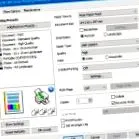
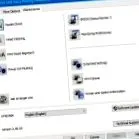
Wi-Fi пройшов без проблем. Щоб дешево втекти, не вводячи паролів, IP-адреси чи іншого, вам потрібен кабель USB. Після натискання кнопки WPS на маршрутизаторі принтер підключається. Кабель USB (тип B) не постачається разом із принтером. На щастя, у мене була одна в будинку. В іншому випадку його потрібно придбати окремо. На щастя, це не дорого.
Контроль та дизайн
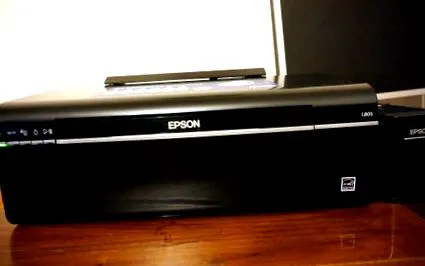
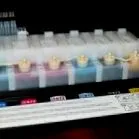
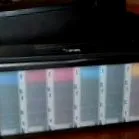
Epson L805 - принтер більшого розміру, ніж картридж, завдяки чорнильниці. Так це займе більше місця на столі. Включений Wi-Fi можна розмістити там, де йому потрібно місце. Слот із шістьма резервуарами можна розмістити лише на правій стороні принтера. Він має напівпрозору частину, і ви бачите, скільки чорнила все ще є в резервуарах. Час від часу слід проводити візуальний огляд, оскільки принтер автоматично не попереджає вас про споживання чорнил.
Подача аркуша здійснюється через задню, верхню, але також і передню частину. Під принтером не встановлено більший лоток під ним, і подача простирадла через лицьову частину трохи незручна, якщо на столі у вас немає місця. Мені не сподобалось одне, що вхідні двері не відкриваються автоматично після замовлення друку. Перед натисканням на друк його потрібно намалювати від руки (він також видає певний шум). Інакше папір зігнеться всередину.
Ліворуч він має п’ять кнопок: увімкнення/вимкнення, Wi-Fi, стан мережі/скидання помилок мережі, очищення друкуючої головки та видалення завдання друку. Повторним натисканням двох кнопок доступні інші функції: наприклад, перевірка сопел, скидання до заводських налаштувань або налаштування Wi-Fi. Якщо ви не хочете ускладнювати себе за допомогою програмного забезпечення Epson, ви можете керувати принтером лише за допомогою кнопок та Windows 10.
Друк з мобільного пристрою
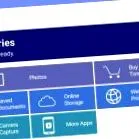
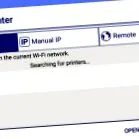
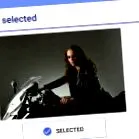
Налаштування віддаленого друку на мобільному пристрої є досить простим. Якщо ви хочете друкувати з будь-якого місця, вам доведеться зареєструватися на epsonconnect.com. Крім того, повинна бути встановлена програма Epson iPrint від Google Play або Apple Store. Немає програми для телефонів Windows. Ви можете друкувати безпосередньо зі свого мобільного через Wi-Fi або надіславши електронний лист на принтер.

Споживання та шум
Принтер не споживає багато енергії (див. Вище). Якщо ви забудете його увімкнути, він через деякий час автоматично закриється. Це видає певний шум під час друку, не дратуючи. Шум тим вищий, чим нижча задана якість, а отже і вища швидкість друку.
вистави
Я тестував принтер майже місяць, у режимі домашнього принтера. Були дні, коли я друкував більше документів, інші, коли я друкував більше фотографій. Також були перерви, від 3 до 7 днів. Принтер був відключений від мережі 5 днів. Чорнило не висохло, мені не довелося мити голову, перш ніж використовувати його знову. Я не рекомендую його занадто довго відключати або не використовувати. Чорнило висихає, голова нагрівається і може передчасно зіпсуватися. Насправді було б непогано що-небудь друкувати щодня або принаймні кожні 2-3 дні.
Друк документів
Epson L805 рухається з талантом. Кольорові або чорно-білі сторінки формату А4 швидко друкуються. Початок друку займає від 5 до 20 секунд. Я надрукував 10-сторінковий документ зі швидкістю 4,5 сторінки/хвилину у стандартній якості. З якістю чернетки швидкість збільшується до 15 сторінок/хвилину. Але якість чернетки означає темно-сірий друк, а не чорний. У специфікаціях Epson зазначає, що швидкість відповідно до ISO/IEC 24734 становить 5 сторінок/хв. (білий - чорний або кольоровий). Різниця не велика порівняно з тим, що я отримав.
Фотодрук
Друк фотографії у форматі А4, високої якості, зайняв у мене 1 хвилину 45 секунд. Висока якість означає і трохи більш насичені кольори. Різниця між високим та стандартним не велика. Але деталі продаються краще, а контраст стає кращим, якщо ви друкуєте Standard. І кольори більш природні. Друк з якістю чернетки стосується чернетки. Є кілька світліших ліній, кольори більш розмиті, чорний - це вже не чорний. Після 100 надрукованих фотографій мені довелося очистити голову. Очищення здійснюється автоматично, за допомогою програмного забезпечення або натисканням кнопки. Потім друк продовжувався з такою ж доброю якістю.
Якість друку
Для кожного типу паперу потрібно вибрати правильний папір у програмному забезпеченні принтера. Тобто якщо ви хочете отримати оптимальну якість. Надрукована картинка досить суха, коли вона виходить із принтера. Я поклав їх один на одного, і вони не прилипли. Звичайний папір також виходить сухим, але зморщеним. Чорнило сухе навіть під час друку у високій якості. Найкраща якість надрукованих фотографій була отримана на високоякісному напівглянцевому або глянсовому папері. На інших типах паперу фотографія виглядає нормально, але на преміум-папері є щось додаткове, що робить зображення вигіднішим. Я використовував папір Epson, а також те, що ще мав удома. Найгіршими були фотографії, надруковані на звичайному папері. Кольори більш розмиті, а папір виходить хвилястим. Нижче якості чернетки на звичайній карті А4: чорний - це якийсь сірий, але які претензії ви маєте на чернетку, ніж споживати якомога менше чорнила?.
Якість проекту
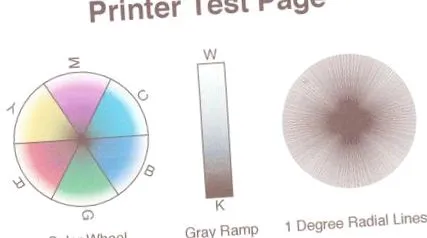
Чернетка на глянцевому папері виходить набагато краще, але з’являються деякі смуги.
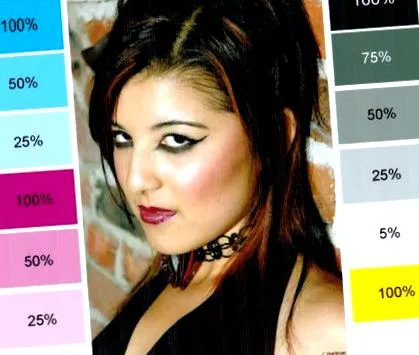
Стандартна якість
Друк у стандартній якості не містить артефактів, контраст хороший, кольори більш природні, швидкість хороша (близько 1 півтори хвилини на аркуші А4). Найкращі результати отримують на фотопапері преміум-класу.
Висока якість
Висока якість означає більш насичені кольори, ви можете побачити артефакти в деяких областях (див. На фото нижче плями крізь волосся), деталі виглядають не так добре, як у стандартній.
Чернетка проти Стандарт проти Високий
Деталі краще видно при стандартній якості (фото нижче) проти висока (фото вгорі). Висока якість означає також більш насичені кольори. Різницю між стандартним та високим можна побачити у волоссі дівчини вище. Високоякісні артефакти проникають крізь волосся. Стандартна - це рекомендована настройка з найкращою якістю та найбільш природними кольорами. Роздільна здатність дуже хороша, незалежно від якості друку; менш хороший у випадку високого, оскільки використовується більше чорнила, а тонкі лінії товщі. Нижче наведено порівняння чорнового, стандартного та високоякісного на глянцевому преміум-папері.
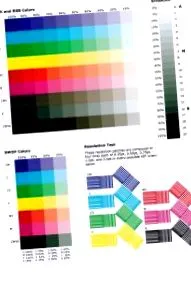
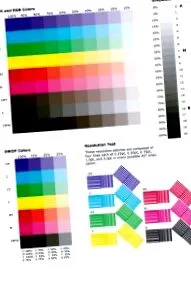
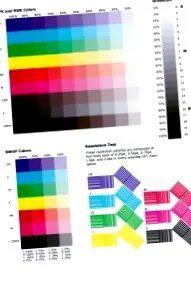
Я отримав вищезазначені зображення, скануючи (dpi 600) надруковані фотографії. Потім отримані файли JPEG стискали (80 - 86%) і для публікації в Інтернеті мали 72 dpi.
висновки
Принтер може легко встановити кожен. Інтуїтивне використання. Він має розширене управління кнопками. Ви можете розмістити принтер де завгодно і використовувати його як мережевий принтер вдома. Фотодруки виходять дуже хорошими за стандартної якості. Я отримав найкращі відбитки на преміальному глянсовому та напівглянцевому папері.
Я був приємно вражений увагою Epson до деталей, чіткими інструкціями, дуже хорошою якістю друку та тим, що програмне забезпечення оновлюється автоматично.