Перетворити стовпець у список, відокремлений комами
Моє завдання - створити простий аркуш Excel із невстановленою кількістю рядків у стовпці А, наприклад:
І зробіть їх у списку, розділеному комами, в іншій комірці, який користувач може легко скопіювати та вставити в іншу програму, наприклад:
Який найпростіший спосіб це зробити?
Якщо припустити, що ваші дані починаються з А1, я б розмістив у стовпці В наступне:
Потім можна вставити стовпець B2 у весь стовпець. Останньою коміркою стовпця B тепер повинен бути список, відокремлений комами, зі стовпця A.
- Скопіюйте стовпець у Excel
- Відкрите слово
- "Вставити спеціальне" лише як текст
- Виділіть дані у програмі Word (ті, які вам потрібно перетворити на текст, відокремлений розділеннями,), натисніть Ctrl - H (Знайти та замінити).
- У полі "Пошук" ^ стор
- У полі "Замінити на" введіть,
- Виберіть "Замінити все"
Якщо у вас Office 365 Excel, ви можете використовувати TEXTJOIN ():
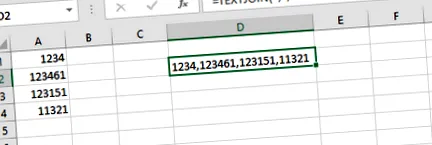
Власне, я щойно створив модуль у VBA, який виконує всю роботу. Він віддалено бере мій список і створює рядок, розділений комами, який виводиться у вибрану комірку:
Отже, у моїй комірці я просто поміщаю = csvRange (A: A), і це дає мені список, розділений комами.
Іншим підходом було б вставити стовпець Excel у цей інструмент у браузері:
Він перетворює текстовий стовпець у список, відокремлений комами.
Оскільки користувач все одно копіює та вставляє в іншу програму, це може бути для нього настільки ж простим.
Ви можете зробити щось подібне. Якщо ви не говорите про величезну електронну таблицю, це буде працювати "добре" .
- Alt-F11, Створити макрос для створення списку (див. Код нижче)
- Призначте його ярлику або кнопці на панелі інструментів
- Користувач вставляє стовпець чисел у стовпець A, натискає кнопку, і їхній список переходить у комірку B1.
Ось код макросу VBA:
Обов’язково встановіть формат комірки B1 на „текст”, інакше ви отримаєте неправильний номер. Я впевнений, що ви можете це зробити і у VBA, але поки не впевнені, як це зробити, і вам доведеться повернутися до роботи.;)
Використовуйте vi або vim, щоб просто поставити кому в кінці кожного рядка:
Щоб пояснити цю команду:
- % означає виконати дію (тобто знайти та замінити) у всіх рядках
- s вказує на заміну
- / окремі аргументи (тобто s/find/replace/options)
- $ являє собою кінець рядка
- , - текст заміщення в цьому випадку
Ви можете скористатися посібником How-To Geek, щоб перетворити рядок у стовпець і просто інвертувати його. Потім експортуйте дані у формат CSV (формат, видалений комами), і ви отримаєте список, відокремлений комами! Ви можете скопіювати з Блокнота і повернути його в Excel, якщо хочете. Крім того, якщо ви хочете залишити пробіл після коми, ви можете шукати та замінювати функцію, замінюючи "," на ",". Сподіваюся, це вам допомогло!
muncherelli, мені сподобалась ваша відповідь, і я її допрацьовую:). Просто дрібниця, іноді мені потрібно витягти дані з аркуша та використати їх для запиту бази даних. Я додав необов’язковий параметр "textQualify", який дозволяє створити список, відокремлений комами, який можна використовувати у запиті.
Я вдосконалив генератор Genecsv () для обробки аркуша Excel, що містить кілька списків з порожніми рядками, що відокремлюють як заголовки кожного списку, так і списки від їх заголовків. приклад
і, звичайно, об’єднайте їх у кілька рядків, по одному в списку.
Розумно, я попросив клієнта надіслати мені кілька ключових слів у вигляді списку для свого веб-сайту, залежно від теми, їм потрібен спосіб легко інтегрувати ці ключові слова у веб-сторінки. Таким чином, режим було змінено, і з’явилося наступне. Я також замінив імена змінних на значущі імена:
Відповідь Sux2Lose є моїм найкращим методом, але він не працює, якщо у вас більше декількох тисяч рядків і може розбити ще менше рядків, якщо ваш комп'ютер не має багато пам'яті.
Найкраща практика в цьому випадку - скопіювати стовпець, створити нову книгу, передати спеціальну в А1 нову книгу та Транспонувати зробити стовпець тепер рядком. Потім збережіть книгу як .csv. Зараз ваш CSV - це звичайний список, відокремлений комами, який ви можете відкрити в текстовому редакторі.
Примітка: не забудьте перенести стовпець у рядок, перш ніж зберегти його як csv. В іншому випадку Excel не зможе вставити кому між значеннями.