Photoshop Вставка об’єктів зображення в інші фони
Ця стаття доступна наступними мовами: Français Italiano English
Видалення та додавання окремих об’єктів зображення - не рідкість у сучасній фотографії. За допомогою Photoshop згодом можна створити ілюзії за допомогою кількох простих кроків. Навіть якщо фотомонтаж може ненадовго витримати навчене око, можна створити цікаві художні ефекти.
Ми покажемо вам, як слід діяти під час створення фотомонтажу та як можна максимально адаптувати вставлений мотив до фону.
Вставка та масштаб мотивів
Виберіть мотив і перетягніть його у відкритий файл Photoshop. Для того, щоб фотомонтаж вийшов максимально автентичним в кінці, вам слід очистити мотив, перш ніж вставити його. Інструкції щодо обрізання у Photoshop див. У нашій статті Обрізання зображень за допомогою Photoshop: три шляхи.
Як тільки ви вставите об'єкт, слід переконатись, що шар об'єкта перетворений у так званий «розумний об'єкт». Конверсія забезпечує неруйнівне масштабування мотиву. Для цього інформація про зображення довідкового файлу зберігається у смарт-об’єкті. Будь-які зміни, внесені в дизайн, будуть внесені в окрему копію довідкового файлу. Таким чином, ваш мотив зберігає свою первісну якість навіть після того, як його кілька разів масштабували та змінювали.
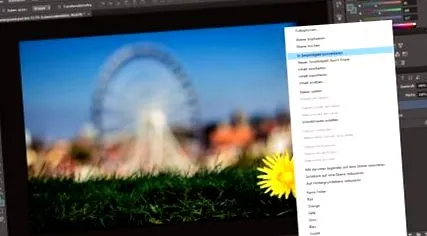
Клацніть правою кнопкою миші на шарі, на якому лежить вставлений об'єкт. Потім виберіть запис «Перетворити на розумний об’єкт» і підтвердьте лівою кнопкою миші.
Ви можете отримати доступ до масштабування за допомогою комбінації клавіш «Ctrl» + «T». Переконайтеся, що ви вибрали шар для масштабування. Після натискання ярлика навколо об’єкта з’являється сітка, в якій ви можете змінити розмір, починаючи з кутів. Об'єкт можна пропорційно масштабувати, утримуючи клавішу «Shift». Таким чином, відношення об'єкта зберігається і не спотворюється.
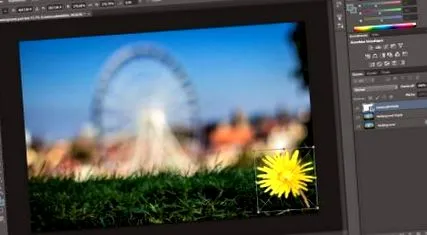
Сітка та точки на ній дозволяють змінювати розмір або обертати об’єкт.
Переконайтеся, що пропорції між вставленим об’єктом та рештою зображення максимально реалістичні. Інакше ви швидко помітите, що це фотомонтаж.
Предмет також слід вставити у відповідне місце на малюнку. Переконайтесь, що кут огляду об'єкта збігається з рештою картинки. Крім того, об'єкт слід розміщувати узгоджено із зоною фокусування оригінального зображення. Тому при зйомці з невеликою глибиною різкості неможливо використовувати абсолютно гострий предмет у нерізкому середовищі та далеко від зони фокусування. З одного боку, це буде виглядати дуже неприродно, а, з іншого боку, це швидко буде виставлено як фотомонтаж.
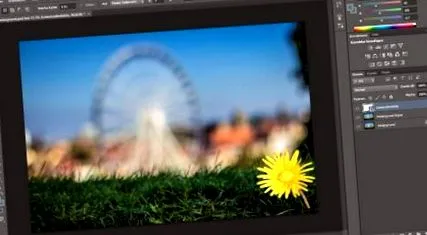
Прикладом зображення є зображення, зроблене з широко відкритою діафрагмою. Такі записи, як правило, мають дуже малу глибину різкості. Хоча перші травинки на передньому плані все ще відносно гострі, решта травинки на кілька сантиметрів вище вже втрачаються в розмитті зображення. Тому область фокусування знаходиться в найнижчій точці зображення.
Якби цвіт кульбаби з заданою гостротою розмістили ще далі на задньому плані, це б привернуло увагу. Щоб трохи зменшити різкість, ми вибираємо «Фільтр», «Розмитий фільтр», а потім «Гаусовий розмитий фільтр».
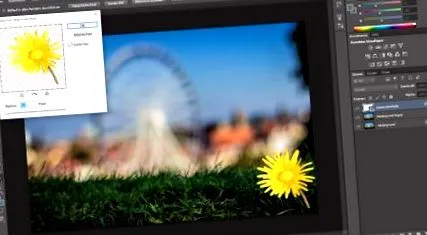
Вибір радіуса впливає на силу м’якого фокусу. Результат також може відображатися безпосередньо на всьому зображенні.
Пристосуйте мотив до освітлювального настрою фону
Для гармонійного взаємодії вставленого об’єкта та фону також дуже важливо, щоб світловий настрій двох елементів збігався.
За допомогою спеціальних фільтрів Photoshop дозволяє нам поєднувати кольоровий настрій фону та мотиву. Однією з можливостей є, наприклад, забарвлення в середній відтінок. Для цього спочатку виберіть фоновий шар файлу Photoshop. Потім перейдіть до «Фільтр», «Розмиття фільтра», «Обчислити середнє».
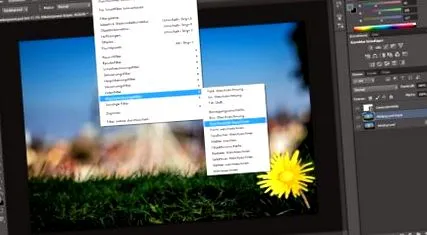
Потім Photoshop заповнює кожен шар середнім відтінком шару. Для подальшої обробки ми додаємо цей відтінок до вибору кольору за допомогою піпетки.
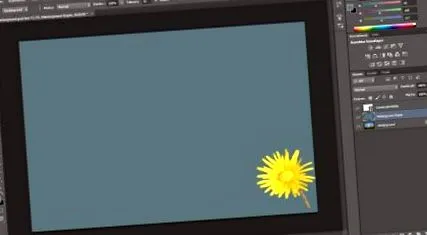
Синьо-сірий кольоровий тон, впізнаваний на знімку, представляє середній колірний тон зразкового зображення, яке ми використовували.
Забарвлення фону можна скасувати за допомогою комбінації клавіш «Ctrl» + «Z» (або: «Редагувати», «Крок назад»). Створіть новий шар і залийте його фон кольором середнього відтінку.
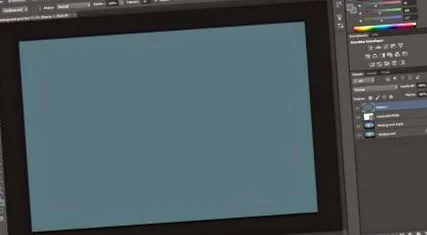
Метою процедури є застосування середнього кольорового тону лише до об'єкта, який потрібно вставити. Для цього спочатку поставте рівень відтінку вище рівня об’єкта в ієрархії рівнів. Потім, утримуючи клавішу «Alt», наведіть вказівник миші на рівень кольору. Підтвердьте квадратний символ, що з’явиться, стрілкою, спрямованою вниз, клацанням лівою кнопкою миші. Тепер фон повинен бути знову впізнаваним, а ваш об’єкт повинен бути повністю забарвлений у відповідний колір.
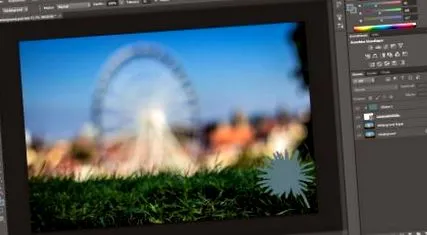
Потім непрозорість кольорового відтінку можна регулювати на власний смак із вибраним рівнем кольорового відтінку. Переконайтеся, що у вас збалансована прозорість, яка відповідає фоновому режиму.
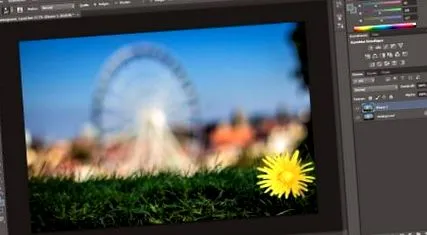
Нарешті стебло квітки кульбаби було вкрите кількома травинками.
Висновок
Створення фотомонтажу вимагає певного досвіду роботи з Photoshop. Однак досвідчені користувачі мають можливість додати власної творчості та особистих відчуттів до зроблених фотографій та додати нові елементи пізніше. Результат фотомонтажу безпосередньо залежить від якості вирізаних об’єктів, які слід додати до зображення. Для правдоподібного подання доцільно координувати взаємозв'язки між компонентами зображення, а не вибирати надмірно складену композицію зображення. Вставлені об'єкти завжди слід адаптувати з урахуванням заданого освітлювального настрою.