Підказка по догляду за акумулятором Калібруйте акумулятор MacBook
Знову і знову ви чуєте, що за акумуляторами потрібно стежити. Сюди входить калібрування їх час від часу, навіть Apple рекомендує це. Але для чого це добре? Як це робити? Чи можете ви прискорити процес розвантаження? Поради щодо того, як це зробити, можна знайти в нашому посібнику.
Сама Apple рекомендує калібрувати кожні два місяці і навіть кожен місяць, якщо акумулятор рідко використовується як джерело живлення. Однак, якщо слідувати вказівкам Apple, розрядка акумулятора стає нудною справою з і без того нудною калібруванням батареї. Причина полягає в тому, що батареї MacBook зазвичай дозволяють ноутбуку працювати довгий час, що є благом для запланованого використання, але прокляттям для калібрування. Для такого калібрування слід запланувати близько доби. Вечір та наступна ніч будуть сприятливими через довший час очікування.
Основи: для чого проводити калібрування?
У наш час акумуляторні батареї - це більше, ніж просто акумуляторні батареї - звичайні батареї для більш складних пристроїв, таких як ноутбуки або мобільні телефони, оснащені електронікою, яка контролює процеси зарядки, наприклад, і таким чином захищає від надмірного або глибокого розряду. Ця електроніка також оцінює рівень заряду акумулятора, який потім відображається на дисплеї як орієнтир. Саме в цьому полягає проблема. З часом акумулятор зношується. Це означає, що хімічні речовини в акумуляторі все частіше поєднуються і осідають у вигляді шлаків, які більше не транспортують зарядів. Результат - менша ємність. Цей процес незворотній, і причина того, що батареї доводиться замінювати через деякий час. Однак зарядна електроніка щось помічає лише тоді, коли здатна повністю зарядити майже порожній акумулятор.
Крок 1: повний акумулятор
Перш ніж калібрувати батарею, її слід повністю зарядити. Як правило, цей стан повинен бути простим - він "повний", коли світлодіод на роз'ємі MagSafe світиться зеленим. Якщо процес зарядки ще не завершений, доведеться чекати стільки часу.
Крок 2: залиште акумулятор зарядженим
Для того, щоб визначити фактичний стан повністю зарядженої батареї, вона повинна деякий час залишатися повністю зарядженою в контрольованих умовах. Цього можна досягти, просто тримаючи джерело живлення підключеним, коли світлодіод вже світиться зеленим. Це повинно залишатися таким близько двох годин, протягом яких MacBook можна використовувати без проблем.
Крок 3: спорожніть акумулятор
Тепер витягніть роз'єм MagSafe з MacBook і повністю розрядіть акумулятор, використовуючи його. Цей крок повинен тривати вічно за звичайних обставин - від 4 до 7 годин на нашому MacBook 2007 року, але його легко пришвидшити. Той факт, що Mac OS X базується на FreeBSD і тому знає деякі команди, відомі з Unix, можна використати. Відповідним кандидатом є команда "так". Поки хтось не перебиває його, він надсилає літеру "у" на вихідний носій (наприклад, на екран). Це повністю завантажує ядро процесора. За допомогою двоядерних MacBooks ми можемо ввести команду у двох вікнах терміналу. Термінал можна знайти за допомогою пошуку прожекторів, друге вікно можна відкрити за допомогою CMD + N. Щоб усе вікно не було заповнене "y", ми перенаправляємо висновок на буквальну нірвану: yes>/dev/null завантажить ядро центрального процесора так само, як звичайна команда "yes", але не спричинить жодного результату. Індикатор активності підтверджує, що два дзвінки "так" роблять чудову роботу і вимагають 100% продуктивності від обох ядер процесора. Тепер індикатор заряду батареї повинен показувати значно нижче значення, наприклад 1:30 годин.
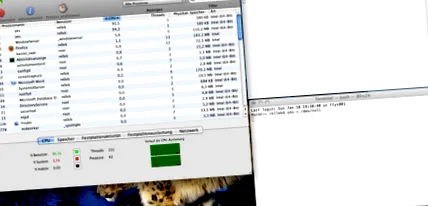
Генеруйте використання під OS X через термінал
Крок 4: незадовго до виїзду
Незадовго до досягнення межі загального розряду (близько 10% від допустимого розряду) операційна система попереджає, що слід якомога швидше припинити роботу та шукати альтернативне джерело живлення. Якби MacBook все ще використовувався продуктивно на додаток до термінальної гри, це був би підходящий час для економії роботи та виходу з продуктивних програм. Вікна терміналів залишаються відкритими.
Повідомлення про резервне живлення під OS X
Крок 5: розрядіть акумулятор ("порожній")
Незабаром після цього настане час, коли акумулятор так розрядиться, що книга сама вимкнеться. Є два варіанти: або MacBook повністю вимикається, або переходить у режим сну. Це можна розпізнати за світлодіодом на передній панелі пристрою: якщо він пульсує, використовується режим сну, якщо його вимкнено, MacBook вимикається. Зазвичай бажаний випадок - це режим очікування, оскільки після підключення джерела живлення ви можете продовжувати працювати, при цьому вимикання всіх незбережених даних зникає.
Зараз Apple рекомендує зберігати стан, який завжди відбувався, без змін протягом принаймні 5 годин.
Крок 6: підзарядка
Завершальним етапом калібрування є зарядка акумулятора. Цей момент насправді тривіальний - просто підключіть роз'єм MagSafe і дайте йому зарядитися. Книгою можна користуватися нормально (якщо вона вимкнена, просто ввімкніть її знову). Важливо лише, щоб весь процес заряджання відбувався за один раз, тобто не повинно бути перебоїв у живленні до кінця процесу зарядки (світлодіод на роз'ємі MagSafe стає зеленим).
Ці дії можна використовувати для калібрування акумулятора. Apple рекомендує робити це раз на два місяці з усіма доступними акумуляторами, якщо їх кілька. Якщо книга негайно вимикається на кроці 5, це зазвичай вказує на те, що акумулятор встановлений неправильно, і тому необхідне калібрування. Якщо калібрування не допомогло вирішити проблему, скидання SMC також може допомогти.
Результат: більш правильні прогнози щодо того, як довго відкалібрована батарея може живити MacBook в режимі батареї. Чим коротше це значення після калібрування, тим більше погіршився стан акумулятора - якщо у свіжокаліброваного акумулятора короткий час роботи, вам слід подумати про його заміну.
coconutBattery - відображення ємності акумулятора
Скільки фактично вже заряджений акумулятор, усно показує System Profiler, який присуджує тестову оцінку "добре" в пункті меню "Блок живлення". Якщо вам не подобається це невизначене твердження, програма coconutBattery може допомогти. На додаток до поточного рівня заряду ("Поточний заряд акумулятора"), він показує максимальну ємність порівняно з тим, що акумулятор зберігав, коли він був новим. Якщо співвідношення двох ємностей падає значно нижче 50% або акумулятор здається занадто швидко для повсякденних завдань, вам слід подумати про його заміну.