Підручники з фотосесії CS
ФОТОШОП CS 8.0
Створіть абстрактні шпалери
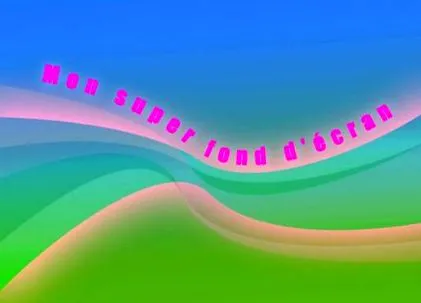 |
Вправа полягає у створенні абстрактної композиції для виготовлення персоналізованих шпалер
Інструменти для використання
Перо є інструментом векторного побудови графіків.
"Клацання" дозволяє розміщувати точки, з'єднані прямими лініями.
"Клацніть" та перемістіть мишу, щоб створити криві.
"Клацання" на точці видаляє її.
"Клацання" на рядку додає крапку.
"Ctrl" на точці дозволяє стирати, щоб перемістити цю або перемістити вектори симетрично.
"Alt" на точці дозволяє стирати, щоб перемістити цю або перемістити вектори симетрично.
Градієнти - це заливки, як і відро для фарби, і вони містяться у відрі з фарбою на палітрі інструментів. На відміну від відра для фарби, варіанти дуже різні. Ніякого допуску, жодного візерунка, градієнт охоплює весь поточний шар, навіть якщо він містить пікселі.
Текст - це інструмент письма, який створюється двома способами.
Клацаємо та вводимо або вставляємо текст.
Клацаємо, відкриваючи кадр, і створюємо блок, в який вводимо або вставляємо текст.
Ви можете вибрати або змінити шрифт для всього тексту або його частини. Ви можете переміщати його, розтягувати, обертати за допомогою інструмента переміщення шару "V".
Створіть новий документ розміром 1000 х 750 пікселів
I) Градієнт "G"
Перш ніж натискати на наш градієнт, давайте виберемо кольори з палітри інструментів. Градієнт використовується інструментом "відро фарби", тому вам потрібно залишити мишу натиснутою на відро фарби, щоб відобразити градієнт.
З'явиться маленький поперечний курсор, градієнт буде на довжині лінії, яку ви розтягнете.
II) Криві, намальовані ручкою «Р»
Див. Підручники "isoler_objet.html" та "retouche_photo.html", щоб користуватися ручкою
Спочатку ми намалюємо криву, розтягнувши вектори, як показано нижче. Крива знаходиться на палітрі шарів на вкладці "Графіки".
Інструмент пера з його опціями:
"Ctrl" перо стає білою стрілкою, ви можете переміщати точки або змінювати криву, рухаючи ручки векторів
"Alt" перо перетворюється на кут, ми скидаємо криву, натискаючи на точку, рухаємо ручки векторів асиметрично.
III) Контролери регулювання, рівня, кривої, відтінку та насиченості.
Повернемося до нашої вкладки шару, а потім додамо перший регулятор регулювання: "рівень", потім перемістіть повзунки і спостерігайте, що рівень яскравості та відтінку змінюється відповідно до розташування повзунка.
Повернемося до вкладки "Графіки" на палітрі шарів і продублюємо графік, перетягнувши ескіз на піктограму "новий"
Потім на вкладці "Графік" натисніть на мініатюру, щоб з'явився наш графік, точки якого ми будемо переміщати за допомогою білої стрілки або інструмента "Перо" + "Ctrl", ми також можемо натиснути одну або кілька точок ("Shift/Shift", щоб додати виділення) та переміщуйте їх за допомогою стрілок на цифровій клавіатурі.
Повернемося до вкладки шарів і цього разу додамо контролер регулювання кривої. Регулює рівень насиченості та освітленості за допомогою кривих. Ви можете відрегулювати весь діапазон відтінків або виділити відтінок, додавши точки на вибраній кривій, натискаючи на ділянки зображення клавішею "Ctrl".
3) відтінок/насиченість
Давайте додамо третю криву, точки якої ми перемістимо, і до якої додамо цього разу контролер відтінку/насиченості
4) варіант стилю або фьюжн
Додамо зовнішній блиск до цього сюжету
IV) Запишіть на кривій
За допомогою ручки давайте зробимо новий шлях, який ми залишимо відкритим, натиснувши клавішу «Crtl».
Наша крива, намальована та залишена відкритою, клацніть на текстовому інструменті, щоб навести курсор біля кривої, поки піктограма курсору не буде спрямована на невелику криву замість пунктирного квадрата.
Давайте напишемо текст і перейдемо до варіантів тексту, щоб відкоригувати вибір шрифту, його розмір, вагу, підхід.
Параметри тексту див. У підручнику "texte_reflet.html"
Останній невеликий ефект на текст шляхом додавання стилю/опції зовнішнього світіння. Ви також можете перейти до шару нижче, який має зовнішній стиль/опцію суміші світіння, клацнути правою кнопкою миші на вкладці та скопіювати стиль, який ви вставите на текстовий шар, завжди клацнувши правою кнопкою миші на вкладці 'текстовий шар.