Підвищте захист даних у Windows 10
Операційна система Microsoft може збирати велику кількість даних користувачів і надсилати їх виробнику. Ми пояснюємо, як налаштувати Windows 10 (версія 1909) для підвищення ефективності використання даних.
Коротке:
- На початку Windows 10 Microsoft також критикували - також з боку центрів консультування споживачів - за великий збір даних.
- Тим часом було кілька оновлень, і користувачі краще інформуються про параметри налаштування.
- Але якщо ви не впораєтеся з цим і не натиснете на установку занадто швидко, ви все одно можете ненавмисно розкрити багато даних.
- Ми покажемо вам, як максимально економно використовувати Windows 10.
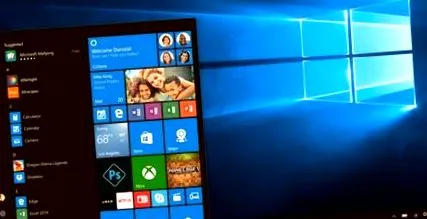
За впровадження Windows 10 Microsoft також зазнала різкої критики з боку центрів консультування споживачів: система зібрала занадто багато даних користувачів і надіслала їх компанії. Із «Оновленням для творців» у квітні 2017 року справа налагодилася: з тих пір, після встановлення, користувачам пропонується подумати про основні налаштування захисту даних на своїх пристроях. Однак збір даних (особливо даних так званих даних телеметрії) все ще не можна повністю вимкнути простими засобами - якщо у вас немає підключення до Інтернету з вашим пристроєм Windows.
Але вам неодмінно слід скористатися запропонованими опціями, якщо ви хочете обмежити збір даних корпорацією Майкрософт та іншими постачальниками програмного забезпечення на вашому пристрої. Оскільки, якщо ви не зміните стандартні налаштування, ви можете надати Microsoft і Windows 10 дуже широке уявлення про вашу власну поведінку використання.
Федеральне відомство з інформаційної безпеки (BSI) критикує той факт, що навіть при найнижчому регульованому рівні збору даних з Windows 10, велика інформація про систему та використання все ще надходить до Microsoft. Тим не менше, система дотримується специфікацій своїх користувачів: якщо ви заблокуєте збір певних даних, Windows 10 також не збиратиме їх, говорить представник BSI Маттіас Гартнер. Однак збір телеметричних даних не може бути повністю заборонений.
Однак висновки BSI стосуються Windows 10 версії 1607, 64 біт. Версія 1809 доступна з листопада 2018 року. Версія 1903 була опублікована в травні 2019 року, а версія 1909 - у листопаді. BSI надає можливість "того, що поточні версії операційної системи можуть відрізнятися від тверджень". Детальніше про це ви можете прочитати у прес-релізі та на веб-сайті BSI.
Налаштування захисту даних поетапно
Коли ви встановлюєте Windows 10, ви вже можете приймати деякі рішення щодо конфіденційності. Тож вас запитають, скільки ви бажаєте надіслати діагностичні дані в Microsoft. На цьому етапі спочатку ви можете вибрати лише «Повний» та «Простий». Після налаштування у вас є додаткові параметри в налаштуваннях (див. Нижче, "Діагностика та відгуки").
Нижче ми окремо пояснюємо, які налаштування захисту даних можливі в Windows 10. Клацніть на ключові слова, щоб переглянути пояснення. Через різні версії або пристрої Windows деякі імена можуть відрізнятися для вас. Наші декларації стосуються версії 1909 (станом на січень 2020 р.). Як правило, слід застосовувати таке: Послуги, які вам не потрібні, можна деактивувати.
Клацніть на логотип Windows внизу ліворуч, а потім на шестерню на лівій панелі ("Налаштування"). Потім натисніть на "Захист даних". Тепер ми розглядаємо окремі пункти меню.
Використання рекламного посвідчення слід відключити. Чому? Цей ідентифікатор зберігає, наприклад, які продукти вас цікавлять на комп’ютері та що ви дивитесь на веб-сайтах. Якщо після цього ви відкриєте таку програму, як Twitter, вам буде показано відповідну рекламу на основі інформації, зібраної в Twitter. Це означає, що Twitter тепер також знає, які товари вас цікавлять.
З подібних причин ми рекомендуємо перемкнути такі пункти на Вимкнено: «Дозволити веб-сайтам доступ до їх власного мовного списку» та «Дозволити Windows відстежувати запуск програм».
В Apple це називається Siri, в Microsoft - Cortana: комп'ютером можна керувати за допомогою голосу та рукописного вводу. Однак це криє величезні ризики захисту даних: для того, щоб Cortana зрозуміла, що ви говорите, усі вимовлені слова надсилаються на сервери Microsoft і аналізуються там. Звідти Кортані кажуть, що робити. Якщо ви не хочете керувати комп’ютером за допомогою голосу, вимкніть послуги розпізнавання голосу та пропозиції введення.
Windows також може локально зберігати слова, які ви ввели на своєму ПК, або - за умови, що ви використовуєте відповідний пристрій введення, такий як графічний планшет, - у своєму власному словнику. Це означає, що дані спочатку залишаються на вашому пристрої. Ми не можемо перевірити, чи надійде зібрана інформація до корпорації Майкрософт. Якщо ви не хочете, щоб Windows створювала словник, вимкніть і цю функцію.
Ми рекомендуємо параметр "Стандартний" ("Простий" для старих версій): Microsoft отримує менше інформації про вашу поведінку користувачів. Вам слід вимкнути "Покращення розпізнавання чорнила та введення", якщо ви не керуєте своїм пристроєм голосом або пером. "Індивідуальний досвід користувача" визначає, чи бачите ви рекламу або поради щодо використання програми від Microsoft під час роботи з Windows, наприклад. Вимкніть цю функцію, якщо ви цього не хочете.
Якщо ви хочете точно знати, які дані Windows 10 зберігає як "Діагностичні дані", ви можете активувати "Відображення діагностичних даних". Щоб побачити дані, потрібно встановити додаткову програму з магазину Microsoft. Ви також можете видалити свої діагностичні дані за допомогою кнопки "Видалити".
У розділі "Частота зворотного зв'язку" ми рекомендуємо встановити параметр "Ніколи", щоб корпорація Майкрософт не могла автоматично та непомітно отримувати дані про використання.
У розділі "Рекомендоване усунення несправностей" ви можете вибрати "Запитати мене, перш ніж виправити". Потім потрібно вирішити, як виправити Windows 10, якщо це необхідно.
Windows 10 пропонує вам створити список відвіданих вами веб-сайтів та запущених програм, до яких ви зможете отримати доступ пізніше, щоб продовжити роботу. Якщо ви цього хочете, можете залишити галочку біля пункту "Зберегти мою історію активності на цьому пристрої". Якщо ви цього не хочете, видаліть його.
Операційна система також пропонує надіслати список Microsoft. Це може бути корисно, якщо ви працюєте на декількох пристроях з Windows 10. Наприклад, ви починаєте лист на планшеті і хочете продовжувати писати його на комп’ютері? Якщо ні, і якщо ви використовуєте лише один пристрій з Windows 10, зніміть прапорець "Надсилати мою історію активності в Microsoft". Далі у вікні ви також можете домовитись про видалення будь-яких вже записаних дій.
Завдяки виявленню місцезнаходження ваш пристрій надсилає в Microsoft всюди, де ви його використовуєте. Тож якщо ви не хочете, щоб Microsoft могла дізнатись, де ви перебуваєте в даний момент, вимкніть виявлення положення за допомогою кнопки «Змінити». Якщо виявлення вже вимкнено, це вказується у реченні над кнопкою.
Якщо виявлення позиції активне, інші компанії, крім Microsoft, можуть визначити ваше місцезнаходження. Це особливо можливо, якщо ви дозволяєте програмам отримувати доступ до вашого місцезнаходження.
Якщо ви прокрутите трохи вниз, ви можете натиснути кнопку «Видалити», щоб видалити будь-які раніше надіслані дані про позицію на пристрої. Неясно, чи буде це також видалити їх із Microsoft.
Якщо ви активували історію позицій, при повторному прокручуванні вниз ви можете вказати окремі програми (програми), які можуть працювати або не працювати з вашими даними про місцезнаходження. Дані про ваше місцезнаходження можуть бути надіслані постачальникам відповідних програм, а також іншим людям або компаніям.
Якщо у вашому пристрої є камера, ви можете вказати тут, чи вона повинна бути активною, і якими програмами ви можете користуватися. Це важливо для відеочат, таких як Skype, наприклад. Якщо вам зараз не потрібна камера, її слід вимкнути з міркувань безпеки. У нижньому списку ви можете вказати для окремих програм, чи дозволяється їм взагалі користуватися камерою чи ні.
Ви можете зробити налаштування в цьому пункті меню, лише якщо ви раніше дозволяли доступ до мікрофона в цьому пункті меню. У цьому випадку ви можете визначити, чи відкриваються певні програми та чи дозволяється записувати ваші вимовлені слова. Ви також можете встановити тут, чи повинні програми реагувати на певні слова, коли комп’ютер заблоковано.
Нижче ви можете окремо дозволити або заборонити додатки, які використовують голосовий ввід для реагування на ключові слова. За замовчуванням Cortana перелічується лише в тому випадку, якщо ви не встановили будь-яке інше відповідне програмне забезпечення.
Якщо ви не хочете керувати своїм ПК за допомогою голосу, вимкніть тут все.
Тут ви встановлюєте, яким програмам дозволено отримати доступ до функції сповіщення вашого пристрою. Це можуть бути, наприклад, невеликі підказки внизу праворуч на екрані. Якщо ви не хочете, щоб будь-яка програма показувала вам будь-яке сповіщення, встановіть перемикач у положення "Вимкнено".
Якій програмі дозволено використовувати дані збережених контактів? Поштовій програмі має бути дозволено, оскільки в іншому випадку вона не може використовувати збережені адреси електронної пошти з каталогу контактів. Іншим програмам, особливо тим, з якими ви не знайомі, не слід дозволяти це робити. Бо пам’ятайте: Ви передаєте компаніям дані інших людей!
Та сама гра, що і з контактами: У різних пунктах меню ви можете встановити, яка програма є записами календаря, функцією телефону та списком дзвінків (лише для смартфонів), програмою електронної пошти, завданнями та повідомленнями (повідомлення, такі як SMS та MMS, стосуються лише Смартфони) можуть використовувати або створювати. Ви можете однаково вказати, які програми повинні мати доступ до всіх згаданих пунктів, і надавати цей доступ слід лише у тому випадку, якщо ви знаєте програму і вона абсолютно потребує доступу.
Програмам слід дозволяти керувати радіоприйомом лише у разі крайньої необхідності.
Щоб дізнатись, які з’єднання для передачі даних на даний момент активні на комп’ютері, клацніть на символі міхура на панелі внизу праворуч. Щоб отримати повне меню, можливо, доведеться натиснути на "Розгорнути". Там ви побачите такі фрагменти, як "Мережа" та "Bluetooth" (якщо ваш пристрій має модуль Bluetooth). Якщо функція активна, її шрифт відображається білим кольором. Якщо модуль функції вимкнено, шрифт на плитці сірий.
Спілкування з несполученими пристроями слід деактивувати, щоб ваш ПК або ноутбук не міг непомітно обмінюватися даними з іншими пристроями (наприклад, через Bluetooth).
Ви повинні дозволяти програмам синхронізувати дані між пристроєм Windows 10 та іншими, лише якщо ви довіряєте програмам і знаєте, що відбувається з вашими даними.
Які програми дозволяють обмінюватися даними у фоновому режимі та непомітно для вас? Ви можете встановити це тут для кожного окремого додатка або повністю його вимкнути.
Якому додатку дозволено отримувати доступ до діагностичних даних, які Windows збирає під час роботи? Або діагностичні дані, які інші програми збирають на вашому пристрої? Ви можете визначити це на цьому етапі. Якщо жоден додаток не повинен мати доступу до нього взагалі, натисніть кнопку "Змінити" і змініть маленький синій повзунок на "Вимкнено".
Існує два способи збереження файлів: на пристрої, з яким ви працюєте, або на підключеному до нього носії даних (наприклад, USB-накопичувач) або в хмарі (Інтернет-сховище). Якщо ви працюєте з програмами, що зберігають файли в хмарі (наприклад, текстові файли), ви можете дозволити Windows автоматично завантажувати такі файли на ваш комп’ютер у фоновому режимі. Це може бути корисно, наприклад, якщо ви працюєте з декількома пристроями, і ваш ПК або ноутбук завжди повинен робити файли, створені на інших пристроях, доступними на власному диску.
У цих пунктах меню ви можете визначити, чи дозволено програмам Windows доступ до відповідних типів файлів, дотримуючись шаблону, відомого зверху. Ви можете заборонити це для всіх типів файлів або дозволити або заборонити доступ для окремих програм нижче у вікні.
Тепер ми закінчили в меню "Захист даних". Тож клацніть у верхньому лівому куті вікна на будиночок із написом "Дім". Це поверне вас до огляду налаштувань Windows.
Ви можете надіслати налаштування веб-переглядача, шпалери та декілька інших до Microsoft, щоб і на інших пристроях все було однаково. Але якщо вам це не потрібно або якщо ви використовуєте лише один пристрій, вимкніть синхронізацію. Для цього натисніть Рахунки. За допомогою "Синхронізація налаштувань" (остання точка на лівій панелі меню) ви повністю вимикаєте параметри синхронізації.
І останнє, але не менш важливе: ви можете налаштувати свій обліковий запис користувача таким чином, щоб не завжди входити на сервер Microsoft після запуску комп’ютера з Windows. Ми рекомендуємо це, якщо вам не потрібно обмінюватися файлами між кількома пристроями Windows. Якщо ви використовуєте пристрій із локальним обліковим записом, сервер не зв’язується безпосередньо кожного разу при його запуску. Для цього натисніть у налаштуваннях облікового запису на "Ваша інформація" (перший пункт у лівій панелі меню), а потім на "Увійти замість локального облікового запису". Після введення поточного пароля заповніть поля для нового облікового запису.
Чому економія даних загалом важлива? Не тільки реклама, але й умови контракту, ціни та знижки в основному можуть бути адаптовані до профілів споживання та поведінки. Як результат, на споживачах поводиться на ринку нерівномірно, що може ускладнити пошук дешевих та придатних пропозицій.