Поради щодо ретушування фотографій

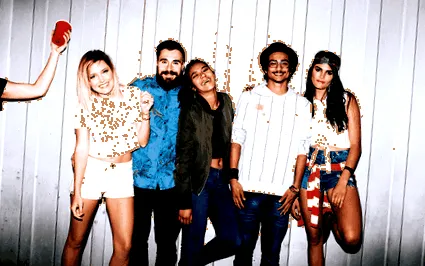
Виберіть фотографію, яку потрібно виправити.
Знімки фіксують незабутні моменти, але часто мають незначні недоліки, оскільки відбуваються дуже спонтанно.
У цьому підручнику ми хочемо показати вам, як вирівняти зображення та видалити плями або небажані предмети за допомогою фотографії з незначними плямами. Ви також дізнаєтесь, як додати ефект розмиття, щоб виділити основну тему, і як застосувати фільтр, щоб зробити фотографію теплішою.
За допомогою цих простих кроків ви можете перетворити гарні картинки на першокласні картинки, які ідеально підходять для друку або публікації в соціальних мережах.
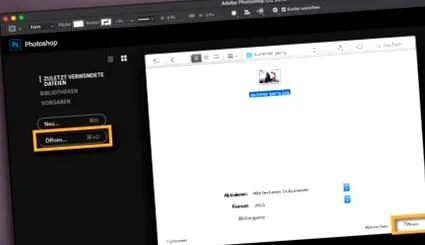
Відкрийте фотографію в Photoshop.
Запустіть Photoshop. Натисніть Відкрити на початковому екрані або натисніть Command + O (Ctrl + O у Windows).
Виберіть фотографію на своєму комп’ютері та натисніть «Відкрити».
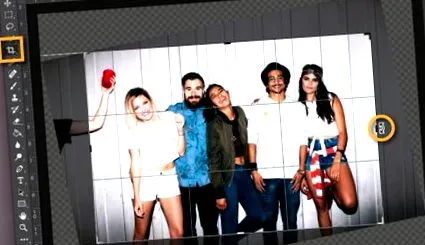
Випрямити криву фотографію.
Ви можете скористатися інструментом обрізки, щоб вирівняти криві фотографії.
Виберіть інструмент «Обрізання» на панелі інструментів або натисніть клавішу C.
Розташуйте курсор безпосередньо біля зображення, поки він не перетвориться на вигнуту стрілку. Клацніть та перетягніть, щоб повернути фотографію.
Натисніть Enter, коли закінчите.
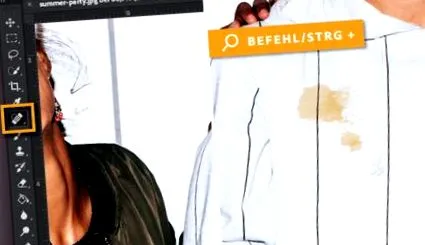
для видалення плям.
Використовуйте щітку для зцілення області, щоб видалити дратівливі предмети або плями на вашій фотографії. Виберіть на панелі інструментів кисть для точкового загоєння.
Примітка. Щоб мати можливість працювати точніше, ви можете збільшити окремі області зображень, одночасно натискаючи клавіші Command та Plus (Ctrl + Plus під Windows). Щоб зменшити масштаб, натисніть клавіші Command та Minus (Ctrl + Minus у Windows).
Клацніть та перетягніть пензлик по областях, які потрібно видалити.
Примітка: Клавіша # збільшує щітку для зцілення області. Використовуйте клавішу 'під macOS (клавіша Ö під Windows), щоб зменшити розмір кінчика щітки.
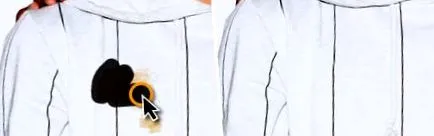
Видаліть тривожні предмети.
Інструмент виправлення можна використовувати для видалення з ваших фотографій великих надокучливих об’єктів. Для цього спочатку виберіть область, яку слід видалити. Потім виберіть область, якою слід замінити першу область.
Довго клацніть Щітка для зцілення області. Виберіть інструмент виправлення.
Клацніть та перетягніть курсор на область, яку потрібно видалити. Відпустіть курсор, як тільки вас влаштує область виділення.
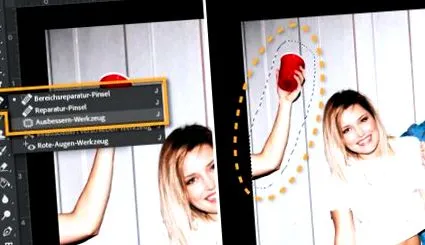
Далі клацніть і перетягніть курсор за межі області виділення над областю, яка буде служити джерелом для дотику.
У цьому прикладі ми спочатку вибрали область, яку потрібно видалити (рука та червона чашка), а потім позначили область на порожній стіні вертикально під нею.
Закінчивши, ви можете видалити шлях вибору інструмента виправлення. Для цього натисніть Command + D (Ctrl + D у Windows) або натисніть "Вибрати> Скасувати вибір".

Додайте ефект розмиття.
Галерея розмиття пропонує ефекти розмиття, за допомогою яких можна виділити певні ділянки зображення.
Виберіть "Фільтр> Галерея розмиття> Зсув нахилу".
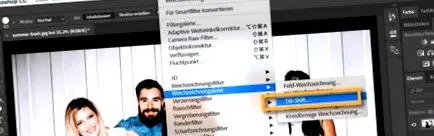
Клацніть та перетягніть горизонтальні лінії, щоб перемістити область, де потрібно застосувати ефект розмиття. На цій фотографії ефект було застосовано до верхньої та нижньої частини зображення. Таким чином, акцент буде зроблений на обличчях.
Використовуйте повзунок розмиття для регулювання інтенсивності ефекту.
Закінчивши, натисніть "OK" у верхньому лівому куті.
Для отримання додаткової інформації про різні параметри в галереї розмиття див. Підручник з розмиття та ефектів руху.
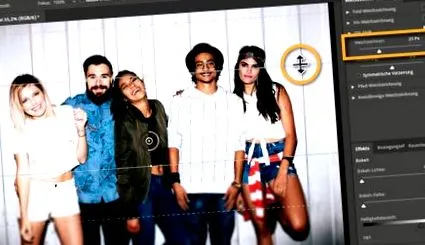
Додайте фотофільтри.
За допомогою фотофільтрів ви можете надати своїм фотографіям унікальний кольоровий ефект, подібний до фільтрів Instagram.
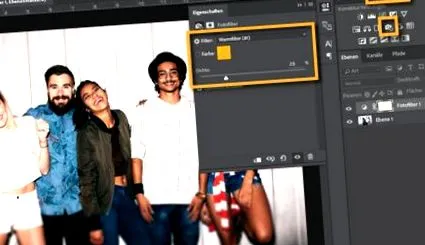
Відкрийте панель "Виправлення" праворуч у робочій зоні. Якщо панель керування не видно, виберіть «Вікно»> «Налаштування».
Клацніть піктограму фотофільтру. На панелі Властивості виберіть у меню фільтр. На цій фотографії застосовано фільтр сепії, щоб надати зображенню більш теплого відтінку. Використовуйте повзунок "Щільність", щоб відрегулювати інтенсивність вигляду.
Закінчивши, натисніть подвійну стрілку у верхній частині панелі Властивості, щоб закрити панель.
Виправте додаткові фотографії.
Тепер виправлену фотографію можна поділитися або надрукувати.
Застосуйте ці поради до додаткових фотографій. Клацніть на посилання нижче, щоб дізнатись більше способів оптимізації ваших фотографій.