Пошук імен файлів Windows у партіях - і як це працює - TutorialCenter
Тут ми покажемо, як ви можете шукати та замінювати імена файлів під Windows - безпосередньо в пакетній програмі. Іноді трапляється, що ви дали файлам ім’я, яке ви хочете змінити пізніше.
Це не пропонується за замовчуванням у Windows. Однак якщо у вас є кілька файлів, де слід змінити ім’я файлу, це дратує. За допомогою наступної підказки ви можете вирішити це, як у текстовому документі, за допомогою пошуку та заміни.
Тож ви можете шукати та замінювати імена файлів під Windows
Для пошуку та заміни імен файлів під Windows потрібне додаткове програмне забезпечення. Потім ви можете перейменовувати кілька файлів у пакетному режимі одночасно. Нижче наведено покрокове керівництво щодо того, як діяти далі.
Завантажте та встановіть програмне забезпечення Rename Master безкоштовно

Спочатку потрібно завантажити програмне забезпечення "Перейменувати майстра" з сайту joejoesoft.com. Програму також можна запустити під Windows 10, Windows 8 та Windows 7. Програма доступна у форматі zip-файлу. Ви повинні розпакувати це, а потім встановити як зазвичай. Потім ви можете запустити Rename Master безпосередньо.
Активуйте прапорець біля пошуку та заміни імені файлу
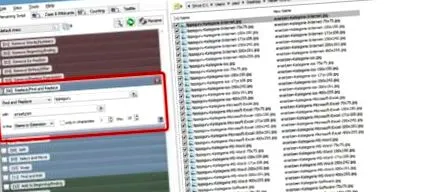
Перейдіть до правильної папки та змініть ім'я файлу під Windows

Як уже було описано, слід також вибрати правильну папку, в якій розташовані файли на вашому комп'ютері з ОС Windows, імена файлів яких слід змінити. Для цього вам завжди потрібно натиснути на стрілку вище, щоб перейти до наступної папки. У Windows 8 та Windows 10 потрібно перейти до C - Користувачі - "Ваше ім'я користувача" - Робочий стіл, щоб дістатися до папки на робочому столі.
За допомогою цих трьох простих кроків ви можете скласти імена файлів у Windows і замінити їх іншим словом.