Посібник користувача Vantage M Під час навчання
Прокрутіть подання тренувань
Під час тренування ви можете прокручувати подання тренувань за допомогою кнопки ВГОРУ/ВНИЗ. Зауважте, що доступні подання тренувань та інформація у вікнах тренувань залежать від того, який вид спорту ви вибрали та як ви редагували вибраний профіль спорту.
Ви можете додати спортивні профілі на годинник і визначити налаштування кожного спортивного профілю в програмі Polar Flow та у веб-службі. Ви можете створити індивідуальні подання тренувань для кожного виду спорту та вибрати, які дані відображатимуться під час тренувань. Для отримання додаткової інформації дивіться Спортивні профілі в потоці.
У своїх тренувальних поглядах ви можете напр. B. відображається така інформація:
Ваш пульс і пульс ZonePointer
Ваш пульс і пульс ZonePointer
Графік серцебиття та ваш поточний пульс
Встановіть таймер
Перш ніж ви зможете використовувати таймери для навчання, вони повинні бути додані до ваших тренувальних подань. Ви можете або активувати вигляд таймера для поточного тренування за допомогою швидкого меню, або додати таймери до тренувальних подань спортивного профілю в налаштуваннях спортивного профілю на веб-службі Flow та синхронізувати годинник із налаштуваннями.
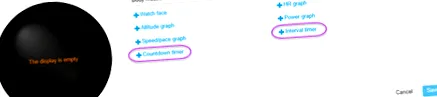
Для отримання додаткової інформації дивіться Спортивні профілі в Polar Flow.
Таймер інтервалу
Якщо у вас є перегляд таймера для вашого тренування через Швидке меню активований, таймер запускається одночасно з початком навчальної сесії. Як описано нижче, ви можете зупинити таймер і запустити новий таймер.
Якщо ви додали таймер у тренувальні види спортивного профілю, який ви використовуєте, ви можете запустити таймер наступним чином:
- Перейдіть до перегляду Таймер інтервалу та натисніть і утримуйте кнопку OK. Виберіть Почати, щоб використовувати раніше встановлений таймер або створити новий таймер у меню Встановити таймер інтервалу.
- Виберіть на основі часу або відстані: На основі часу: встановіть хвилини та секунди для таймера та натисніть кнопку OK. Залежно від відстані: встановіть відстань для таймера та натисніть кнопку OK.
- Встановити інший таймер? відображається. Якщо ви хочете встановити інший таймер, натисніть кнопку OK.
- Потім виберіть Пуск, щоб запустити таймер інтервалу. Коли інтервал закінчився, годинник повідомляє вас вібросигналом.
Щоб зупинити таймер, натисніть і утримуйте кнопку OK і виберіть Зупинити таймер .
Таймер зворотного відліку
Якщо у вас є перегляд таймера для вашого тренування через Швидке меню активований, таймер запускається одночасно з початком навчальної сесії. Як описано нижче, ви можете зупинити таймер і запустити новий таймер.
Коли ви додали таймер до тренувальних видів спортивного профілю, який ви використовуєте, запустіть його наступним чином:
- Прокрутіть до перегляду таймера зворотного відліку та натисніть і утримуйте кнопку OK.
- Виберіть Почати, щоб використовувати раніше встановлений таймер, або Встановити таймер зворотного відліку, щоб встановити новий час зворотного відліку. Потім виберіть Почати, щоб запустити таймер зворотного відліку.
- Коли закінчиться відлік часу, годинник повідомить вас вібросигналом. Якщо ви хочете перезапустити таймер зворотного відліку, утримуйте кнопку OK і виберіть Пуск .
Щоб зупинити таймер, натисніть і утримуйте кнопку OK і виберіть Зупинити таймер .
Зафіксуйте частоту серцевих скорочень або зону швидкості
За допомогою функції ZoneLock ви можете зафіксувати зону, в якій ви перебуваєте, на основі вашого пульсу або швидкості/темпу. Якщо ви використовуєте окремий лічильник потужності з годинником під час бігу або їзди на велосипеді, ви також можете скористатися цією функцією, щоб заблокувати зону живлення. Функція ZoneLock допомагає вам залишатися у вибраній зоні під час тренування, не дивлячись на годинник. Якщо ви покинете задану зону під час тренування, годинник попередить вас про це вібрацією.
Для того, щоб ZoneLock зафіксував вашу швидкість/ваш темп або вашу зону продуктивності, ви повинні додати повноекранний дисплей графіку швидкості/темпу чи графічного тренування до спортивних профілів, для яких ви хочете використовувати ZoneLock, у налаштуваннях спортивного профілю в Flow.
Зафіксуйте зону пульсу
Щоб зафіксувати зону пульсу, в якій ви перебуваєте, утримуйте кнопку OK натиснуто у вигляді, що показує пульс.
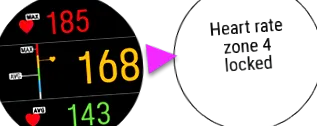
Щоб розблокувати зону, натисніть і утримуйте кнопку OK ще раз.
Зафіксуйте зону швидкості/темпу
Щоб заблокувати поточну зону швидкості/темпу, утримуйте кнопку OK натиснута в повноекранному режимі графіку швидкості/темпу.
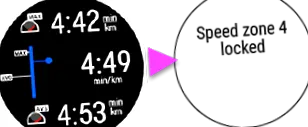
Щоб розблокувати зону, натисніть і утримуйте кнопку OK ще раз.
Блокуйте зону продуктивності
Щоб заблокувати поточну зону ефективності, утримуйте кнопку OK в повноекранному режимі графіку продуктивності.
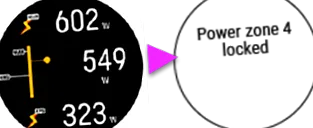
Щоб розблокувати зону, натисніть і утримуйте кнопку OK ще раз.
Позначте коло
Натисніть кнопку OK, щоб позначити коло. Кола також можна записати автоматично. В налаштуваннях автоматичного кола встановіть відстань або тривалість кола в налаштуваннях спортивного профілю в програмі Polar Flow або у веб-службі. Якщо ви вибрали відстань на колі, встановіть відстань, після якої виконується кожен круг. Якщо ви вибрали тривалість кола, встановіть тривалість, після якої виконується кожен круг.
Змініть вид спорту під час мультиспортного тренування
Натисніть кнопку НАЗАД і виберіть вид спорту, на який ви хочете перейти. Підтвердьте свій вибір кнопкою OK.
Тренування з метою
Якщо у вас є час, відстань або калорії Швидка навчальна мета у програмі Polar Flow або у веб-службі та синхронізованій із годинником, за замовчуванням як перший тренувальний вигляд відображається такий цільовий вигляд навчання:
Якщо ви створили ціль навчання на основі тривалості або дистанції, ви можете побачити, скільки часу чи якої відстані залишається, поки ви не досягнете своєї мети.
Після того, як ви створили тренувальну мету на основі калорій, ви зможете побачити, скільки калорій вам залишилось спалити.
Якщо у вас є Етап навчальної мети у програмі Polar Flow або у веб-службі та синхронізованій із годинником, за замовчуванням як перший тренувальний вигляд відображається такий цільовий вигляд навчання:
Інструкції щодо створення навчальних цілей можна знайти на Планування тренування.
Змінюйте фазу під час тренувального заняття з етапами
Фаза змінюється автоматично після завершення фази. Годинник вібрує, щоб повідомити вас про зміну фази.
Перегляньте інформацію про цільову підготовку
Щоб переглянути інформацію про тренувальну ціль під час тренування, натисніть і утримуйте кнопку OK у вікні цільової тренування.
Повідомлення
Якщо ви тренуєтеся поза запланованими зонами серцебиття або зонами швидкості/темпу, годинник попередить вас про це вібрацією.