Практичний тест Kindermann Displaynote Montage Professional System
Завдяки Displaynote Montage у своїй програмі Kindermann пропонує рішення для співпраці для кімнат для проживання та зустрічей у різних місцях. Автор ПРОФЕСІЙНОЇ СИСТЕМИ Маркус Тішнер зробив коротку практичну перевірку системи.
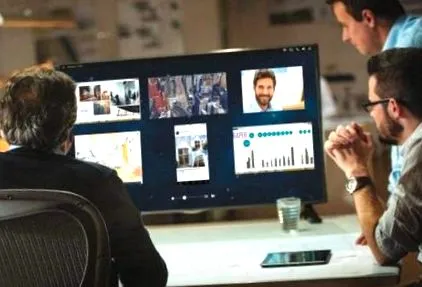
Кілька років тому у багатьох офісах ви все ще отримували запитальні погляди на термін "система співпраці", але зараз люди свідомо кивають. Але зараз існує так багато різних підходів до оптимізації співпраці з цифровими пристроями, що вам доводиться уважно дивитися на те, що перед вами.
Наша збірка "тестового об'єкта" - це поєднання апаратного та програмного забезпечення, за допомогою якого учасники наради можуть передавати вміст зі своїх пристроїв на центральний дисплей наради за допомогою програми або браузера. З іншого боку, ви також можете розподілити вміст дисплея наради до шести пристроїв-учасників. На відміну від інших рішень для співпраці, Montage передає презентаційний вміст в обох напрямках - від учасника до центрального екрану і навпаки. (Зображення: Kindermann)
Відповідно, Кіндерманн позиціонує Montage не лише як рішення для місцевих зустрічей, але і для зустрічей з учасниками з різних місць. Якщо місцеві учасники демонструють свою презентацію на дисплеї наради під час зустрічі з місцевим розташуванням, віддалений учасник також може побачити центральний дисплей через з'єднання збірки і таким чином стежити за нарадою. Крім того, він може змінити напрямок спілкування та показати свою презентацію всім іншим учасникам.
Перед зустріччю
Для проведення зборів організатору в якості учасника потрібна складальна коробка розміром з долоню та програмне забезпечення для складання. Перед збором монтажний блок підключається до центрального дисплея засідань через HDMI та USB. Крім того, Montage повинен бути доступний через WLAN. Для цього ви або підключаєте коробку до існуючої WLAN, або використовуєте її як власну точку доступу. Остання має ту перевагу, що зв’язок з місцевими учасниками встановлюється через власну мережу, і ви не заважаєте іншим користувачам WLAN компанії з точки зору продуктивності.
Як організатор зустрічі ви вмикаєте Montage. Він запускає систему Linux і автоматично відображає початковий екран на підключеному дисплеї. Ідентифікатор наради відображається централізовано та у великому форматі. Додатковий PIN-код можна додатково створити для максимальної безпеки. Потім ідентифікатор зустрічі та, за необхідності, PIN-код мають бути роздані учасникам.
Залежно від конфігурації коробки, учасники повинні підключитися до WLAN коробки (режим точки доступу) або до корпоративної WLAN (мережевий режим). Віддалені учасники повинні підключатися до Інтернету будь-якими способами. Далі запустіть програмне забезпечення збірки на своєму пристрої. Тут відкривається маска введення, в якій ви вводите ім’я учасника, ідентифікатор зустрічі та PIN-код. Після натискання кнопки «Приєднатися» ви підключаєтесь до Montage. За замовчуванням Montage відображає вміст екрана підключеного учасника на дисплеї наради після підключення. Там одночасно може відображатися до шести екранів учасників.
Презентація в потоці
Як учасник ви можете отримати доступ до сеансу складання з різними пристроями та операційними системами. Існують клієнти збірки для Windows, MacOS, Android та iOS. Montage також підтримує послугу Apple Airplay. А якщо ви працюєте з браузером Chrome, ви можете викликати маску для входу безпосередньо на веб-сайті www.join Montage.com після встановлення відповідного плагіна браузера.
Системне обладнання: монтажний ящик розміром з долоню (Зображення: Kindermann)
Після того, як усі учасники приєднаються до сесії зборів, ви спочатку можете побачити всі екрани учасників, розташовані на дисплеї зустрічі. Бажано, щоб у вас тут був сенсорний монітор, оскільки тоді ви як модератор можете просто переміщати екрани пальцем і розташовувати їх як завгодно. Якщо у вас немає сенсорного екрану в залі засідань, ви можете підключити мишу та клавіатуру до складальної панелі і таким чином керувати дисплеєм наради. Однак на сенсорному екрані "потік презентацій" значно вищий. Повзунок використовується для встановлення кількості екранів, які можна побачити одночасно. Залежно від наради, має сенс показати весь або лише екран одного учасника. Якщо видно лише один екран, ви можете переміщатися між учасниками, проводячи вбік. Крім того, праворуч на екрані може відображатися смужка, на якій усі підключені екрани видно у розмірі мініатюр. Потім їх можна розширити зі списку до презентації за допомогою перетягування. (Зображення: Kindermann)
Вміст екрана відображається у повному форматі на дисплеї наради подвійним клацанням. Якщо відповідний учасник підключений до клієнта Windows, він може дозволити прямий доступ з дисплея наради. Це означає, що або модератор може працювати безпосередньо з дисплея наради на пристрої учасника. Або учасник проводить свою презентацію безпосередньо з дисплея наради. На жаль, ця функція не підтримується на складальних клієнтах інших операційних систем.
Прості анотації
Якщо ви знаходитесь на екрані наради, ви можете малювати безпосередньо на активному дисплеї за допомогою інструменту анотації Montage - простої ручки від руки, яка змінює колір, натискаючи на неї кілька разів. Це зменшення до однієї кнопки символу дуже мінімалістичне, але дуже корисне. Якщо ви хочете залишитися в процесі зустрічі, вам не потрібні багатовимірні інструменти для малювання, а здебільшого це просто простий спосіб намалювати стрілку, щось обвести або підкреслити. Віддалені учасники, які хочуть стежити за тим, що відбувається на дисплеї наради, можуть натиснути кнопку «око» на маленькій, але приємній панелі інструментів у своєму монтажному клієнті.
Зміст екрану шести учасників на одному екрані (Зображення: Kindermann)
Завдяки цьому ви отримуєте активний дисплей у програмі складання. Оскільки вміст дисплея наради завжди оточений рамкою програми, і ви не можете перейти в повноекранний режим, з маленькими мобільними пристроями все стає дуже жорстким. З цієї причини бажано використовувати принаймні 10-дюймовий планшет як віддаленого учасника. Оскільки з розміру планшета ви також можете бачити деталі на екрані. Учасники сесії зборів можуть не тільки спостерігати, але й активно втручатися. З одного боку, ви також можете малювати безпосередньо на дисплеї наради за допомогою інструменту анотації. З іншого боку, ви можете одним натисканням кнопки перетворити власний екран на активний дисплей для всіх.
Анотації на активному дисплеї (Зображення: Kindermann)
Створені раніше анотації завжди залишаються підключеними до екрана, який був активним на момент анотацій. Таким чином, дуже легко переключатися між окремими учасниками наради. І не тільки модератором, але й самими учасниками сесії збірки.Крім того, кожен учасник може за допомогою кнопки спільного використання файлів вибрати файл зі свого пристрою та зробити його доступним для всіх інших одним натисканням кнопки. Montage збирає всі файли для спільного використання в зоні завантаження, звідки кожен учасник може завантажити кожен окремий файл за допомогою кнопки завантаження. Файли автоматично зберігаються в області особистого завантаження користувача.
В кінці сеансу збірки всі ці спільні файли та URL-адреси завжди видаляються із області завантаження, щоб наступні користувачі не мали доступу до минулих нарад. Однак це також означає, що вам завжди доведеться завантажувати всі документи знову на наступних засіданнях, якщо ви хочете зробити їх доступними для всіх.
Також як версія програмного забезпечення
Окрім вмісту на екрані, учасники можуть також передавати зображення веб-камери та відповідний звук. Віддалені учасники можуть працювати разом з колегами, як на відеоконференції. Ці функції можна вмикати та вимикати на панелі інструментів клієнта збірки за допомогою кнопок "Відеокамера" та "Мікрофон". Ці інтуїтивно зрозумілі кнопки на панелі інструментів також роблять клієнта простим у користуванні. Коли зображення камери учасника передається на дисплей наради, модератор може змінити розмір відеозображення та вільно розташувати його на екрані, щоб завжди можна було бачити важливі для зображення ділянки.
Як тільки учасник перетворює свій екран на активний дисплей, системний звук пристрою також передається автоматично. Однак, якщо ви хочете перенести рухомі зображення з пристрою-учасника на дисплей наради, вам слід очікувати, що відео здригнеться. Якщо ви хочете показати своє відео плавно, вам доведеться вдатися до обхідного шляху: Кнопку спільного використання файлів можна використовувати для спільного використання не тільки файлів, але й URL-адрес. Ви можете надіслати свій відеофайл або свою URL-адресу для онлайн-фільму в область завантаження, а потім викликати його з дисплея наради. Однак учасники з пристроями Android тут дещо осторонь. Жодні URL-адреси не можуть передаватися з клієнта Android, і відео тут передаються беззвучно. Загалом, клієнт Android все ще виглядає дещо кутовим та обмеженим у функціях. У практичному тесті завжди були відключення. Система стабільно працювала в операційних системах Windows та iOS.
Якщо ви хочете організувати сеанси складання в будь-який час і в будь-якому місці без додаткового обладнання, ви також можете використовувати інструмент як службу програмного забезпечення. За плату за користування в розмірі 354 євро (RRP) щороку ви можете встановити програмне забезпечення Montage Server на комп’ютер з ОС Windows і починати звідти наради. Однак лише за наявності графічної карти Intel. Для тривалого стаціонарного використання в конференц-залі, монтажне відділення за 1485 євро (RRP) часто є стандартним рішенням.
Технічні дані монтажна коробка
- ЦП Процесор Intel
- ОЗП. 4ГБ
- Носій інформації SSD
- графічна картка Графіка Intel HD
- мережі WLAN, гігабітний LAN
- зв'язку USB 3.0, 4x
- Аудіо 3,5-мм гніздо
- HDMI 1 x mini HDMI, 1 x HDMI
- Порт дисплея 1 х міні-порт дисплея
- розмір 11,8 х 11,8 х 5,15 см
- Вагат 0,6 кг
- обсяг поставки Кріплення VESA, адаптер HDMI-mini-HDMI
»Варіанти підключення в різних операційних системах
- платформа версія
- Windows Встановлення клієнта Windows
- Збірка (Тільки браузер веб-клієнта Chrome)
- MacOS Асамблея веб-клієнта
- Ефір
- Linux Асамблея веб-клієнта
- Cromebook Асамблея веб-клієнта
- iOS Додаток для монтажу iOS
- Android Монтаж програми для Android
Висновок
Montage - це система співпраці, яка характеризується насамперед своєю стрункістю, інтуїтивно зрозумілим функціонуванням та гнучкістю при перемиканні між різними учасниками. Такі точки, як кутовий Android-клієнт або відхилене відтворення відео, все ще можуть бути оптимізовані з точки зору користувача. Але особливо коли ви працюєте разом із різних місць, Montage надає багато потенціалу, щоб зробити зустрічі більш ефективними.