Прозорий пил за допомогою l; Інструмент копіювання буфера; Photoshopmore
Цей підручник написаний з Photoshop CC.
Вступ:
Датчики камери, як правило, досить чутливі до дрібних частинок, які вони притягують, як магніт (волосся та пил), та до виступів жиру завдяки механізму корпусу. Хоча пил і волосся можна видалити досить просто за допомогою простої груші, придбаної в аптеці, це не стосується жирових частинок. Через деякий час з’являється так багато «безладу», щоб виправити, що краще розпочати глибоке очищення датчика або залишити цю роботу професіоналу. Коли їх мало, жити з ними простіше і менш ризиковано; насправді, ризик мікро подряпин на чутливій поверхні ніколи не дорівнює нулю.
Незалежно від ситуації, вам доведеться навчитися чистити фотографії. Це те, над чим ми тут будемо працювати.
Очистіть пил за допомогою буфера копіювання:
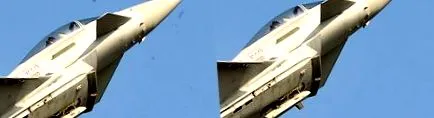
Ось приклад фотографії з пилом (або плямами).
► виберіть інструмент штампа копіювання або клавішу S
► за допомогою інструмента штампа копіювання клацніть правою кнопкою миші на зображенні та виберіть фігуру Нечітке округлення
► потім відрегулюйте товщину інструменту (його діаметр) за розміром, трохи більшим за пляму, яку потрібно виправити
На панелі Параметри інструмента у верхній частині інтерфейсу,
► перевірте, чи перебуваєте в режимі Звичайний, Непрозорість 100% і потік 100%
► утримуйте клавішу Alt і клацніть поруч із пилом на подібній ділянці, щоб запам'ятати цю область
Курсор інструменту змінюється на коліматор.
► відпустіть клавішу Alt, область для копіювання тепер знаходиться в пам'яті (контрольна область)
► помістіть курсор інструменту в центр пилу, який потрібно видалити, і клацніть на ньому
Область, скопійована інструментом «Клонувати штамп», була продубльована на пилу, і пил зник. Якщо область не стирається повністю при першому клацанні, або збільште діаметр інструменту, або клацніть кілька разів, або перетягніть інструмент по області.
Подібним чином поступайте з іншим пилом. Для волосся потрібно натиснути на нього кілька разів, щоб стерти.
Для цієї фотографії пил лежить на простому фоні (небо), тому його досить легко стерти, але якби пил був на складних ділянках, це було б складніше.
Інші пояснення Adobe щодо інструменту Clone Stamp:
- Інструмент «Клонувати штамп» копіює пікселі з однієї частини зображення в іншу
- Виберіть інструмент Клонувати штамп або клавішу S.
- Використовуйте панель параметрів для налаштування параметрів інструменту, таких як розмір, твердість та режим плавлення, щоб отримати необхідний ефект
- Натисніть клавішу Alt (Windows) або Option (macOS) та клацніть на область зображення для копіювання
- Ви визначаєте початкову точку, з якої інструмент розпочне копіювання
- Відпустіть клавішу Alt або Option і перетягніть вказівник на нову область, куди потрібно розмістити скопійований вміст
- Інструмент «Клонувати штамп» копіює вміст джерела та малює його в новій області
Див. Також пояснення інструменту «Клонувати штамп» на веб-сайті довідки Adobe.
Цей підручник був створений Мішель Рохан. Photoshoplus створив нову версію з дозволу.
Будь-яке відтворення, використання або розповсюдження цього документа заборонено.