Ретушуйте дратівливе освітлення, відображення та спалахи
Коли під час фотозйомки людина була освітлена спереду, часто з’являються спалахи. Це особливо стосується власних спалахів камери. Якщо людина заздалегідь не була напудрена, виникнуть небажані відбиття. На додаток до натуральної олії для шкіри, рефлекси можуть також посилити макіяж та пітливість.
Ми рекомендуємо:
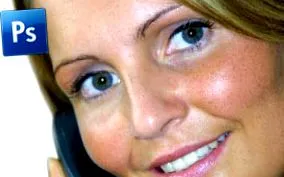
Фотографію можна легко відредагувати від плям блискавки за допомогою інструментів ретушування Adobe Photoshop.
Окрім щітки, інструменти ретушування включають: - штамп копіювальної машини (S) - ремонтну щітку (J) - щітку для відновлення ділянки (J) - інструмент виправлення (J) - щітку протоколу (Y) - Red-Eye Tool (J) - інструмент заміни кольорів (B)
Інші інструменти та навіть фільтри, безумовно, використовуються для ретуші, але це найважливіші інструменти для методів прямої ретуші.
Які інструменти підходять для ретушування освітлення, відбиття та спалахів?
Засіб для поправки та ремонтна щітка дуже підходять для розгладження блискучих плям на обличчі. Інструмент «Щітка для відновлення» працює подібно до штампа клонування. Зони фокусуються за допомогою клавіші Alt як джерела, після чого ділянки шкіри можна редагувати. Різниця полягає в тому, що, на відміну від копіювальної печатки, існує баланс яскравості, контрасту, відтінку та насиченості. Таким чином, ремонтна щітка прощає відхилення в когерентності кольорів між джерелом та цільовою областю тощо. Інструмент для ремонту являє собою суміш інструменту ласо та інструменту ремонтної щітки. За допомогою інструменту вибирається джерело, а потім у вибір виділяється краща область. Потім відбувається регулювання яскравості, контрасту, відтінку та насиченості. Інструмент дотику корисний для ретуші шкіри, але також є перевіреним і перевіреним інструментом для редагування фотографій, коли частини зображення слід видалити з зображення, не розпізнавши.
Який інструмент для чого саме підходить?
Інструмент дотику дозволяє швидше ретушувати великі області. Інструмент для ремонту працює більш інтуїтивно, оскільки ділянку не потрібно вибирати заздалегідь. Це полегшує редагування менших та детальних частин зображення.
Тепер він перероблений цифровим способом:
Коли кнопка миші відпущена, область джерела негайно регулюється значеннями відтінку, контрасту, яскравості та насиченості цільової області. Блискавичні плями зникають. Налаштування працює навіть настільки добре, що я вибираю джерело біля підборіддя для ділянки шкіри поруч з носом.
Я буду використовувати ремонтну щітку для ретуші області лоба. Через близькість до шатенок та волосся потрібна більш точна обробка. Я вибираю трохи менший розмір пензля та область джерела за допомогою клавіші Alt. А потім - так само, як копіювальний штамп - я можу ретушувати зони, що світяться. Тут також відбувається адаптація значень джерела та цільового діапазону.
Результат у вигляді до і після:
6-хвилинний відеоурок, який пояснює, як саме використовувати ці два інструменти при ретуші глянцевих ефектів на обличчі, можна завантажити тут:
Відеотренінг: Ретуш дратує освітлення, відображення та спалахи
Ми рекомендуємо:
Підходить додатковий вміст:
Наша рекомендація для вас
Фотошоп для початківців та альпіністів
Ви хочете відредагувати свої фотографії та фотографії, вибрати та видалити окремі елементи, створити певні ефекти або ретушувати та використовувати програму, яка вважається флагманом редагування зображень для всього цього?!
- Photoshop для початківців: 46 уроків у 5,5-годинному відеоуроці Габора Ріхтера
- Отримайте огляд: Меню та функції, які важливі для початку
- Зрозумійте принцип роботи шарів та масок, ознайомтесь з усіма відповідними для вас інструментами та фільтрами
- У тому числі: 35 файлів вправ для участі та практичного навчання