UEFI, Bios - налаштування та налаштування ПК
BIOS (Базова система вводу-виводу) включає всі прошивки материнської плати комп'ютера типу ПК, НАЛАШТУВАННЯ це програма, яка бере на себе налаштування користувача (параметризацію) BIOS. Тому цей розділ стосується SETUP, а не безпосередньо BIOS. Він різний для кожної материнської плати (залежно від набору мікросхем, сімейства процесорів,.). Ми вивчаємо тип AWARD, щоразу маючи кілька можливостей для кожного заголовка. AMI (інший бренд) використовують ті самі команди, але в різних меню. Поточні материнські плати вже не використовують ту саму систему, а EUFI з новим інтерфейсом.
Для увійдіть в Налаштування (або на панелі UEFI), під час запуску комп'ютера натисніть клавішу/(найпоширенішу) або або або або (це залежить від материнської плати). На старих комп’ютерах IBM та інших потрібно почекати білий квадрат у верхньому правому куті екрана.
Для переміщення по меню конфігурації використовуйте стрілки вгору вниз або клавішу введення. Щоб змінити значення, використовуйте клавіші
або і або -. Клавіша активує цифрову клавіатуру.
1. UEFI
1.1. Презентація
Оскільки ми будемо стикатися з нею все частіше, оскільки вона замінює старий BIOS, почнемо з неї. Порівняно з попередньою, перша модифікація пов’язана з реальним графічним інтерфейсом, яким ви можете керувати за допомогою миші PS2 або USB (більше немає режиму CGA). На технічному рівні UEFI дозволяє використовувати розділи GPT (які замінюють MBR), перевищуючи обмеження в 2,2 ТБ ємності. Для цього управління дисками є досить специфічним: усі операційні системи включені в диспетчер завантаження (при одному завантаженні або з декількома одночасними операційними системами). Це не єдина модифікація, оскільки за замовчуванням UEFI перевіряє встановлені операційні системи. Вони не тільки повинні бути розпізнані прошивкою (отже, в ПЗУ), але й підписані. У системах, які невідомі, відмовляють (зокрема, у версіях Linux, але також і у всіх старих, ніж Windows 8 (спасибі Microsoft). Підпис перешкоджає запуску пошкоджених систем (наприклад, вірус, але, можливо, і велика версія систем Windows зламаний шляхом зміни частини коду).
Програмування на C дозволяє інші модифікації: UEFI розпізнає як стандартні USB-ключі, мережеву карту і навіть скріншоти. Це відбувається безпосередньо з материнської плати ASUS.
На першій сторінці відображається використовуваний процесор, параметри напруг, температури, швидкості обертання вентилятора процесора,. Саме в частині розширеного режиму (F7) реальні індикації та налаштування будуть корисними.
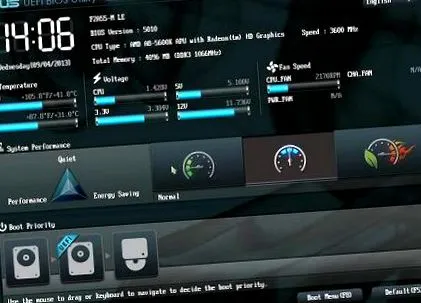
1.2. Розширений режим.
Ті, хто звик налаштовувати старий BIOS, знайдуть більшість команд. Замість різних меню ціле зібране у 6 частин.
Рука: відображає процесор та пам’ять, дозволяє встановити паролі під час запуску або для доступу до налаштувань. Основним його інтересом є доступ до частини безпеки, про яку ми поговоримо пізніше, оскільки ця частина дозволяє встановлювати старі операційні системи.
AI Tweaker приблизно відповідає налаштуванням Advanced Bios Features старого BIOS і включає можливості розгону. У нашому випадку процесор AMD інтегрує графічний процесор (графічний чіпсет), його налаштування також є в цій частині.
Розширений, дозволяє активувати (чи ні) основну периферію. На цій материнській платі це дозволяє активувати вбудовану звукову карту, вибрати тип роз'єму (сигналу), що використовується аудіодеталлю на лицьовій стороні та версію SPDIF на тильній стороні, мережеву карту та конфігурацію послідовного та паралельні порти.
Інші опції, управління жорсткими дисками SATA, включаючи управління апаратним RAID, SMART, завжди повинні бути активовані .
Монітори, приймає різні температури та швидкості обертання вентилятора, включаючи "Низька межа швидкості вентилятора процесора", мінімальну швидкість процесора, щоб материнська плата могла приймати роботу, це захист процесора.
Завантаження, включає в себе набір неважливих параметрів, таких як відображення логотипу бренду материнської плати під час запуску плюс виявлення типу клавіатури - миші, управління повідомленнями про помилки,. Є два варіанти, характерні для UEFI для управління операційними системами.
Інструменти є специфічним для бренду ASUS для можливостей прошивки BIOS або автоматичного налаштування пам’яті за допомогою SPD Eprom, інтегрованого в модулі пам'яті від DDR.
1.3. Параметри завантаження системи безпеки
Ось ми в сердитій частині, але особливо найцікавішій для техніків. З вступу ми знаємо, що UEFI за замовчуванням забороняє використовувати старі операційні системи Windows та кілька дистрибутивів Linux (DOS теж, але це застаріло). Параметри CSM та безпека завантаження дозволять нам видалити попередні версії Microsoft та налаштування анти-паралельності.
Обидва параметри повинні бути налаштовані. Невеликий приклад: я перевстановлюю ПК ACER, поставлений із Windows 7 Pro за замовчуванням, але також попередньо інстальований у Windows 8. Під час переустановки за допомогою DVD-дисків для відновлення Windows 7 неможливо видалити запуск інсталяції за допомогою опції захисту завантаження. Після налаштування установка виконується нормально і при перезапуску вона ДУЖЕ повільна: цього разу саме CSM повинен бути встановлений для повернення до нормальної роботи під час запуску.
Почнемо з безпеки. і voil: у типі ОС рішення не полягає у використанні операційної системи Microsoft, призначеної для ігрових приставок DS3, а в інших (що також включає Windows 8).
а для CSM видаліть режим AUTO
В останні роки Microsoft, здавалося, відкрилася для інших видавців, але консорціум UEFI, який взяв на себе кілька виробників материнських плат і процесорів, закінчився.
2. Старий BIOS
Щоб зберегти технічний аспект цього розділу, я використовую старі конфігурації.
Кожен параметр має своє використання. Однак у більшості випадків їх можна залишити за замовчуванням. Параметри позначені червоним кольором повинні бути враховані для стандартних конфігурацій, не випробовуючи всі опції.
2.1 Стандартне налаштування CMOS
Стандарт CMOS включає конфігурацію жорстких дисків, дискети, годинника та пам'яті. Обсяг оперативної пам'яті завжди визначається автоматично.
- дата і час є ідентичним налаштуванням, зробленим у Windows.
- У наведеному вище випадку 4 жорстких диска IDE можна встановити на АВТО. Однак під заголовком "IDE HDD AUTO DETECTION" ви можете раз і назавжди здійснити виявлення. це економить час при запуску. Це більше не діє для нових материнських плат. Щодо проблем із виявленням жорсткого диска (ємностей), ви можете звернутися до розділу 10 першого курсу апаратного забезпечення.
- Наразі гнучкі накопичувачі DRIVE A та DRIVE B складають 1,44 МБ для A (коли вони встановлені) та Жодного для B.
- Відео завжди EGA/VGA.
- Зупиніть: на Усі помилки. Це зупиняє запуск у разі помилки, але можна встановити:
| Без помилок | Завантаження не зупиняється у разі помилки |
| Усі помилки | У разі помилки система зупиняється і повідомляє про помилку |
| Все, крім клавіатури | Система не запускається у разі помилки, якщо не виявляє клавіатуру |
| Все, дискета | Система не завантажується з помилкою, якщо не виявить накопичувач дискети. |
| Все, але диск/ключ | ПК запускається у разі помилки диска або клавіатури, але зупиняється для всіх інших помилок |
Пам'ять виявляється автоматично. Нагадуємо, що кілобайт (байт) завжди посилається на 1000 в апаратному забезпеченні та в 1024 на програмне забезпечення.
У старій BIOS ручне виявлення жорстких дисків реалізовано в "Стандартній установці". Помістивши себе на диск і натиснувши клавішу, ви відкриваєте вікно нижче:
Якщо натиснути клавішу, функція автоматичного виявлення визначає тип жорсткого диска, який присутній в апараті.
| Цили | Кількість циліндрів жорсткого диска |
| ПРЕКОМП | Написати попереднє стиснення |
| Сектор | Кількість секторів |
| Керівник | Кількість головок читання/запису |
| ЛАНДЗ | Розташування головної доріжки для паркування при вимкненому ПК (LANDING ZONE) |
| Мода | Режим передачі даних на жорсткий диск (CHS, LBA або Large) |
- CHS: Під час передачі даних не відбувається перетворення. це стосується диска IDE (не E-IDE) з обмеженням ємності 528 МБ.
- LBA (Логічна блокова адресація): Цей режим дозволяє перевищувати IDE 528 МБ. Кількість циліндрів, голівок та секторів більше не є тією фізично включеною до жорсткого диска. Це поточне значення за замовчуванням
- РЕЖИМ ВЕЛИКИЙ: використовується для старих IDE-накопичувачів із понад 1024 циліндрами без підтримки LBA. Цей режим необхідний для деяких операційних систем UNIX, крім Linux. У цьому випадку обмеження здійснюється діленням числа на 2.
2.2. Регулювання напруги частоти
Ця команда дозволяє автоматично визначати внутрішні та зовнішні швидкості та напругу живлення (VCore) мікропроцесора. Він встановлюється на Intel з Pentium II та Duron - Athlon на AMD (не на старих моделях). У деяких налаштуваннях цю функцію також називають налаштуванням процесора Speed Easy.
Поточні процесори автоматично визначаються за внутрішньою швидкістю, зовнішньою швидкістю та напругою живлення.
2.3. Розширений стандарт Bios
Ця конфігурація, як правило, мало модифікована (за винятком оптимізації BIOS або виявлення збоїв кеш-пам'яті). Тим не менше .
Інші можливі варіанти:
- Захист від флеш-запису дозволяє безпосередньо прошивати BIOS для захисту цієї функції. Це ефективніше з мостуванням, яке зазвичай розміщується на материнській платі.
2.4. Розширене налаштування функцій Bios
Розширене налаштування функцій чіпсету дозволяє вам керувати особливостями чіпсета материнської плати. Більшість команд марні для стандартних конфігурацій і виявляються автоматично, але дозволяють оптимізувати BIOS. Ця частина включає конфігурацію пам’яті комп’ютера та шину AGP для графічної карти.
Також можуть зустрічатися інші, менш поширені (такі, які слід вносити з особливою обережністю), такі як управління затримкою пам'яті.
- CAS затримка або Затримка CAS (VSолумна ATнавчений trobe): кількість тактових циклів між командою зчитування та надходженням даних
- РАН Час попередньої зарядки (Р.вл ATнавчений tobe): кількість тактових циклів між 2 зверненнями до лінії даних.
- Затримка RAS до CAS: кількість тактових циклів між доступом рядка до стовпця
- Активний час RAS: кількість тактових частот для часу доступу до лінії
2.5. Налаштування керування живленням
Ця функція використовується для активації різних систем енергозбереження.
- Функція ACPI (Увімкнено/вимкнено): увімкнення функції енергії ACPI
- Тип призупинення ACPI (S3/S1): режим енергозбереження - S3 за замовчуванням.
- Режим призупинення (вимкнути 1 хв., 1 год.): дозволяє автоматично перевести ПК у старий режим, як для ноутбуків.
2.6. Налаштування конфігурації PNP/PCI
- Встановлена ОС PNP (Так/Ні): дозволяє операційній системі (Так) автоматично призначати переривання чи ні (визначається безпосередньо BIOS). У найпоширенішому випадку використовується випадок ТАК. З іншого боку, для ПК, який інтегрує велику кількість периферійних пристроїв PCI, рішення ТА створює деякі проблеми. Для переключення з одного на інший потрібно принаймні скинути драйвери для Windows, а в деяких випадках перевстановити операційну систему. Це особливо пов'язано з параметром "Ресурс, яким керує"
- СКИДАННЯ ДАНИХ конфігурації (увімкнено): дозволяє скинути всі налаштування BIOS за замовчуванням. Це еквівалент налаштування Clear Cmos.
- Ресурс контролюється: Вручну або автоматично (ESCD). Ця команда дозволяє призначити ресурси (переривання та DMA) вручну. Ця функція, як правило, потрібна лише в тому випадку, якщо ви використовуєте ISA-карти (не plug and play),. Нові материнські плати більше не включають шини ISA.
- Призначте IRQ для VGA: дозволяє призначити переривання екранній картці. Цей параметр має бути ввімкнено. Багато ПК залишаються на екрані "Ви можете вимкнути свій ПК", якщо цю опцію не ввімкнено.
- Призначте IRQ для USB: дозволяє призначити переривання для портів USB, так за замовчуванням.
2.7. Інтегрована периферія
Ця частина є однією з найважливіших. Це дозволяє налаштувати порти, контролери жорсткого диска, .
2.8. Стан здоров'я ПК
Ця функція дозволяє встановити температурний захист, відображати температури на материнській платі та процесорі, перевіряти швидкість обертання вентилятора процесора, .
2.9. Завантажити відмовостійке за замовчуванням
Ця функція дозволяє мінімум запустити ПК із усіма параметрами налаштування. Це використовується для нестабільних машин.
2.10. Завантажте оптимізований за замовчуванням
Завантажує оптимальні заводські налаштування. Це повинно покращити робочу швидкість ПК. Параметри пам'яті все ж залишаються мінімальними.
2.11. Інший
Ці команди іноді зустрічаються в Bios деяких материнських плат
- Серійне оновлення і Приховане оновлення. Ця команда пов'язана з оновленням пам'яті ПК. Це робиться під час доступу до пам'яті процесора або за допомогою певної команди REFREH на шині управління. Другий тип - швидший.
| Жорсткий диск не виявлено, онлайнові процедури усунення несправностей | Збої живлення: несправності, пов'язані з джерелами живлення в комп'ютері |
Навички в обслуговуванні якості.