Вбудовані параметри WordPress, якими ви повинні скористатися

Коли ви відкрили WordPress, ви, мабуть, думали, що це просто запуск платформи для ведення блогів. Але як тільки ви почнете відкривати всі потужні вбудовані параметри та функції WordPress, ви напевно зацікавитесь. Якщо ви все ще новачок у WordPress, ви будете любити його все більше і більше, коли вам подобається читати цю публікацію. Ви можете відчувати схильність закохуватися в WordPress. Як завжди, ця публікація буде дуже веселою, але ваші власні обмежені знання WordPress можуть вас здивувати. Ха-ха 🙂
Це в сторону ... Сьогоднішня публікація втамує спрагу - потужна, яку вам потрібно знати про WordPress (та його варіанти). Пост розкриє багато чудових варіантів WordPress, які ви повинні знати про 2014 рік. Почнемо з найпоширеніших, просто для нарощування темпу.
Параметри інтерфейсу WordPress
Акісмет
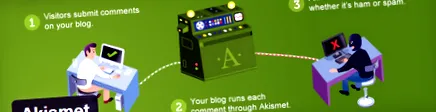
"Хіба Akismet (A.kis.met) не є плагіном WordPress?"
"Так, це плагін."
"Тоді як ви збираєтеся повернутися назад і назвати це вбудованою опцією WordPress?"
Ну, для початку це вбудовано. Не встановлюйте Akismet - просто активуйте його за допомогою ключа API, який легко придбати, але справа не в цьому. Akismet - один з найкращих плагінів для спаму в Інтернеті. Перемогти конкуренцію на десять очок над zilch. Побудований Automattic, Akismet - це суперзвізне спам-рішення, яке люблять близько двадцяти (20) мільйонів користувачів WordPress.
Перш ніж щось робити зі своїм блогом WordPress, активуйте Akismet для свого блага. А між вами та мною ви можете використовувати один і той же ключ API, щоб увімкнути Akismet на декількох веб-сайтах. Можливо, вони побудували його так чи це дефект. Хто знає? Загалом, Akismet відіграє чудову роль як вбудований варіант WordPress.
реактивний рюкзак

Потім є Jetpack, який пропонує вам багато цікавих функцій. Після підключення Jetpack до облікового запису WordPress.com ви матимете доступ до таких опцій, як:
- Статистика покращена добротою WordPress.com
- Сповіщення, тому що, ну, сповіщення хороші
- Рекламна функція, яка автоматично ділиться вашими публікаціями
- Відгуки про Jetpack
- Jetpack pass
- Подобається
- Карусель, щоб додати oomph до галереї зображень
- Опублікувати електронною поштою
- VaultPress
- Комбінації клавіш WP.me
- Інтеграція профілю Google+
- Вибіркова видимість віджетів
- Список практично нескінченний
Простіше кажучи, Jetpack надає вам безліч варіантів WordPress, щоб перевантажити ваш власний щоденник WordPress.
постійні посилання
Багато разів ви побачите людей, які використовують URL-адреси зі знаками запитання та безліччю цифр. Легко побачити щось подібне: http://www.example.com/?p=123. Це може не підійти для вашого WordPress SEO, оскільки WordPress надає вам безліч постійних варіантів зв’язку, зокрема:
- День та ім’я - http://www.example.com/2014/05/07/sample-post
- Місяць та назва - http://www.example.com/2014/05/sample-post
- Числовий - http://www.example.com/archives/123
- Назва допису - http://www.example.com/sample-post (добре для SEO)
- Спеціальна структура (добре і для SEO)
Ви знайдете Налаштування постійного посилання в розділі Налаштування у своєму адміністраторі WordPress.
ПОШУК ДІЯЛЬНОСТІ ДВИГУНА
Припустимо, ви щойно встановили WordPress. У вас немає вмісту на вашому веб-сайті, тому марно запрошувати павуків пошукових систем. Найкраще змусити їх чекати. Як тільки ви зіберете достатньо вмісту, ви можете заохотити павуків індексувати ваш сайт.
Слово обережності: Вимкнення видимості пошукової системи на веб-сайті, що працює, вилучить ваш сайт із індексів пошукових систем на кілька днів, чого ви не хочете. Інша річ, "... залежить від пошукових систем, щоб вшанувати ..." Ваше прохання пройти анонімне повідомлення, повідомляє WordPress. Щоб увімкнути/вимкнути цю опцію WordPress, перейдіть до Налаштування -> Читати і ви побачите "Видимість пошукової системи".
Слово поради: Не плутайте цей варіант, якщо ви не уявляєте, що робите.
Опублікувати через електронну пошту
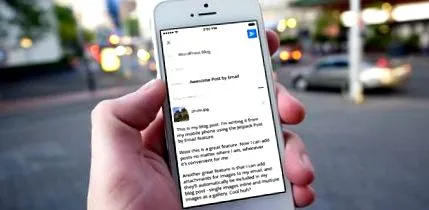
Чи не було б весело та зручно розміщувати повідомлення з будь-якого місця електронною поштою? Оскільки вам не потрібно входити в WordPress, ви можете публікувати повідомлення з будь-якого пристрою. Це може спрацювати для вас, якщо у вас немає часу на підключення до вашого веб-сайту, можливо, тому, що ви багато подорожуєте чи щось інше.
В іншому дописі ви дізнаєтесь, як розміщувати дописи у своєму блозі WordPress електронною поштою, тому сьогодні я не буду про це. Але поки ви добре обійдете поштові сервери, ви зможете повною мірою скористатися цією опцією WordPress, перейшовши в меню Параметри -> Написання та перейшовши до електронної пошти. Тут ви зможете налаштувати свої налаштування. У WordPress Codex також є інструкції щодо використання jetpack, Postie або плагіна Post by Email.
СЛОВО ЇЖА
Відповідно до WordPress Codex, "... Лід - це особливість спеціального програмного забезпечення, що дозволяє фідерам отримувати доступ до сайту, автоматично шукаючи новий вміст. Потім розміщуючи інформацію про новий вміст та оновлення на іншому сайті".
Іншими словами, стрічки WordPress дозволяють вашим відвідувачам веб-сайтів стежити за вашим блогом. WordPress постачається з до п’яти (5) типів каналів, а саме:
- Атомне джерело живлення
- RSS-канал RDF/RSS 1.0
- Стрічка RSS 2.0
- RSS-канал 0.92
- RSS-канал коментарів RSS 2.0
Ви можете легко додавати канали на свій сайт WordPress (для читачів) через екран віджетів. Все, що вам потрібно - це URL-адреси каналів. За домовленістю, URL-адреса вашого допису - http://www.yourdomain.com/feed/, а URL-адреса каналу коментарів - http://www.yourdomain.com/comments/feed/.
Якщо ви відкриєте ці URL-адреси у своєму браузері, ви побачите лише нестандартне дерево документів. Для перегляду статей RSS-стрічок використовуйте пристрій подавання, наприклад Feedly, або доступний віджет RSS на екрані віджетів. Будь ласка, не плутайте RSS віджет з RSS-посилання віджет перший відображає канали, а другий - посилання на ваші канали.
Щоб дізнатись більше про канали WordPress, відвідайте веб-сторінки WordPress на Codex.
ПОЛОЖЕННЯ ТЕМИ НА ЖИТТІ
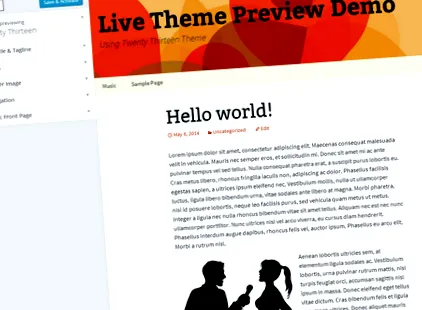
Цей параметр WordPress існує з WordPress 3.4. Ви використовували його хоча б раз для зміни тем. Безперечно, параметр «Перегляд теми в прямому ефірі» є чудовим, оскільки він визначає процес прийняття рішень щодо тем. Ви отримаєте повне уявлення про те, як буде виглядати тема після активації. Перейдіть до Оформлення -> Теми та пропустіть вибрану тему (вона повинна бути неактивною). Натисніть кнопку Попередній перегляд, яка з’явиться.
ЗАМОВНИК ТЕМИ СЛОВОМ
Перш ніж робити ставку на функцію попереднього перегляду теми, скажімо кілька речей про налаштування теми WordPress, яка є невід’ємною частиною опції Live Preview. На зображенні вище, Налаштування теми буде лівою навігаційною панеллю (усі параметри, перелічені під назвою теми, яку ви попередньо переглядаєте).
Параметр налаштування теми дозволяє налаштувати заголовок та ярлик вашого сайту, кольори, зображення заголовка, навігацію, статичну домашню сторінку, нижній колонтитул тощо, залежно від параметрів, доступних у вашій темі. зовнішній вигляд вашого веб-сайту WordPress. Просто натисніть кілька речей, перегляньте зміни в прямому ефірі, натисніть кнопку Зберегти та активувати, і ваша робота закінчена. Багато магазинів преміум-тем переходять на використання налаштовувача тем WordPress у своїх темах через те, наскільки простий у використанні.
Параметри ведення блогу WordPress
WordPress є вищим ведення блогу платформі, але поки що ми говорили про варіанти WordPress, які не мають нічого спільного з самим веденням блогу. У наступному розділі ми поговоримо про варіанти WordPress, які обертаються навколо редактора публікацій, де більша частина дій у будь-якому випадку зменшується.
БАГАТО ЕКРАННИХ ВАРІАНТІВ
Параметри екрана також доступні на домашній інформаційній панелі WordPress (де у вас є функції та віджети, наприклад, короткий, швидкий проект, активність, статистика сайту та новини WordPress, серед іншого. Він також доступний у Сторінках, Коментарі, відгуки та кілька інших місць (включаючи деякі плагіни), але повернімось до редактора публікацій.
Створюючи нову публікацію в блозі, ви знайдете спадне меню Параметри екрана у верхньому правому куті екрана. Цей параметр дозволяє додати будь-яку кількість елементів редагування повідомлення на екрані. Ви можете вибрати для відображення, серед іншого, параметри спільного доступу, категорії, теги, обговорення, уривки та автора.
Крім того, ви можете змінити вигляд екрана, вибравши кількість стовпців для відображення (один або два). Якщо ви хочете побачити, як ваші зображення вписуються в текстовий вміст, ви можете вибрати макет в одному стовпці, який постачається з розширеним редактором публікацій. З іншого боку, якщо ви хочете мати компактний вигляд і не маєте проблем із зображеннями (ви, мабуть, не проти попереднього перегляду публікації перед публікацією), ви можете вибрати макет із двома колонками. Зрештою, що б ви не вибрали, залежить від ваших особистих уподобань.
АУДІОТВОРЧИК ПЛЕЙЛИСТУ

Хороший приклад списку відтворення аудіо WordPress
WordPress - чудова платформа. Наприклад, чи знали ви, що вам не потрібен плагін для створення професійного аудіоплеєра для вашого сайту WordPress? Це питання викликає великий інтерес у таких людей, як музиканти та викладачі, які хотіли б розміщувати файли mp3 (та інші аудіоматеріали) на своїх веб-сайтах. Якщо ви хочете, щоб відвідувачі насолоджувались музикою на вашому веб-сайті, додати аудіоплеєр легко.
Щоб додати аудіоплеєр до публікації, відкрийте повідомлення в редакторі та натисніть кнопку Додати медіа. На отриманій сторінці виберіть Створити аудіо-список відтворення. Ви можете вибрати раніше завантажені аудіофайли з медіатеки або завантажити їх тут же. Виберіть список відтворення, натиснувши на файли, а потім натисніть кнопку Створити новий список відтворення в нижньому правому куті екрана.
Це перенесе вас на нову сторінку, де ви зможете редагувати список відтворення перед публікацією. За потреби відредагуйте список відтворення та натисніть кнопку Ввести аудіо-список відтворення. Це поверне вас до редактора станції, де ви зможете побачити аудіоплеєр. Опублікуйте або оновіть свою публікацію, щоб побачити програвач у дії!
З боку: Тим самим методом можна додати аудіоплеєри на сторінки та області віджетів на бічній панелі (або деінде).
СПРОЩЕНЕ ЗАЛЕЖЕННЯ ДВОМИ
Хотіли б ви відображати твіти у своєму вмісті наступним чином:
Якщо ви відповіли "так", ви повинні знати, що вбудовування твітів - це один з найпростіших варіантів WordPress, яким ви, на жаль, не користуєтесь. Чому це чудовий варіант для WordPress:
- Виглядає круто (Кажуть, у вас є божевільні навички WordPress)
- Це може допомогти вам збільшити зацікавленість користувачів на вашому сайті та в обліковому записі Twitter
Як це зробити:
Просто перейдіть до Twitter, скопіюйте URL-адресу твіту та вставте його в редактор постів таким чином:
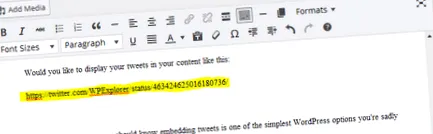
Ви бачите виділену URL-адресу? Вам не потрібно переходити на редактор HTML. Просто вставте URL-адресу та збережіть публікацію. Легка робота.
ЗАЯВКА ВІДЕО YOUTUBE
Однак у цьому бізнесі з вбудовування відео YouTube легко вставляти. Вставте посилання на відео YouTube у свою публікацію та збережіть зміни. Наступне відео від AJ Clarke - це покроковий посібник, який показує вам, як використовувати дивовижну тему Word Drag та Total Drag and Drop.
Щоб вставити відео вище, я просто вставив посилання YouTube із свого браузера ...
Це, безумовно, дуже простий спосіб вбудовувати відео на YouTube (а також докладніші методи див. У дописі Тома про те, як додати відео на свій сайт WordPress). Єдиним мінусом є те, що ви не можете керувати розміром відео за допомогою цього методу. Якщо ви знаєте щось, будь ласка, поділіться з нами у коментарях. 🙂 Я спробував вставити посилання в елемент div (що означало перехід на редактор HTML), але це не спрацювало.
ПОСИЛАННЯ В ЗОБРАЖЕННЯХ
Довгий час будь-які HTML-субтитри були неможливими. Таким чином, ви не можете додавати посилання на субтитри до джерел кредитних зображень. Більше того, ти не міг наголосити, зухвалий або виділіть свої легенди.
У наш час ви можете легко додавати посилання на підписи до зображень. Просто натисніть на своє зображення та виберіть піктограму, яка, здається, має до вас доступ Параметри зображення екран. Тут ви можете додати HTML у поле Легенда, як вважаєте за потрібне.

9 травня 2014 р - Астрономічна картина дня Майка Тейлора. Доброта apod.nasa.gov
КОМЕНТАРИ ВИМКНЕНІ
Ви хочете відключити коментарі до всього блогу або до кожного окремого допису? Якщо так, ви можете вимкнути коментарі на всьому веб-сайті WordPress, перейшовши до Налаштування -> Розмова та скасувати вибір "Дозволити людям залишати коментарі до нових статей." Це вимкне коментарі до всіх нових публікацій.
Крім того, під час створення нової публікації ви можете використовувати функцію «Розмова» в «Параметри екрана». Віджет чату надає вам можливість дозволити або відхилити коментарі, зворотні треки та пінгбеки до цієї публікації.
ПЕРЕМІЖИТИ МІЖ ВІЗУАЛЬНИМ І РЕДАКТОРОМ HTML (ТЕКСТ)
За замовчуванням WordPress показує вам редактор Visual Post (WYSIWYG). До речі, WYSIWYG - це скорочення від "Що ти бачиш, те і отримуєш". Візуальний редактор простий у використанні, оскільки він не вимагає знань з програмування. Крім того, це схоже на типовий текстовий процесор, до якого ви звикли.
Тоді ми маємо редактор HTML (текст), який надає вам додаткову гнучкість для налаштування ваших публікацій. Вам потрібні принаймні базові навички HTML, щоб користуватися цим редактором, але це може бути корисно, коли ви хочете додати якийсь код у свої пости.
ЧИТАТИ БІЛЬШЕ ВАРІАНТІВ
Для багатьох людей ця опція WordPress знаходиться просто в їх редакторі публікацій. Або я не знаю про це, або як ним користуватися. Ви можете використовувати опцію читання більше, щоб створити уривки для першої сторінки.
Якщо у вашій темі немає витягнутої функції, на першій сторінці відображатимуться всі ваші публікації, що непривабливо. Щоб скористатися можливістю читати більше, відкрийте публікацію та просто поставте курсор там, де потрібно, щоб закінчення вилучення закінчилося. Клацніть на піктограму, щоб прочитати більше в меню. Вам не потрібно переходити на редактор HTML, і ви можете створювати власну (витягнуту) інформацію для своїх публікацій.
ВАРІАНТ ВАРІАНТУ ОХОРОНИ
Вам не потрібен плагін, щоб розділити довгі дописи на кілька сторінок. Ні ні. Редактор постів WordPress оснащений власною опцією розриву сторінки. Що, ти здивований? Щоб закінчити одну сторінку та переслати читачів на наступну, перейдіть до редактора HTML і додайте такий код: