Відкрийте або відновіть пошкоджений жорсткий диск без форматування в Windows 1087 - EaseUS
Останнє оновлення 23/10/2020 Наталі для відновлення даних
Симптоми пошкодження жорсткого диска
Іноді ваш жорсткий диск може бути пошкоджений і не розпізнаний або недоступний в Windows 10/8/7 з різних причин, незалежно від того, чи це внутрішній жорсткий диск, який використовується в ноутбуці, або зовнішній жорсткий диск, який використовується як запам'ятовуючий пристрій. Ось кілька типових випадків та симптомів пошкодження жорсткого диска.
- Зовнішній жорсткий диск не розпізнаний, непрочитаний або більше не відображається при підключенні до ПК.
- Ви отримуєте повідомлення про помилку "X: \ недоступний. Файл або каталог пошкоджені та нечитаються".
- На жорсткому диску в моєму комп'ютері є буква диска, але він недоступний і відображає: "Перед використанням диска потрібно відформатувати його".
- Жорсткий диск стає RAW і відображає помилку "диск повинен бути відформатований".
- Жорсткий диск відображає 0 байт .
- Інший.
Частина 1. Як відновити пошкоджений внутрішній або зовнішній жорсткий диск
Коли ви стикаєтесь із будь-якою із ситуацій, вам потрібно відновити пошкоджений жорсткий диск, щоб він запрацював. Ось п’ять способів відновити пошкоджений жорсткий диск. Перш ніж спробувати будь-який з них, спробуйте спочатку прості виправлення:
Перевірте потужність.
Змініть порт USB.
Спробуйте жорсткий диск на іншому ПК, якщо ваш ПК його не виявляє.
Змініть букву диска, призначену для носія, щоб відновити пошкоджений жорсткий диск.
Примітка. Якщо у вас є важливі дані, вам потрібно відновити дані, щоб витягти файли, перш ніж вони назавжди зникнуть. Це єдиний вихід із ситуації, перш ніж жорсткий диск назавжди загине.
1. Перевірте жорсткий диск (Помилки живлення та підключення)
Якщо ви використовуєте зовнішній жорсткий диск, вам потрібно перевірити підключення. Носій інформації може живитися від самого порту USB. Спробуйте відключити його та підключити до ПК. Спробуйте інший порт USB або інший комп'ютер. Тільки ваш ПК може бути не в змозі читати пристрій.
Потім перевірте потужність. Деякі зовнішні жорсткі диски мають окреме джерело живлення. Тому потрібно перевірити, чи працює він належним чином. Також виконайте ретельну перевірку:
Крок 1: Відкрийте цей ПК або комп'ютер, клацніть правою кнопкою миші на жорсткому диску та виберіть "Властивості".
2-й крок: натисніть "Інструменти> Перевірка помилок вкладки> Перевірка".
Крок 3: Виберіть "Перевірити локальний диск" і натисніть "Пуск".
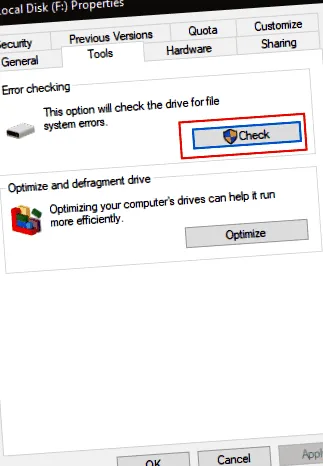
Закрийте всі запущені та відкриті програми, виберіть опцію, щоб система могла перевірити при наступному завантаженні. Після цього перезавантажте ПК.
2. Оновіть драйвер диска (проблема з драйвером)
Якщо ви спробуєте інший комп’ютер, і він працює, вам потрібно оновити драйвер диска. Можливо, проблема в драйвері пристрою, встановленому на ПК. Дотримуйтесь деталей нижче:
Крок 1: Клацніть правою кнопкою миші на цьому ПК/моєму комп'ютері та виберіть "Властивості".
2-й крок: На панелі завдань ліворуч натисніть Диспетчер пристроїв і розгорніть «Універсальні контролери послідовної шини». Тоді ви побачите жовтий знак оклику, якщо ваш драйвер диска застарів.
Крок 3: Клацніть правою кнопкою миші та виберіть "Оновити драйвер".
Крок 4: Виберіть "Автоматичний пошук оновленого драйвера".
3. Використовуйте команду CMD (для помилок файлової системи)
Командний рядок CHKDSK перевіряє файлову систему тому та метадані файлової системи на наявність логічних та фізичних помилок. Якщо використовується без параметрів, CHKDSK відображає лише стан гучності та не виправляє жодних помилок. Якщо використовується з параметрами/f,/r,/x або/b, це виправляє помилки на гучності.
Параметр "/ f" повідомляє CHKDSK виправляти виявлені помилки. "/ r" повідомляє йому про пошук пошкоджених секторів на диску та відновлення інформації, яку можна прочитати. "/ x" змушує привід демонтувати перед початком процесу.
Крок 1: Поруч із меню Пуск Windows, у полі "Пошук Windows" введіть cmd.
2-й крок: У результатах пошуку клацніть правою кнопкою миші на командному рядку та виберіть Запуск від імені адміністратора.
Крок 3: Введіть команду: chkdsk E:/f/r/x
Тут вам потрібно замінити Е на букву вашого диска.
Якщо у вас немає технічних ноу-хау і ви хочете мінімізувати ризик передачі даних, кращим вибором може стати використання сторонніх програм. Командний рядок підходить для ІТ-професіоналів, оскільки неправильні команди можуть спричинити серйозні проблеми. Тому настійно рекомендуємо спробувати автоматичну альтернативу командного рядка.
EaseUS Tools M - це зручний, безпечний та легкий інструмент для кріплення комп’ютера. Це ідеальна альтернатива команді CHKDSK. Використовуйте цей інструмент одним клацанням, щоб вирішити проблеми з комп’ютером.
Щоб виправити помилку файлової системи або помилку диска:
Крок 1: СКАЧАТИ EaseUS Tools M безкоштовно та встановіть його.
2-й крок: Відкрийте програмне забезпечення та виберіть опцію "Вкладений файл".
На правій панелі виберіть диск і поставте прапорець внизу - «Перевірити та виправити помилку файлової системи». Потім натисніть «Виправити», щоб розпочати виправлення помилки.
Крок 3: Зачекайте закінчення операції. Зачекайте закінчення операції. Після завершення операції натисніть кнопку "Перегляд", щоб перевірити накопичувач.
4. Запустіть Антивірус, щоб перевірити жорсткий диск
Як ми знаємо, віруси та шкідливі програми можуть пошкодити жорсткий диск. Тому сканування вірусів може відновити пошкоджений жорсткий диск і зробити його знову доступним.
Крок 1: Підключіть жорсткий диск до ПК з ОС Windows.
2-й крок: Використовуйте надійний антивірусний/шкідливий засіб для сканування диска або системи. Bitdefender, Norton, Kaspersky, Avast або AVG, одна з них - моя пропозиція.
5. Запустіть сканування SFC, щоб відновити пошкоджений жорсткий диск
SFC перевіряє цілісність системного файлу та замінює пошкоджений або пошкоджений системний файл кешованою копією. Це допомагає у відновленні пошкоджених або відсутніх системних файлів Windows, які можуть пошкодити диск. Виконайте наведені нижче дії.
Крок 1: Введіть командний рядок у рядок пошуку, клацніть правою кнопкою миші та виберіть "Запустити від імені адміністратора".
2-й крок: Введіть наступний cmd і натисніть "Enter".
Якщо привід є зовнішнім пристроєм, виконайте цю команду: sfc/scannow/offbootdir = c: \/offwindir = c: \ windows
Замініть букву c: на букву жорсткого диска. Дочекайтеся завершення сканування, а потім перезапустіть систему. Перевірте, чи можете ви отримати доступ до диска.
Частина 2 - Відкривання та відновлення файлів із пошкодженого внутрішнього та зовнішнього жорсткого диска
Якщо у вас є важливі дані на пошкодженому пристрої, найкращим вибором буде перейти до пристрою та перенести дані в інше місце. Щоб отримати доступ до жорсткого диска без форматування, немає іншого шляху, крім як звернутися за допомогою до програмного забезпечення для відновлення даних. Майстер відновлення даних EaseUS може зчитувати пристрій та відновлювати дані, навіть якщо диск стає RAW. Ви можете завантажити пробну версію, щоб спробувати її заздалегідь.
Щоб відновити файли із зовнішнього жорсткого диска без форматування, виконайте такі дії:
Крок 1. Перевірте місце зберігання жорсткого диска, де знаходяться втрачені дані, і натисніть "Проаналізуйте".
2-й крок. Майстер відновлення даних EaseUS почне сканувати ваш жорсткий диск. Ви можете вільно призупинити процес сканування, якщо ви вже знайшли файли, які хочете відновити.
Крок 3. Після сканування ви можете переглянути один за одним усі файли та вибрати ті, які хочете. У цій частині ви можете фільтр або пошук потрібні файли або натисніть на опцію "RAW-файли"коли файли втратили імена або шляхи. Потім натисніть кнопку"ОдужайтеТут слід вибрати інше місце, ніж оригінальний жорсткий диск, щоб уникнути перезапису даних.
Поради - Часто створюйте резервні копії даних
Відновлення чи ремонт - не ідеальний спосіб уникнути втрати даних. Це може просто зменшити втрату даних. Якщо ви хочете повністю відновити свої файли, вам потрібно створити резервну копію для своїх файлів і зберегти її в безпечному місці.
Щоб робити резервні копії файлів і папок, рекомендую спробувати програмне забезпечення для резервного копіювання файлів - EaseUS Todo Backup. За допомогою цього програмного забезпечення все стає простішим. А також можна робити резервні копії файлів за допомогою календаря або пароля. Крім того, це програмне забезпечення може створювати резервні копії системи, будь-якого типу файлу або всього диска або розділу.
Кроки для відновлення видалених або втрачених нотаток у Outlook 2016, 2013 ...
Відео, видалені або видалені помилково, як їх повернути? Відкрийте для себе ...
Завантажувальне програмне забезпечення для відновлення даних EaseUS може допомогти вам відновити ...
Програмне забезпечення для відновлення SanDisk від EaseUS - найкращий інструмент, який робить ...