Viva 803G
Опис продукту
VIVA 803G. Корисний партнер у вас під рукою
Ви хочете запропонувати спосіб розважити дітей під час тривалої подорожі? Потрібен рецепт торта? А може, ви хочете відпочити, переглядаючи улюблене шоу? У всіх цих ситуаціях ви можете покластися на планшет Viva 803G.
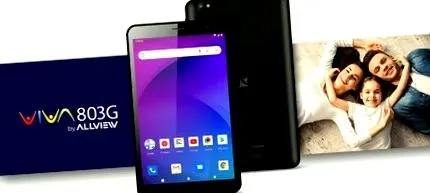
Ви кладете його в сумку і готові до роботи
Куди б ви не поїхали, Viva 803G завжди достатньо місця. Будучи тонкими і легкими, діти можуть легко тримати його, а дорослі - однією рукою.

Цифрове ігрове середовище для навчання та розваг
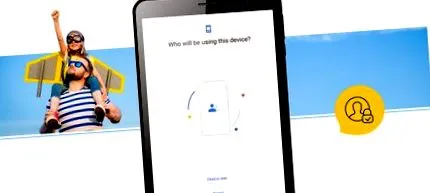
Забезпечте дітям безпечне середовище для вивчення. Функція “Батьківський контроль” дозволяє контролювати використання та час відтворення, щоб мати можливість запропонувати дітям планшет без будь-яких турбот.
Розширена автономія
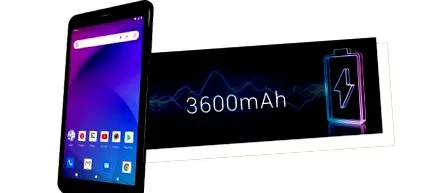
Viva 803G має більше потужності, ніж можна було б очікувати від такого тонкого пристрою. Акумулятор на 3600 мАг дає вам свободу надовго забувати про зарядний пристрій, незалежно від того, перебуваєте ви у відеодзвінку з близькими або дивитесь серіал, який тримає вас у напрузі в кожному епізоді.
Більше можливостей
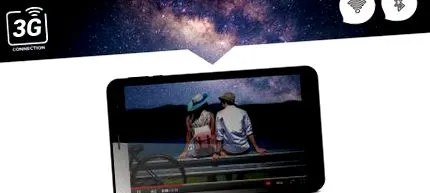
Ви хочете безперебійний доступ до Інтернету? Viva 803G забезпечує бездротове з’єднання, де б ви не знаходились; 3G-модем гарантує вам доступ до Інтернету, навіть якщо ви не в межах досяжності мережі Wi-Fi, а з'єднання Bluetooth дозволяє легко передавати дані.
Найнадійніший дорожній партнер
Ви любите їздити? Тоді планшет Viva 803G є найнадійнішим партнером у подорожах. На відміну від телефонів, 8-дюймовий екран дає змогу збільшити видимість визначних місць, назв вулиць та іншої інформації про маршрут. Крім того, вбудована функція GPS забезпечує оптимальний сигнал GPS і швидко підключається до супутників, зберігаючи сигнал постійним.
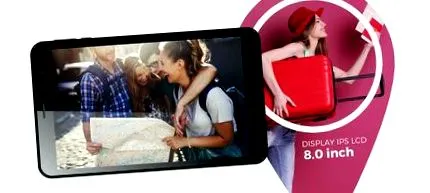
Необмежена кількість спогадів, ідеально організована
З Google Фото ви насолоджуєтесь необмеженим сховищем для всіх ваших спогадів. Пошук фотографій стає надзвичайно простим завдяки розумним алгоритмам, які групують зображення за відповідними критеріями, такими як альбом, дата чи місцезнаходження.

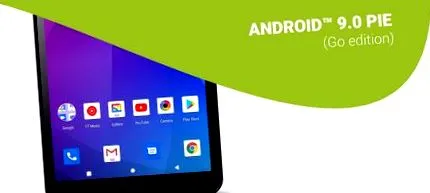
Android experience ™ 9.0 Pie ™ (версія Go)
Готовий відповісти на будь-які виклики, планшет підсолоджує ваш досвід роботи, оснащений Android ™ 9.0 Pie ™ (версія Go). Android Go безпечний, швидкий та ефективно використовує енергію вашого планшета. Відкрийте для себе численні переваги операційної системи, яка вітає вас дружнім інтерфейсом, низьким енергоспоживанням та більшим простором для зберігання з меншою кількістю попередньо встановлених програм.
* Час роботи акумулятора може суттєво відрізнятися залежно від налаштувань, використання та інших факторів.
** Наявність певних функцій може залежати від регіону. Зображення товару та вміст, що відображається на попередніх сторінках, носять лише ознайомчий характер. Фактичні функції та характеристики (включаючи, але не обмежуючись цим, зовнішній вигляд, колір та розмір) та фактичний вміст дисплея (включаючи, але не обмежуючись цим, фони, користувальницький інтерфейс та піктограми) можуть відрізнятися.
*** Всі дані на попередніх сторінках - це теоретичні значення, отримані у внутрішніх лабораторіях Allview після тестів, проведених за певних умов. Для отримання додаткової інформації див. Деталі товару, згадані вище. Фактичні дані можуть відрізнятися через різницю у продуктах, версіях програмного забезпечення, умовах застосування та факторах навколишнього середовища. Усі дані базуються на фактичному використанні.
Технічні характеристики продукту
Часті запитання
Я більше не можу робити резервну копію в Google Фото. Як діяти далі?
Щоб виправити це, потрібно отримати доступ до налаштувань Photos-Photos-> Резервне копіювання та синхронізація-> Розмір завантаження-> Висока якість .
Планшет може заряджатись лише за допомогою USB-кабелю з комплекту?
Планшет можна зарядити, підключивши його до ПК, за допомогою USB-кабелю передачі даних (наявного в упаковці продукту) ПОПЕРЕДЖЕННЯ! Планшет можна заряджати лише за допомогою кабелю, що додається.
Як переглянути додаткову інформацію про телефон (рівень заряду батареї, стан SIM-картки, інформація IMEI)?
Щоб переглянути додаткову інформацію про свій телефон (рівень заряду батареї, стан SIM-картки, інформація IMEI), перейдіть до Меню-> Налаштування-> Система-> Про планшет.
Як встановити додатки, крім тих, що знаходяться в Магазині програм?
Для того, щоб встановити програми, завантажені з інших джерел, вам потрібно отримати доступ до меню-> Налаштування-> Програми та сповіщення-> Більше-Спеціальний доступ до програм-> Встановити невідомі програми-> Дозволити доступ до функції, де ви хочете встановити програми.
Як скинути налаштування програми?
Наприклад, якщо ми відтворюємо файл MP3 у Провіднику файлів, з’являється спливаюче вікно із запитом, з яким плеєром ми хочемо відтворити пісню. Якщо ми вибрали певний програвач як "завжди" за замовчуванням і хочемо змінити його пізніше, тоді ми повинні скинути налаштування програми, виконавши такі дії:
Меню-> Налаштування-> Програми та сповіщення-> Показати всі програми-> Отримати доступ до трьох точок у верхньому правому куті дисплея-> Скинути налаштування програми-.Скинути програми.
Як я можу перетворити свій планшет на гарячу точку?
Щоб перетворити планшет на точку доступу, виконайте такі дії: Меню-> Налаштування-> Мережа та Інтернет-> Точка доступу та модем-> Точка доступу Wi-Fi-> Увімкнути.
Як я можу переглянути нещодавно запущені програми?
Для перегляду нещодавно запущених програм необхідно звичайно натиснути нижню ліву ємнісну клавішу, позначену квадратом, і з’являться вкладки з нещодавно запущеними програмами. Щоб їх закрити, потрібно проводити пальцем праворуч, доки не з’явиться «Видалити все», або проведіть пальцем угору та закрийте потрібні програми.
Як робити знімки екрана за допомогою цієї моделі планшета?
Щоб зробити знімок екрана, потрібно одночасно натиснути клавіші живлення та гучності - .
Як редагувати документи на планшеті?
Для редагування документів завантажте з магазину додатків профілю (наприклад: Office Suite s.a.).
Планшет можна заряджати лише за допомогою USB-кабелю, що знаходиться в упаковці?
Планшет можна зарядити, підключивши пристрій до ПК, за допомогою USB-кабелю передачі даних (підсборка, що є в упаковці продукту) УВАГА! Планшет можна заряджати лише за допомогою USB-кабелю, що знаходиться в упаковці.
Чому планшет нагрівається?
Нормально нагріватися завдяки процесору. Залежно від запущених процесів, планшет може нагріватися більш-менш.
Як я можу скинути планшет до заводських налаштувань?
Перейдіть до Налаштування-> Система-> Скинути параметри-> Видалити всі дані (повернутися до заводських налаштувань) -> Скинути планшет. ОБЕРЕЖНО! Скинувши налаштування планшета, будь-який тип даних буде видалено з вашого планшета.
Які налаштування я можу зробити, щоб збільшити час автономної роботи?
Для більшої автономності планшета ми рекомендуємо зробити наступне: підсвічування повинна бути встановлена на нижче значення, час вимкнення дисплея має бути встановлено на 30 секунд, вимкнути WiFi, поки він не використовується, використовуйте програми управління завданнями для зменшення навантаження процесора та пам’яті, а також зарядки акумулятора, яку потрібно виконати повністю.
Чому деякі програми APK не працюють належним чином?
Багато програм пропонуються та надаються розробниками без попереднього проведення тестів на сумісність з операційними системами та конфігурацією апаратного забезпечення різних моделей продуктів, тому можуть бути документи APK, які не повністю сумісні з вашим пристроєм.
Планшет розбився, що мені робити?
Утримуйте клавішу живлення 10 секунд, планшет вимкнеться. Перезапустіть планшет, натиснувши кнопку живлення протягом 5 секунд.
огляди
Напишіть власний відгук
Лише зареєстровані користувачі можуть писати відгуки. Будь ласка, увійдіть або зареєструйтесь