Встановіть Android 6
Привіт. У сьогоднішньому підручнику я допоможу вам встановити Android 6.0.1 Зефір на терміналах Samsung Galaxy S6 SM-G920F і Samsung Galaxy S6 edge SM-G925F. Хоча обидві моделі офіційно отримали Android Marshmallow близько двох тижнів тому, ще не всі користувачі ще отримали повідомлення про те, що вони можуть встановити останню версію мобільної операційної системи Google.
Android 6.0 приносить багато покращень у порівнянні з попередньою версією, наприклад, вдосконалений менеджер дозволів додатків або Doze - опція, яка допоможе вам отримати більше від часу автономної роботи телефону. Крім того, ви знайдете зміни, внесені Samsung для Touchwiz, більшість з яких пов’язані з зовнішнім виглядом інтерфейсу користувача. Але переходимо до нашого ...
Стандартний спосіб установки передбачає оновлення терміналу, зберігаючи всі поточні програми та налаштування. Але якщо ви хочете почати з чистого пристрою (що я рекомендую), у кінці підручника ви матимете додатковий крок, за допомогою якого ви зможете цього досягти.
ОБЕРЕЖНО! Цей підручник не буде видаляти особисті дані та інформацію, що зберігаються в пам'яті телефону. Однак перед тим, як продовжити, рекомендується створити резервну копію особистих даних та інформації, що зберігаються в пам'яті телефону. Ви можете знайти докладнішу інформацію про цей процес, натиснувши тут.
Що тобі потрібно?
- Телефон Samsung Galaxy S6 SM-G920F або Samsung Galaxy S6 edge SM-G925F, із зарядженим акумулятором
- a кабель для передачі даних якість, бажано оригінальну (OEM)
- ПК з Microsoft Windows
- останній Драйвери Samsung встановлено - посилання Samsung | дзеркало
- Один3 v3.10.7 - посилання
- ПЗУ відповідає вашому терміналу (посилання нижче)
- терпіння
1. Розвантажити Odin3 v3.10.7 використовуючи посилання вище та розпакуйте його у легкодоступному місці (наприклад,. робочий стіл).
2. Завантажте правильний ПЗУ для вашого терміналу, використовуючи посилання нижче, і розпакуйте його в папці Один створений на першому кроці таким чином, щоб структура отриманої папки була подібною до структури на зображенні нижче. Я згадую, що для завантаження ПЗУ вам знадобиться обліковий запис Sammobile, який ви можете створити безкоштовно, натиснувши тут.
- Samsung Galaxy S6 SM-G920F
- прошивка Румунія - посилання
- прошивка Cosmote Румунія - посилання
- прошивка Vodafone Румунія - посилання
- Прошивка Південно-Східної Європи - посилання
- Samsung Galaxy S6 edge SM-G925F
- прошивка Cosmote Румунія - посилання
- прошивка Vodafone Румунія - посилання
- Прошивка Південно-Східної Європи - посилання
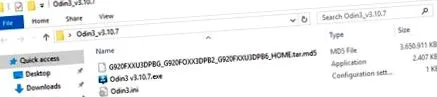
Якщо ви хочете встановити версію для іншого регіону, ви можете зробити це, натиснувши тут для Samsung Galaxy S6 SM-G920F, або тут для Samsung Galaxy S6 edge SM-G925F.
3. Відкрийте програму Odin3, запустивши файл Odin3 v3.10.7.exe. Я рекомендую запускати його з правами адміністратора натисніть 2 (праворуч) на файлі та виділення Запустити від імені адміністратора.
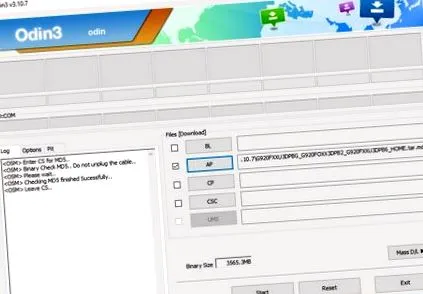
4. У Odin3 натисніть кнопку AP і виберіть файл прошивки з розширенням .смола.md5 так що ваше вікно Odin буде виглядати так, як на зображенні нижче.
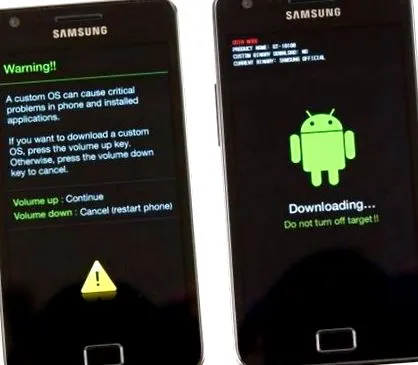
5. Нам потрібно буде вставити телефон Режим завантаження. Для цього спочатку його потрібно буде закрити. Щоб отримати доступ до режиму завантаження, вам потрібно натиснути Мінус обсягу + Кнопка "Додому + Кнопка живлення, і утримуйте їх, доки на екрані телефону не з’явиться попередження, як на малюнку нижче. Вам потрібно буде підтвердити доступ, натиснувши кнопку Volume Plus.
6. Підключіть телефон до ПК за допомогою кабелю передачі даних і зачекайте, поки він буде розпізнаний правильно. Перший будинок Ідентифікатор: COM потрібно буде змінити колір тла і відобразити порт, через який підключений телефон, подібно до зображення нижче.
7. Якщо ви досягли цієї точки і виконали всі кроки, ви готові встановити Android 6.0.1 Marshmallow. Все, що вам потрібно зробити, це натиснути кнопку почати із програми Odin3. Це розпочне інсталяцію і остаточно перезапустить телефон у звичайному режимі.
Вітаю! Ви встановили Android 6.0.1 Marshmallow на терміналі Samsung Galaxy S6 SM-G920F або Galaxy S6 edge SM-G925F.
Необов’язково: Я рекомендую після встановлення ПЗУ зробити заводські скидання, щоб повернутися до заводських налаштувань. Таким чином ви уникнете будь-яких проблем несумісності між налаштуваннями старого ПЗУ та параметрами нового ПЗУ.
Якщо у вас є проблеми, якщо у вас є запитання чи відгуки, скористайтесь розділом коментарів.