Заголовок слайда в PowerPoint повинен "розгойдуватися"
Ви прагнете нарешті зробити вміст. Зрозуміло - але, будь ласка, продовжуйте читати після цього розділу, принаймні до розділу "Основний слайд" - це заощадить багато роботи пізніше!
Припустимо, ми робимо презентацію з назвою Leaf Green - залежно від цільової групи, також можна було б написати “Хлорофіл”.
Слайд із заголовком відображатиметься порівняно довго на початку презентації. За певних обставин, навіть дуже довго. Скажімо просто, ваша презентація перша, і учасники приїжджають. Щоб вони знали, що перебувають у потрібній кімнаті, перед початком презентації слайд із заголовком ставлять на стіну за допомогою проектора.
Тож титульний слайд повинен «розгойдуватися» - тобто не відлякувати людей і не відлякувати їх. Або висловитись більш приємно: "Заголовок слайду повинен привернути увагу аудиторії до теми та викликати у них цікавість".
Що має чи може послідовність заголовків:
- Заголовок (інакше слайд повинен був би називатися інакше)
- Підзаголовок може (захоплююче питання також можна задати тут)
- Ім'я доповідача та, можливо, в яких рамках/установі
Ми можемо зробити це, використовуючи існуючі заповнювачі:
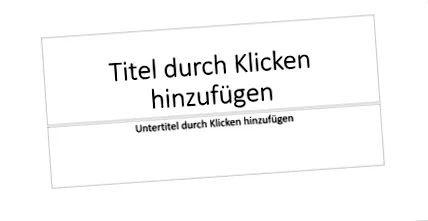
Це насправді ще не звалить вас з ніг або не оцінить другий погляд.
Тож давайте захопимо наш мішок хитрощів і будемо діяти «мило». Я вже знаю, що в першій главі я сказав “без зайвих прикрас”. То чому саме тут і зараз. 3 причини:
- Я хочу показати, що дуже просто зробити з PowerPoint (тобто з дидактичних причин)
- Якщо він підтримує зміст презентації, це добре
- Наші індивідуальні налаштування впливають пізніше, тому добре, якщо ми зробимо саме це на початку, щоб побачити, як це впливає на наше використання головних слайдів пізніше
Тепер нам потрібен наш шрифт "листовий зелений" з фоном:
Текстура в шрифт
Тож як ми отримаємо текстуру шрифту в PowerPoint - тобто графіку як фон. І ми дуже хочемо мати його як шрифт, щоб ми могли легко змінити текст.
Виділіть увесь текст у заголовку. Потім виберіть на вкладці "Формат форми" пункт "Заповнення тексту", а потім "Зображення".
Процедура для текстури зображення для шрифту
Тепер фон не працює, оскільки шрифт занадто малий і тонкий. Тоді виберіть на вкладці "Пуск" масивний шрифт, такий як "Franklin Gothic Heavy", і встановіть дуже великий розмір шрифту (160).
Ефект ще кращий, якщо для заголовка використовуються лише великі літери - це працює через "Пуск"
Жирний, великий шрифт із великими літерами найкраще дає ефект
І тепер все це стає ще більш помітним завдяки "Плитка зображення як текстура"
Змініть положення фонового зображення
Тепер ми хочемо наш підзаголовок із запитанням, яке змушує нашу аудиторію задуматися перед лекцією.
Тому в підзаголовок ми вводимо такий текст: "Чому лист зелений зелений, а не синій?"
Введіть субтитри на початковий слайд
Для того, щоб внести сюди певне подразнення, ми надамо фону структуру листя у невідповідному кольорі:
Швидко і красиво:
Фон -> "Заливка зображення або текстури" та "Вставити зображення з файлу". Ви все ще можете грати з прозорістю:
Встановити зображення як фольгу
Щоб забарвити нашу структуру листя на задньому плані в синій колір, нам доведеться трохи глибше заглибитися в наш мішок хитрощів. Це має ту перевагу, що ви дуже швидко дізнаєтесь про можливості PowerPoint і можете використовувати їх у будь-якій ситуації.
Тепер ми можемо звернутися до відтінку, різкості та "перефарбовування".
Фон фольги: перефарбоване зображення
А для тонкої настройки ми наносимо фігуру зверху, розфарбовуємо і надаємо їй прозорість. Потім вивів його на потрібний рівень, і він підходить.
Вставте фігуру між шарами тексту та фоном для власного кольору
наш слайд запуску PowerPoint із точним налаштуванням
Книжкові рекомендації по темі
Посилання на Amazon - ви підтримуєте наш веб-сайт - дякую
Книжкові рекомендації по темі
Книги, перелічені в примітці, відповідають темі.
Посилання ведуть на Amazon, і при покупці ви підтримуєте наш веб-сайт. Ми отримуємо невелику комісію, коли ви замовляєте за посиланням, але книга коштує стільки ж для вас. Спасибі вам за вашу підтримку.
- WhatmApp спільного використання Threema ->
- твіт
- поділитися у Facebook
- закріпіть його
- повідомити
- розділити
- поділитися Flattr ->
- поділитися спільно -> друк ->
- Домашня сторінка
- Відео про курс
- Відео про курс
- дешевий MS Office
- Слово
Обробка текстів - Штепсельна розетка
Презентаційна програма- PowerPoint 2019
PowerPoint для Office 365 - PowerPoint 2016
- PowerPoint - 2 типи презентацій
- важливі попередні міркування
- Оптимізуйте налаштування програми в PowerPoint
- Заголовок слайда в PowerPoint повинен "розгойдуватися"
- Створіть структуру та швидко зрозумійте вміст
- Списки на слайдах
- Знайдіть і використовуйте відповідні кольори
- Шрифти, що відповідають презентації
- Уміло використовуйте зображення в PowerPoint
- Золотий перетин у PowerPoint
- Слайд-майстер - заощадите час
- Вид сортування фольги
- Діаграми
- Фігури: від кола до 3D-сфери
- Вбудовуйте відео у слайди PowerPoint
- Вбудуйте звук у PowerPoint
- Впевнено використовуйте PowerPoint під час презентації
- Критерії успішної презентації з PowerPoint
- Комбінації клавіш PowerPoint
- PowerPoint на мобільних пристроях
- Powerpoint 2007 - запуск та побудова екрану
- Відчуття слабкості в шлунку під час презентацій
- PowerPoint 2019
- Excel
Електронна таблиця - наукова робота
- Варто знати
- відбиток
- Карта сайту
- Захист даних
Будь ласка, підтримайте цей проект
Ви можете підтримати цей проект різними способами - ми були б раді, і це мотивувало б нас до подальшого змісту:).
Рекомендуйте - ми завжди раді отримувати посилання та рекомендації Facebook.
Ви також можете нам пожертва через PayPal.
Замовляйте книги через наступне Посилання на Amazon: