Запис звуку на Mac - три швидкі та прості способи
Сьогодні я хочу пояснити, як ви можете використовувати безкоштовний інструмент для запису аудіо на Mac (внутрішній, тобто те, що можна почути через аудіовихід). Причин цьому може бути багато, але найпоширенішими будуть такі:
- Записуйте інтернет-радіо, наприклад, із iTunes
- записати аудіо з відео YouTube
- Запис розмов у Skype
- Вибірка музики на Mac
Для того, щоб мати можливість записувати звук на Mac, ми повинні мати можливість перехопити звуковий сигнал або звук, який відтворюється в даний час. До речі, під Windows це працює з так званим стереоміксом, який можна вибрати як вхід в налаштуваннях звуку. Це не так просто на Mac, вам потрібні додаткові інструменти. Soundflower - популярний і безкоштовний інструмент. Це дозволяє сигналу зі звукової карти вловлювати і записувати знову як звук через віртуальний вхід.
Запис звуку на Mac
Оновлення: Оскільки виникло багато запитань, я застосував все це як відеогід і включив його сюди.
Клацніть на кнопку нижче, щоб перезавантажити вміст із YouTube.
Завантажити вміст
Звичайно, є також платні інструменти, такі як WireTap Studio, які виконують усі ці завдання і трохи більше в одній програмі. Перевага Soundflower, як зазначалося вище, полягає в тому, що його можна використовувати в будь-якій програмі. Таким чином, ви також можете брати вибірки безпосередньо в музичних програмах, таких як Logic, Live або Machine, без підключення зовнішніх виходів.
Анотація: Стаття трохи старша, незабаром я буду робити щось нове, оскільки отримати програмне забезпечення вже не так просто, і подальша розробка припинена.
Інструкції: Налаштуйте Soundflower як джерело звуку для Mac
1. Завантажте та запустіть Soundflower2. Встановіть Soundflower (SF) як звукову карту
2.1 Використовуйте SoundFlower для виведення звуку (Системні налаштування> Звук> Вихід)
Використовуйте SoundFlower для виведення звуку (Системні налаштування> Звук> Вихід)
2.2 Використовуйте SoundFlower для введення звуку (Системні налаштування> Звук> Вхід)
Використовуйте SoundFlower для введення звуку (Системні налаштування> Звук> Вхід)
3. Призначте звуковий вихід для Soundflower
Просто натисніть на символ квітки в рядку символів у верхній частині і виберіть Вбудований вихід.
Перш ніж продовжити аудіозапис, слід перевірити, чи працює звук, в якому, наприклад, відтворюється відео YouTube.
Сміливість: запис звуку на Mac
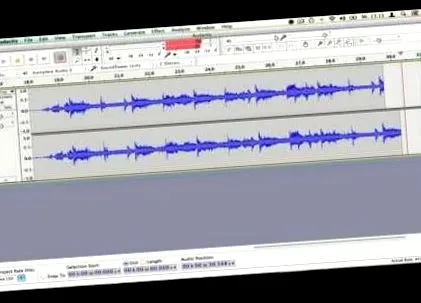
Для цього нам зараз потрібна програма прийому. Для прикладу я використовую безкоштовне програмне забезпечення з відкритим кодом Audacity, оскільки цього цілком достатньо для даного завдання (все також працює з Garage Band, Logic Cubase, Live тощо).
- Тепер Soundflower потрібно вибрати як аудіовхід у програмі запису.
- Почніть запис і відтворіть джерело
- Запис аудіосигналу Mac: Тепер вам залишається лише натиснути кнопку запису та відтворити відео YouTube, інтернет-радіо тощо та зберегти готовий запис.