Завантажте NETWORLD
Прозорість обробки зображень
01 липня 2020 р. О 9:40
Paint.NET переконує своєю зручністю для початківців та чіткістю під час редагування фотографій. Замість того, щоб покладатися на складні функції, основна увага приділяється декільком добре продуманим основним функціям в обробці зображень.
Альтернативи Paint.NET
Залежно від цілі та бажаної функції, наступні програми представляють хорошу альтернативу "Paint.NET".
Ви можете знайти ще більше підходящих альтернатив у списку найкращих у категорії "Програми для редагування зображень: Редагування та відновлення фотографій та зображень". Однак 100 найкращих програм усіх часів можна знайти в таблицях завантаження.
Paint.NET: Підтримувані платформи
Ви можете завантажити Paint.NET для наступних платформ. Інформація про останнє оновлення: Версія Paint.NET для Windows "4.2.12" була оновлена 1 липня.
Усі доступні для завантаження версії Paint.NET можна знайти на сторінці завантаження. Там ви також знайдете додаткову інформацію про окремі версії.
Paint.NET переконує своєю зручністю для початківців та чіткістю під час редагування фотографій. Замість того, щоб покладатися на складні функції, основна увага приділяється декільком добре продуманим основним функціям в обробці зображень.
Робота та функції
Коли ви вперше запускаєте Paint.NET, ви помічаєте: це дуже зрозуміло! Якщо професійні програми для редагування зображень, такі як Adobe Photoshop та GIMP, надають своїм користувачам усі функції на початковому екрані, Paint.NET трохи стримується. Як і у випадку з GIMP, ви побачите кілька вікон з важливими функціями, які при необхідності можна витягнути з головного вікна. Особливо інтуїтивно зрозуміло, що вікна прилипають до країв екрана.
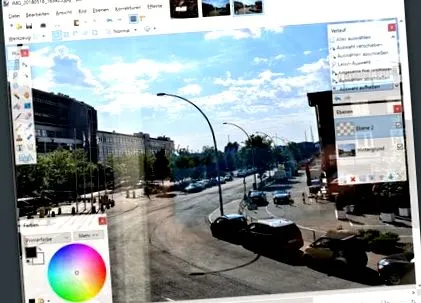
Поводження з іншими функціями є настільки ж інтуїтивним. Розмір пензля можна регулювати за допомогою колеса прокрутки миші, а натисканням пробілу ви можете в будь-який час переміщати малюнок на віртуальній поверхні. Інструменти, за допомогою яких можна вносити зміни безпосередньо в зображення в програмах обробки зображень, також здаються продуманими.
Невеликий вибір розумних інструментів
Тут слід наголосити на інструменті ласо. Якщо ви намалювали коло за допомогою миші, Paint.NET автоматично закриває його. Наприклад, якщо ви вирізали обличчя, не потрібно повністю рухати мишкою по всьому обличчю. Це позбавляє вас від багато надокучливих рухів миші і добре для робочого процесу. Однак вам доведеться затримувати мишу під час ласосі, тому я особливо пропоную використовувати графічний планшет.
Перегляд історії та огляд відкритих зображень також добре продумані. У процесі ви можете побачити останні кроки роботи, і при необхідності ви можете перемотати назад, якщо вам не подобаються відредаговані розділи. Відкриті зображення з камери та смартфона вишикуються у верхній частині екрана і, таким чином, залишаться у полі зору. Однак ми не до кінця розуміємо, чому їх не можна перетягнути безпосередньо в шар відкритого зображення.