Зменшіть вагу анімації
Pivot-Land, будучи спільнотою аніматорів, логічно бачити надмірне використання формату зображення .gif, який підтримує анімацію. Ось як можна зменшити вагу анімації .gif, не втрачаючи якості !
Чому я повинен зменшити вагу своєї анімації? ?
Зменшення ваги анімації має кілька переваг:
- Ваші анімації завантажуються швидше, що приємно для користувачів з невеликим з’єднанням.
- Якщо у вас повільне з'єднання з вами, час завантаження на ваш хост скоротиться.
- Якщо ви звикли робити складні анімації, їх вага може швидко досягати декількох МБ. Проблема в тому, що деякі хости багато обмежують максимально допустиму вагу для одного зображення. Цей прийом може розблокувати вас у деяких випадках, якщо ваше зображення занадто важке.
Що мені потрібно, щоб дотримуватися цього підручника ?
Ми будемо використовувати безкоштовне програмне забезпечення The Gimp. Якщо у вас його ще немає, ви можете завантажити її тут: http://www.gimp.org/downloads/
Для початку вам потрібно експортувати анімацію Pivot у форматі .gif. Після закінчення відкрийте файл, створений за допомогою The Gimp.
Тоді перейдіть до Фільтри> Анімація, і натисніть на Оптимізувати (для GIF)
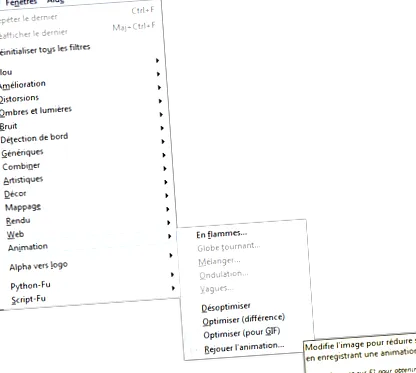
Зачекайте трохи обробки (час може залежати від анімації).
Потім експортуйте анімацію, перейшовши до Файл> Експорт
Виберіть місце, де ви хочете зберегти зображення. Не забудьте вибрати формат .gif зі списку, а потім натисніть Експорт
З'явиться вікно з усіма опціями:
Зніміть прапорець Коментар у форматі GIF якщо це позначено, то поставте галочки Як анімація і Петля назавжди
Тут все стає хитро, оскільки вам пропонується вибрати швидкість .gif не в кадрах на секунду. але в мілісекундах !
Щоб знайти потрібну швидкість, є лише одне рішення: запустіть тести та повторно експортуйте, поки результат вас не влаштує.
Примітка: Я зазвичай витрачаю 40 мілісекунд на анімацію 18-21 кадрів в секунду, і це чудово працює.
Як працює ця оптимізація ?
Gimp видаляє кольори, спільні з попереднім зображенням. Дозволь пояснити.
Візьмемо ці два зображення:
У них багато спільних пікселів. Вони розміщені в одному місці і однакового кольору. Gimp видаляє ці дані, що непотрібно:
І цього неможливо побачити на кінцевій анімації, яка залишається точно такою ж якістю !
Але тоді, якщо в моїй анімації багато рухів камери або фон часто змінює колір, це теж не спрацює !
Дійсно, це межа цієї техніки. Але сміливо використовуйте його в будь-якому випадку: якщо анімація може схуднути, навіть трохи, завжди краще.
Примітка: після деяких тестів здається, що Pivot 3 автоматично виконував цю оптимізацію без використання будь-якого зовнішнього програмного забезпечення. Це вже не так у версії 4. Шкода !
Якщо у вас є запитання, коментарі чи поради щодо вдосконалення цього підручника, будь ласка, повідомте мене про це.
РЕДАГУВАТИ: Існує простіший та ефективніший спосіб зменшити вагу анімації завдяки програмному забезпеченню FileOptimizer (можна завантажити тут: http://nikkhokkho.sourceforge.net/static.php?page=FileOptimizer)
Ось невеличка анімація, яка покаже вам, як це працює (це насправді не складно):