Зображення на робочому столі - як правильно вибрати зображення для робочого столу - Go4IT
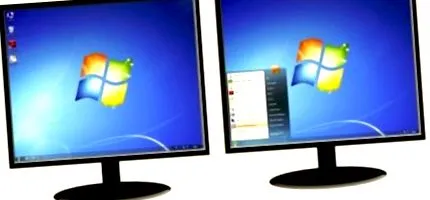
Можливо, зображення робочого столу на вашому комп’ютері досить швидко набридне, але при спробі змінити його на більш цікаве зображення воно може не відповідати розміру екрана. Ми маємо на увазі ті часи, коли нам потрібні певні зображення робочого столу, і вони спотворені операційною системою. Ми й надалі намагатимемось побачити, як ми вирішуємо цю проблему. Перше, що нам потрібно знати, це рідна роздільна здатність монітора. Немає значення, чи є у вас ноутбук або настільний ПК. Дізнатися роздільну здатність можна дуже просто. У Windows 7 або Windows 8 його можна знайти, клацнувши правою кнопкою миші на робочому столі та вибравши Роздільна здатність екрана. Якщо у вас Windows XP, клацніть правою кнопкою миші Робочий стіл, виберіть Властивості, а потім Параметри.
Тепер, коли ви знаєте роздільну здатність екрана, з’ясуйте, що зображення на робочому столі з такою ж роздільною здатністю ідеально підійде. На найпопулярніших сайтах із настільних фотографій є зображення у форматі Full HD (1920 × 1080 пікселів). Таке зображення на робочому столі ідеально впишеться на екран із 1280 × 720 пікселів або 1366 × 768 пікселів. Як правило, зображення з більшою роздільною здатністю буде чудово виглядати на екрані з нижчою роздільною здатністю. З іншого боку, зображення з низькою роздільною здатністю погано відображатиметься на екрані з більш високою роздільною здатністю.
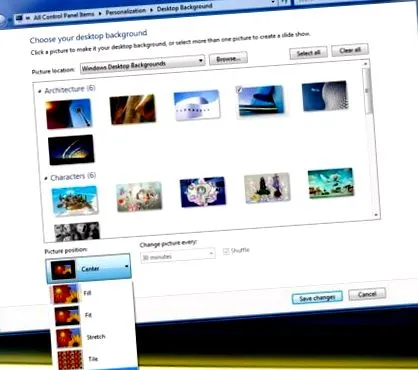
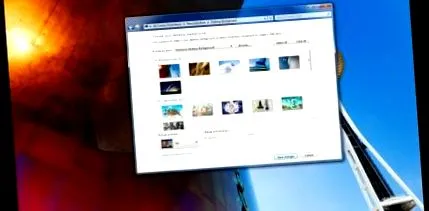
Щоб зрозуміти, чому операційні системи спотворюють фотографії на робочому столі, нам потрібно знати, як вони наносяться на екран. Існує п’ять способів відображення зображення робочого столу в Windows 7/8. Заливка заповнить екран, не спотворюючи зображення, незалежно від його розміру. Це означає, що операційна система буде обрізати зображення у форматі екрана всередині зображення. Це добре, якщо зображення широке (із співвідношенням сторін 16: 9), а екран має співвідношення сторін 4: 3 (наприклад, 1280 × 1024 пікселів). І навпаки, отримане зображення робочого столу буде виглядати не так добре, як збільшене.
Режим Fit вставить малюнок на робочий стіл так, щоб він повністю підходив, незалежно від розміру та орієнтації. Таким чином, знімок, зроблений у портретному режимі за допомогою смартфона, буде застосовано стоячи посередині екрана, решта робочого столу буде чорною або в іншому кольорі на ваш вибір. Найменш рекомендується режим розтягування, оскільки він буде витягувати всі боки зображення, щоб він помістився на робочому столі. Цей режим спотворює зображення робочого столу, якщо його формат не повністю відповідає формату монітора.
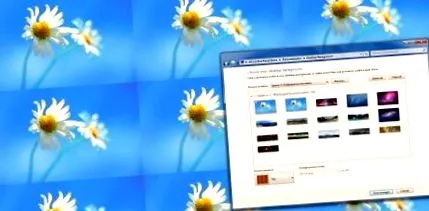
Режим відображення плитки для зображення на робочому столі трохи дивний. Він бере зображення і розміщує його в рядки та стовпці, поки воно не заповнить екран. Для цього дисплея ми рекомендуємо використовувати невелике, просте зображення. Ви отримаєте сітку залежно від розміру зображення. Останній спосіб упорядкувати зображення робочого столу - Центр, шляхом центрування зображення на робочому столі. Незалежно від роздільної здатності зображення або роздільної здатності екрана, центральна точка зображення буде зафіксована в центрі екрана, і зображення не буде спотворено або змінено.
Якщо ви хочете розмістити на робочому столі знімок, зроблений камерою або смартфоном, ви можете скористатися одним із наведених вище режимів відображення або обрізати зображення відповідно до вашого екрану. Більшість камер на ринку фотографують у форматі 3: 2 або 4: 3. Для широкого монітора ви можете використовувати режим заповнення дисплея. Якщо у вас є монітор 4: 3, ви можете спробувати режими Fill або Fit. Якщо ви обрізаєте зображення в програмі для редагування фотографій, переконайтесь, що у вас пропорція розміру 1,77 для широкого монітора. Оскільки більшість камер пропонують набагато вищу роздільну здатність, ніж монітори на ринку, у вас не виникне проблем із автоматичним збільшенням зображення на робочому столі.
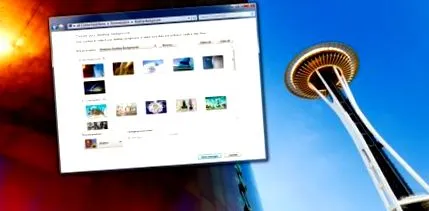
Зображення, зроблені за допомогою смартфона, можуть бути 3: 2 або 16: 9, залежно від використовуваного режиму фотозйомки. Багато виробників встановлюють співвідношення сторін 16: 9 в автоматичному режимі, оскільки екран телефону має однакове співвідношення сторін, а фотографії ідеально оформлені. Якщо у вас на ноутбуці чи настільному ПК широкий монітор, то ми рекомендуємо зробити знімки у форматі 16: 9 за допомогою смартфона, щоб вони ідеально розмістилися на екрані комп’ютера. Якщо ви хочете зараз знайти кілька цікавих зображень на робочому столі, перейдіть до цього матеріалу.