8 хитрощів для Macbook; Значно збільшити час автономної роботи під MacOS
Macbook є справжніми витривалістю та, залежно від моделі, забезпечують величезний час роботи від акумулятора до 12 годин. Однак часто буває кілька дрібниць, які означають, що батарея не витримує стільки, скільки стверджує Apple. Це часто пов’язано з настройками та проблемами програмного забезпечення, які завантажують процесор у фоновому режимі та вивантажують Macbook швидше, ніж це потрібно. Але що робити, якщо Air вилітає через чотири години, а Pro насправді не хоче вирішувати, кидати це через одну-дві години? Наступні 8 прийомів повинні значно збільшити час автономної роботи Macbook.
1. Затемніть дисплей і клавіатуру
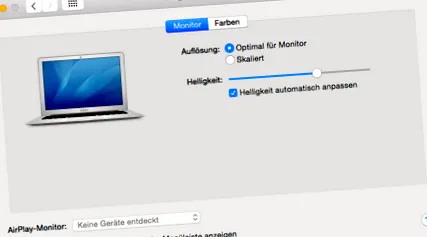
Одним з найбільших енергетиків у кожній системі ноутбуків є екран, точніше його підсвічування. Зокрема, дисплеї Apple Retina не є любителями їжі і висмоктують багато міліампер з накопичувача енергії, до речі, одна з причин, чому MacBook з серії Apple Pro не наближається до часу роботи Air Macbook. Тому або зменште дисплей наскільки це можливо кнопками F1 та F2, щоб досягти значного збільшення часу автономної роботи, або встановіть фіксовану яскравість у системних налаштуваннях у розділі "Монітори". Те саме стосується, хоча і в меншій мірі, внутрішньої клавіатури: затемнює освітлення або повністю вимикає його для економії електроенергії.
2. Оптимізуйте параметри енергозбереження
Ви також можете знайти інший спосіб продовжити час автономної роботи в системних налаштуваннях: У розділі «Збереження енергії» ви можете досягти значного збільшення часу автономної роботи за допомогою трьох кліків та повзунка: натисніть на вкладку «Акумулятор», а потім натисніть кнопку «Вимкнути монітор»: «- Посуньте якомога лівіше та поставте прапорці біля« Якщо можливо, активуйте сплячий режим для жорстких дисків »та« Злегка затемніть монітор під час використання акумуляторів ». З іншого боку, слід деактивувати галочку для параметра «Активувати опцію« Power Nap »при використанні акумулятора», оскільки це розряджає акумулятор, коли ви транспортуєте книгу закритою.
... налаштування варіантів енергозбереження ...
3. Вимкніть Bluetooth та WLAN
Ну, добре, деактивувати WLAN мало сенсу, якщо ви не використовуєте книгу десь, де у вас і так немає доступу до WLAN, наприклад, на природі. З іншого боку, деактивація Bluetooth має сенс, особливо якщо у вас вдома миша та клавіатура підключені до Macbook через Bluetooth. Mac постійно шукає обидва пристрої, що не відображається на тривалості роботи акумулятора, але помітно.
4. Уникайте пристроїв USB та Thunderbolt
Чи використовуєте ви зовнішні носії інформації та пристрої, такі як жорсткі диски, USB-накопичувачі або ТВ-тюнери в дорозі? Подумайте, чи це дійсно необхідно - досить часто дані також можна зберігати безпосередньо на внутрішньому жорсткому диску Macbook. Оскільки багато USB-пристроїв, особливо класичні жорсткі диски USB, є дуже сильними - чим менше ви ними користуєтесь, тим довше ви можете працювати з книгою. Якщо ви не хочете або не можете обійтися без цього, ви можете також увімкнути опцію сплячого режиму для жорстких дисків, хоча це підтримується не всіма пристроями (див. Підказку 2).
... витягніть непотрібні USB-пристрої ...
5. Час роботи акумулятора Macbook: закрийте непотрібні програми
Незважаючи на те, що Mac OS X, починаючи з Mavericks, витісняє програми та програми, які не використовуються, у фоновий режим завдяки функції "App Nap" і намагається їх "зберігати" таким чином, щоб заощадити оперативну пам'ять та енергію, вони все ще є потенційними силами. Вони або засмоктують акумулятор, оскільки вони виконують фонові процеси, або тому, що вони просто погано запрограмовані. До речі, незважаючи на всі стиснення, вони споживають оперативну пам’ять, яка активним програмам потрібна більш терміново. Результат: Mac постійно міняє оперативну пам’ять на жорсткий диск, що приносить велику користь акумулятору, особливо в системах з невеликою оперативною пам’яттю та класичних магнітних жорстких дисках. З цієї причини програми, які більше не потрібні, зокрема вкладки браузера та вікна, до речі, слід закрити.
... припинити використання невикористаних програм ...
6. Демаскуйте та зупиняйте поглиначів енергії
Акумулятор, здається, зовсім не спорожняється? Особливо на пристроях, які служать основним комп’ютером, встановлюється багато програм, які забирають електроенергію, фактично не працюючи. Сюди в основному відносяться фонові процеси, такі як хмарні сервіси, такі як Dropbox та Apple Photo Photo Stream, а також аплети Flash та Java у забутих вікнах браузера, такі як рекламні банери або відео на YouTube. Щоб їх відстежити, потрібно запустити показ активності та відсортувати їх тут на вкладці «Енергія» відповідно до «Середньої потреби в енергії». Тут ви зможете відразу побачити, чи і якщо так, яка програма є найбільшим енергетиком. Вимикайте, коли це вам не потрібно.
... відстежувати енергетики ...
7. Калібруйте акумулятор
Якщо ви дуже часто підключаєте та відключаєте ваш Macbook або він ніколи не залишає ваш стіл, внутрішній регулятор заряду акумулятора може зберегти неправильні значення. Це означає, що навіть при справному акумуляторі час роботи поступово зменшується, і Macbook більше не витримує стільки часу в режимі батареї. Так зване калібрування акумулятора допомагає вирішити цю проблему: нехай Macbook працює повністю порожнім, поки він не згасне сам. Потім зачекайте принаймні п’ять годин і лише тоді повністю зарядіть Macbook без перерв. Після цього акумулятор повинен прослужити значно довше.
... відкалібруйте акумулятор ...
8. Забезпечте правильну температуру
Це звучить банально, але це не можна зневажати на час роботи акумуляторних батарей: коли холодно, вони втрачають велику ємність, тоді як сильна спека може спричинити постійні пошкодження, а це означає, що вони втрачають потужність та термін служби. У довідковому документі Apple описує, що ідеальна температура для Macbook повинна бути від 10 до 35 градусів Цельсія, короткі поїздки в жаркіші або холодніші кліматичні умови, звичайно, не є проблемою, але слід уникати постійного використання на палючому сонці, щоб продовжити час автономної роботи Macbook покращити.
... і зверніть увагу на правильну температуру (Зображення: Apple).