Електронна книга керівництва
Ви повинні використовувати безкоштовне програмне забезпечення під назвою Adobe Digital Editions (https://www.adobe.com/en/solutions/ebook/digital-editions/download.html). Після встановлення ви повинні створити обліковий запис Adobe (званий Adobe ID, тут: https://adobe.ly/2uWKMU3), використовуючи свою електронну адресу та вибраний вами пароль. Ви будете використовувати цей обліковий запис кожного разу, коли авторизуєте новий пристрій для читання придбаних електронних книг. Після встановлення та входу з вашим обліковим записом Adobe ID завантажте файл .acsm (просто натисніть на посилання). Зазвичай Adobe Digital Editions повідомляє вас за посадою та безпечно завантажує електронну книгу безпосередньо в програму. На цьому етапі ви можете почати читати.
вперед>
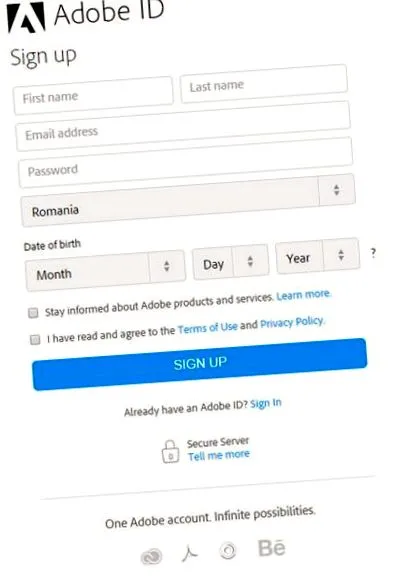
Натисніть на Увійти зареєструватися або увійти, якщо він у вас уже є
Якщо у вас немає облікового запису, введіть свої дані, щоб створити обліковий запис, а потім натисніть Зареєструйтесь
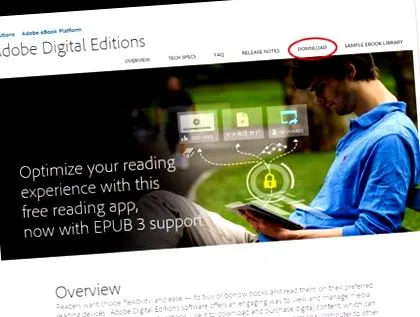
Клацніть на вкладці Завантажити.
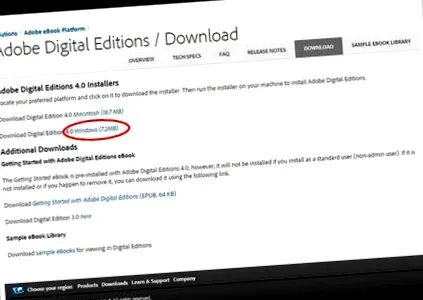
Клацніть Завантажити Digital Edition 4.5.10 Windows (7,2 МБ) (версія може відрізнятися, оскільки Adobe Digital Editions постійно оновлюється)
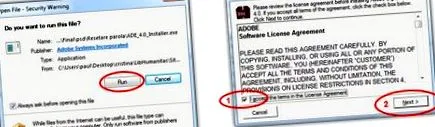
Двічі клацніть файл ADE_4.5_Installer.dmg на своєму комп'ютері, щоб розпочати процес встановлення.
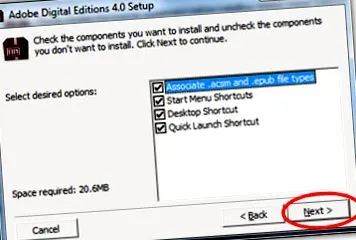
Виберіть параметри компонентів, які потрібно встановити, а потім натисніть кнопку Далі.
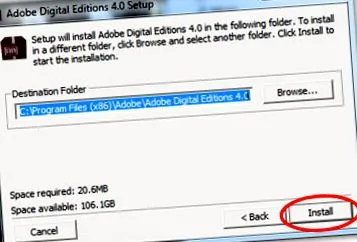
Підтвердьте місце, де ви хочете встановити, а потім натисніть кнопку Встановити. На вашому комп'ютері встановлено Adobe Digital Editions.
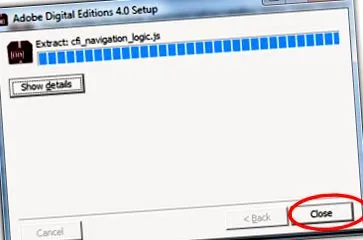
Після завершення інсталяції натисніть кнопку Закрити, щоб запустити Adobe Digital Editions.
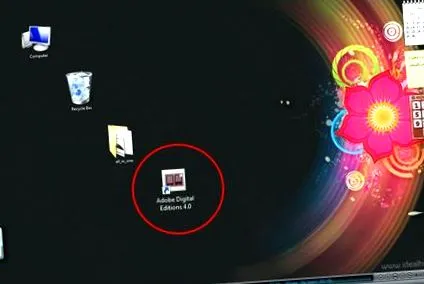
Двічі клацніть ярлик встановленого файлу
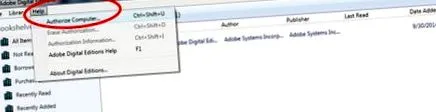
Клацніть Авторизувати комп’ютер.
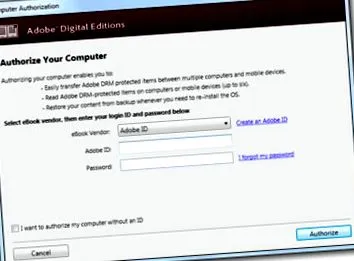
Ви повинні ввести ідентифікатор та пароль, зареєстровані в кроці 1.
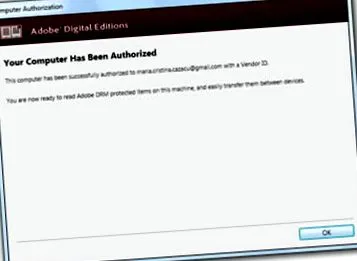
ВАЖЛИВО! Виконавши наведені вище дії, закрийте Adobe Digital Editions! Підключіть пристрій через USB до комп’ютера Windows або Macintosh. Зробіть цей крок перед тим, як знову відкрити Adobe Digital Editions. В іншому випадку Adobe Digital Editions не побачить пристрій.
Повторно відкрити Adobe Digital Editions. Ваш пристрій відображається на лівій стороні Adobe Digital Editions.
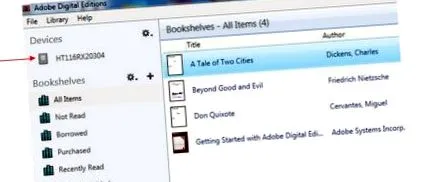
Перетягніть електронні книги, які ви хочете перенести, на зображення із пристроєм ліворуч.
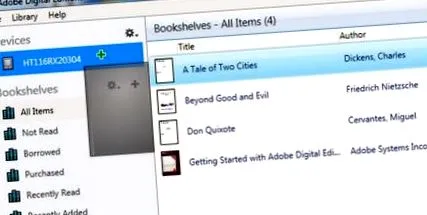
Тепер ваша електронна книга перенесена у ваш eReader/eBook.
https://www.adobe.com/ro/solutions/ebook/digital-editions/download.html). Після встановлення ви повинні створити обліковий запис Adobe (званий Adobe ID, тут: https://adobe.ly/2uWKMU3), використовуючи свою електронну адресу та вибраний вами пароль. Ви будете використовувати цей обліковий запис кожного разу, коли авторизуєте новий пристрій для читання придбаних електронних книг. Після встановлення та входу з вашим обліковим записом Adobe ID завантажте файл .acsm (просто натисніть на посилання). Зазвичай Adobe Digital Editions повідомляє вас за посадою та безпечно завантажує електронну книгу безпосередньо в програму. На цьому етапі ви можете почати читати.
1. Перейдіть за посиланням: https://www.adobe.com/en/solutions/ebook/digital-editions/download.html;
2. Клацніть Завантажити Digital Edition 4.5.10 Macintosh (18,7 МБ) (версія може відрізнятися, оскільки Adobe Digital Editions постійно оновлюється)
Завантажте файл ADE_4.5_Installer.dmg на свій комп’ютер;
3. Двічі клацніть файл ADE_4.5_Installer.dmg на своєму комп'ютері, щоб розпочати процес встановлення;
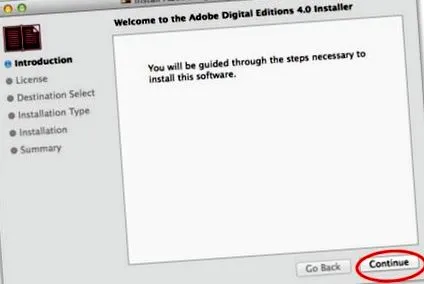
Натисніть Продовжити, щоб розпочати процес встановлення;
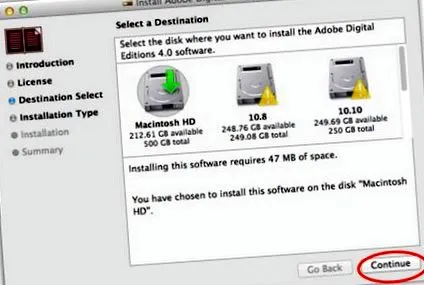
Виберіть пункт призначення, де ви хочете встановити Adobe Digital Editions. Вибравши пункт призначення, натисніть продовжувати.
Mac попросить вас дозволити встановлення. Введіть ім’я та пароль адміністратора, щоб авторизувати встановлення.
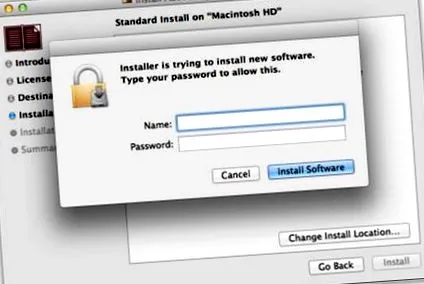
Mac попросить вас дозволити встановлення. Введіть ім’я та пароль адміністратора, щоб авторизувати встановлення.
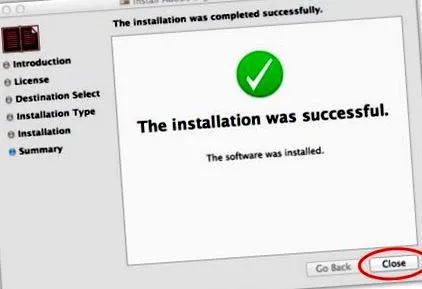
Натисніть Закрити після завершення інсталяції.
Ви можете вибрати один із трьох додатків, усі три безкоштовні та доступні в магазинах програм, що відповідають кожній мобільній платформі (iTunes AppStore для Apple та AppMarket для Android). Три програми - Adobe Digital Editions, Aldiko та Bluefire Reader. Всі три працюють за одним принципом: після встановлення ви входите всередину програми за допомогою облікового запису Adobe ID (див. Вкладку Windows - Крок 1) вище, а потім із браузера/електронної пошти отримуєте доступ до посилання для завантаження. Відкрийте отриманий таким чином файл у потрібній програмі, і ви зможете почати читати.
Android
Ми рекомендуємо безкоштовну програму, яку ви можете завантажити з Play Store: Aldiko. І це працює за тим же принципом: після встановлення ви входите всередину програми за допомогою свого облікового запису Adobe ID (див. Вкладку Windows - Крок 1) вище, а потім із браузера/електронної пошти отримуєте доступ до посилання для завантаження. Відкрийте отриманий таким чином файл у потрібній програмі, і ви зможете почати читати.
eReader
Для інших eReaders, які можуть читати електронні книги, захищені DRM (тобто більшість із них, крім Kindle, див. Нижче), процедура відрізняється від випадку до випадку, але в більшості ситуацій Adobe Digital Editions допоможе вам картка, автентифікована на eReader, підключеному через USB до комп'ютера. Google також допоможе вам, або якщо ви не можете впоратися з цим, ви можете зв’язатися з нами в нашій довідковій службі ([email protected]).
Розпалити
На жаль, Amazon не дозволяє власникам Kindle читати захищені електронні книги, що продаються в будь-якій іншій книгарні, включаючи нашу (це унікальний випадок, інші eReaders це дозволяють). Kindle використовує власний формат (mobi) та власний механізм захисту і не сумісний з Adobe DRM, а також з нашими електронними книгами.
Про DRM
DRM походить від Digital Rights Management і стосується методу захисту цифрових продуктів (книг, музики, фільмів), на які поширюються авторські права. Це передбачає використання авторизації (у нашому випадку використання Adobe DRM, це означає, що Adobe засвідчує цю безпеку) та "прив'язку" цифрового продукту, придбаного користувачем, до облікового запису користувача, який називається Adobe ID.
Найповнішу інформацію можна знайти тут у Вікіпедії: http://en.wikipedia.org/wiki/Digital_rights_management Більше інформації про Adobe DRM та як це працює тут: http://www.adobe.com/products/digitaleditions/ FAQ /
Конкретна інформація
Електронні книги подаються у формі посилання для завантаження (urllink.acsm) у рахунку-фактурі, отриманому електронною поштою, пов’язаному з вашим замовленням. Електронні книги не надсилаються як вкладення, оскільки вони захищені DRM.
Для користувачів Nook Touch: якщо виникають проблеми з відображенням символів (наприклад, дефіси, що відображаються квадратом або знаком питання), виберіть у налаштуваннях розміру шрифту параметр «За замовчуванням видавця», після чого текст буде відмінно відображатися.
SC Humanitas S.A.Бібліотеки.
CUI: RO4282788
J40/9885/1993
Площа вільної преси № 1, corp C, et. 1
013701 Бухарест - сектор 1
SC Книжкові магазини зареєстровано
в Реєстрі обробки записів
персональних даних під №. 17123
Інформація про споживача: 0800 080 999
На цьому веб-сайті карткові платежі забезпечуються Кредит Європа Банком .
Приймаються картки: Visa, Visa Electron, Maestro, Mastercard, Advantage Card