Фільтрування стає набагато простішим завдяки новим функціям в Excel 365
Фільтрування стає набагато простішим завдяки новим функціям в Excel 365
З осені 2018 року я стежу за звітами про нові функції динамічного масиву Excel. Поки що, однак, ними могли користуватися лише користувачі з каналом оновлення "Інсайдер" та "Щомісячне націлювання". Такі функції, як УНІКАЛЬНИЙ, ФІЛЬТР, СОРТУВАТИ та СОРТУВАТИ ПІСЛЯ, тепер також доступні в щомісячному каналі оновлення.
Оскільки сортування та фільтрування списків є загальним завданням у Excel, я спробував спочатку функції ФІЛЬТРУВАННЯ та СОРТУВАННЯ. Я можу сказати одне заздалегідь: я вражений тим, наскільки легко працювати, і схвильований багатьма можливостями. Ось перший приклад.
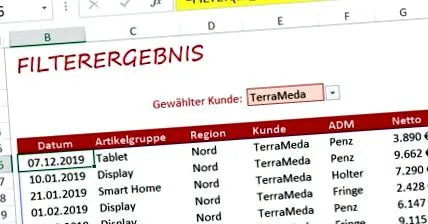
Попередній перегляд готового результату за допомогою FILTER
У майбутньому це стане можливим натисканням кнопки: відображення та друк відфільтрованих даних на окремому аркуші
Ті, кому доводиться часто фільтрувати свої дані, знають проблему:
- Спочатку налаштовується фільтр.
- Потім встановлюється критерій фільтра.
- Потім відфільтрована база даних копіюється на окремий аркуш.
- Нарешті, додається заголовок і результат друкується.
З новою функцією ФІЛЬТР це набагато простіше і швидше:
- Просто виберіть бажаний критерій фільтра в одній комірці, наприклад товар, клієнт чи регіон.
- Функція ФІЛЬТР негайно генерує список відповідних записів даних. ЗАВЕРШЕНО.
Ось як це працює: Використовуйте FILTER, щоб перерахувати лише певні записи даних
На наступному малюнку наведено набір даних: Продажі, зафіксовані за датою, групою товарів, регіоном, клієнтом, торговим представником (ADM) та чистими продажами.
Я також змінюю список із даними про продажі Ctrl + T в "розумний" стіл. Через вкладку Настільні інструменти Я даю їй ім’я tbl_ продажів до. Цей підхід має дві переваги:
- Написати формули стає простіше, тому що мені не доводиться працювати з посиланнями на загадкові комірки.
- Крім того, моя таблиця автоматично коригується під час введення та видалення записів даних, і моя оцінка надійно отримує доступ до поточної бази даних.
Витяг з бази даних, яку потрібно відфільтрувати
Я хочу лише відобразити записи для замовника TerraMeda. Ось як я це роблю:
- Переходжу на робочий аркуш оцінка і введіть ім’я клієнта в комірку E3, отже, тут TerraMeda.
- У рядку 4 бази даних я копіюю заголовки стовпців у стовпцях B до G.
- Потім записи даних для обраного замовника повинні бути перелічені на аркуші оцінки з рядка 6. Тож я позначаю клітинку B6 і починаю формулу з = ФІЛЬТР (
Ця функція має три аргументи матриця, зафіксувати і if_blank. - Для першого аргументу матриця перемістіть мишу у верхній лівий кут таблиці, як показано нижче. Миша перетворюється на похилу чорну стрілку. Достатньо одного клацання, і всі записи даних позначені.
Просто позначте базу даних стрілкою під кутом
- Після введення крапки з комою випливає другий аргумент: Excel повинен перевірити, чи не відображається ім’я клієнта в комірці E3 у стовпці з клієнтами. Я позначаю стовпець клієнта для пошуку, просто клацнувши над словом у базі даних замовника клацніть (миша тепер вертикальна чорна стрілка). Потім я вводжу знак рівності та клацну клітинку порівняння E3.
- Формула поки що = ФІЛЬТР (tbl_Umsatz; tbl_Umsatz [замовник] = оцінка! E3
- Мені тут не потрібний третій аргумент. Тож я закриваю формулу дужкою і ввожу.
- Результат тепер виглядає майже як на малюнку 1. Тільки формати чисел для стовпця дата і чистий ще потрібно відрегулювати. Я роблю це на вкладці Головна у групі Числа, використовуючи список заздалегідь визначених форматів. Там я вибираю Дата, коротка як от валюта.
Готова формула ФІЛЬТР
Це стає зрозумілішим: сортуйте відфільтровані результати
Часто буває дуже корисно відображати відфільтровані результати у певному порядку, наприклад сортувати за товаром, регіоном чи продажем.
Завдяки новим функціям масиву це робиться всього за кілька кліків. Для цього я включаю функцію ФІЛЬТР, яку я щойно створив, у функцію СОРТУВАННЯ наступним чином.
- Я ставлю курсор перед словом ФІЛЬТР у рядку формул.
- я вважаю Вибачте a. Excel пропонує функцію СОРТУВАННЯ. Я приймаю цю пропозицію, натискаючи вкладку-кнопку.
- Я поставлю курсор у кінець формули і введу там крапку з комою.
- Тепер я повинен для аргументу Індекс сортування введіть номер стовпця, за яким слід відсортувати відфільтрований список. Я хочу сортувати за продажами, тому поставив 6, оскільки стовпець 6 матриці - це продажі.
- Після чергової крапки з комою приймається рішення, чи сортувати за зростанням чи за спаданням. Я хотів би мати найвищі продажі вгорі, тому виберіть варіант -1.
Для сортування за спаданням -1 вибрати
Впізнайте можливе повідомлення про помилку за допомогою IFERROR
Мій відфільтрований та відсортований аналіз даних все ще має невеликий недолік. Якщо клітинка E3 в аркуші оцінки порожня, тобто якщо не вказано критерій фільтра, у клітинці B6 з’явиться нове повідомлення про помилку # LIME!.
Нове повідомлення про помилку #KALK! у клітинці B6
Я уникаю цього шляхом ...
- поставте курсор перед словом SORT у рядку формул,
- WENNF і введіть функцію зі списку пропозицій в Excel IFERROR натисканням кнопки вкладку-Кнопка Застосувати,
- розташуйте курсор у кінці формули і введіть там крапку з комою та дві лапки,
- потім закрийте формулу дужкою і введіть.
Готова формула виглядає так:
Перехоплюйте повідомлення про помилки спеціально за допомогою функції IFERROR
світогляд
Було б елегантніше, якби я міг зручно обрати критерій фільтра в комірці E3 через випадаючий список. У наступному дописі я опишу, як я можу це зробити, перевіряючи дані та використовуючи нову функцію UNIQUE.
І якщо нові функції (поки) недоступні?
- Нові функції динамічного масиву доступні лише в Excel 365.
- Наразі вони доступні лише в тому випадку, якщо для каналу оновлення встановлено значення “Інсайдерська”, “Щомісячна цільова” чи “Щомісячна”.
- Кожен, хто має канал оновлення «два рази на рік», повинен бути терплячим.
- Який встановлений канал оновлення можна визначити за допомогою послідовності команд файл >рахунок з'ясувати.
На наступному малюнку наведена інформація, яка відображається для каналу оновлення «Щомісяця». Номер версії тут є визначальним 1911 рік (тобто листопад 2019 р.).
Інформація про канал оновлення та версію, позначені жовтим, є вирішальною