Інструкції USB; Пристрої та камери на Android; Підключіть смартфони
Android може без проблем обробляти USB-пристрої. Ви можете просто підключити його за допомогою адаптера.
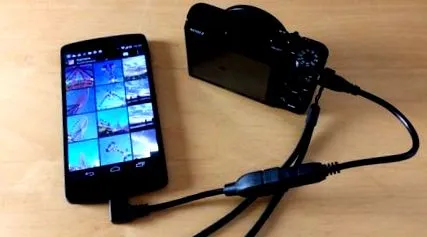
Більшість пристроїв Android використовують так звану функцію USB OTG, щоб запропонувати широкі можливості для підключення USB-пристроїв, таких як миші, клавіатури, ігрові контролери, USB-накопичувачі або камери та використання їх безпосередньо зі смартфоном або планшетом. Це працює майже з усім, для чого ядро Linux, яке використовується в Android, має драйвери. Все, що вам потрібно, - це так званий USB-адаптер OTG, який ви можете отримати менш ніж за 3 євро. Можливості, які виникають, майже безмежні.
Швидко та легко підключайте USB-периферію
Таким чином, ви можете порівняно комфортно керувати своїм андроїдом за допомогою миші та клавіатури, що є плюсом у комфорті, особливо з планшетами; можливі навіть бездротові підключення через адаптер, наприклад, об'єднувальний приймач Logitech.
Крім того, ви можете використовувати контролер Playstation або Xbox для управління своїми іграми - справжнє благо, особливо в поєднанні з одним з численних консольних емуляторів для Android. Фішка: не всі андроїди мають усі необхідні вимоги для використання зовнішніх USB-пристроїв. Керування пристроями USB працює лише з Android версії 3.1, і на додаток до програмного забезпечення, апаратне забезпечення має це робити.
Не завжди працює
Популярним негативним прикладом непрацюючої OTG є Google Nexus 4, USB-порт якого не забезпечує необхідну напругу і, отже, не забезпечує живлення USB-накопичувачів тощо (поточний наступник Nexus 5, однак, може). Однак багато сучасних смартфонів і планшетів цілком здатні обробляти USB-пристрої, наприклад, більшість моделей із серії Samsung від Samsung або серії Xperia від Sony. Щоб дізнатись, чи підтримує ваш смартфон або планшет OTG та які функції він детально підтримує, Google Play Store пропонує цілий ряд інструментів. Ми покажемо вам, як визначити можливості USB вашого андроїда. Все, що вам потрібно - це адаптер OTG.
1. Встановіть програму діагностики OTG
Гарною відправною точкою є безкоштовна програма для діагностики хостів USB від Chainfire, яку ви можете знайти в магазині Google Play. Встановіть його на свій смартфон або планшет і натисніть "Почати діагностику".
2. Підключіть USB-пристрої
Тепер вийміть усі USB-пристрої та натисніть «ОК». Тепер додаток починається з першої частини аналізу. Потім вас попросять підключити USB-пристрій за допомогою кабелю. Для цього найкраще використовувати USB-накопичувач, оскільки вони насправді завжди розпізнаються пристроями OTG. Якщо Android зараз просить вас вибрати додаток, у вас є хороші картки, якими більшість пристроїв OTG можна користуватися зі своїм смартфоном або планшетом.
3. Оцініть аналіз USB OTG
На корінних пристроях Android пристрій USB Host Diangostic вимагає root-прав для проведення розширеної діагностики. Але навіть без цих додаткових послуг ви отримаєте підсумок можливостей вашого андроїда в кінці. Просте правило: чим більше "так" ви бачите тут, тим краще. Особливо важливо, щоб запис «Повний» містився під «Сторонніми програмами», щоб усі програми мали доступ до підключених USB-пристроїв.
Ця функція особливо цікава у поєднанні з камерою, оскільки ви можете використовувати свій смартфон Android як віддалений реліз або планшет, як монітор камери, наприклад. Як це працює, ми покажемо в наших інструкціях.
Зазвичай дешевий USB-адаптер OTG - це все, що потрібно для підключення USB-пристроїв до смартфона або планшета Android