Як придбати компонентний ПК - Дешеве керівництво по конфігурації ПК - DailyVIP
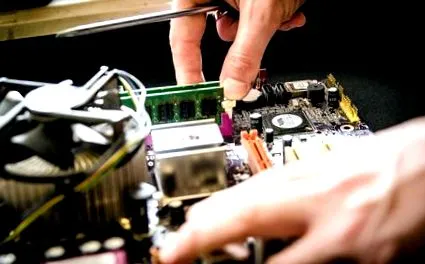
Варіант придбання компонентного ПК є найпростішим рішенням, щоб отримати вигоду з дешевих та хороших конфігурацій ПК. Тільки таким чином користувач має максимальну універсальність у виборі деталей і може вибрати, куди інвестувати більше або які компроміси зробити, щоб відповідати бюджету.
Якщо ми проаналізуємо фірмовий ігровий ПК, то побачимо, що загальна оцінка окремих цін на компоненти часто вища, ніж самих деталей, придбаних окремо. Це пов’язано з кількома причинами - від материнських плат, розроблених спеціально для цих конфігурацій, до ціни включеної операційної системи. Однак часто різниця в цінах є комерційним доповненням, що застосовується брендом як гарантія якості.
І оскільки нам ніщо не заважає створити подібну конфігурацію ПК, я представляю вам цей маленький посібник із придбання комп’ютера на компонентах. Ви дізнаєтесь все, що вам потрібно знати або враховувати при складанні ПК вдома, і які є альтернативи.
Що нам потрібно мати на увазі, коли ми хочемо придбати компонентний ПК
Купуючи систему компонентів, слід пам’ятати про три надзвичайно важливі речі. Перший - точно знати, які компоненти або категорії компонентів нам потрібні (I), другий - знайти когось, хто збирає конфігурацію (II), а третій - обрану операційну систему (III).
I. Які компоненти необхідні для конфігурації ПК
Для того, щоб працювати в оптимальних умовах і мати можливість досягти своєї мети, будь-який персональний комп'ютер потребує деяких життєво важливих компонентів.
I.1. Збірка процесора - материнська плата
З них найбільш важливим є збірка процесор-материнська плата. Я кажу все це, тому що дуже часто ці два компоненти ПК взаємозалежні. Ось час вирішити, чи збираєтесь ви для конфігурації ПК з процесором Intel або AMD.
Процесори та материнські плати AMD, як правило, трохи дешевші і є ідеальним рішенням, коли мова йде про дешевий і хороший комп'ютер.
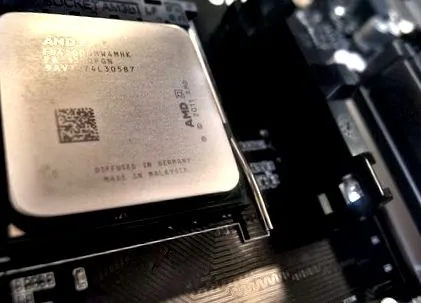
У той же час, якщо ми хочемо перейти до конфігурації середнього класу, ви повинні знати, що - на відміну від Intel - не всі процесори AMD мають вбудовані відеочипи для основних завдань. Це призведе до додаткових витрат, які можуть перевищити різницю в ціні між двома процесорними збірками - материнською платою.
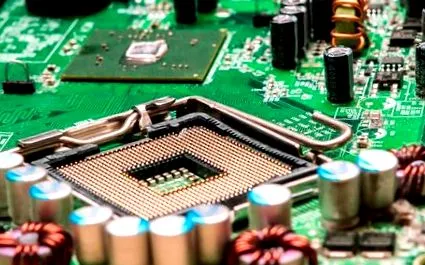
Кожна модель процесора або сімейство процесорів працює на певному типі сокетів. Сокет - це фізичний сокет, через який процесор підключається до материнської плати. Цей сокет взаємозалежний від функції материнської плати, яка називається чіпсет (свого роду невеликий процесор материнської плати). Тут ви повинні розглянути материнську плату з набором мікросхем, сумісну з моделлю процесора.
Як у випадку з процесорами Intel, так і з AMD, два останні покоління процесорів працюють на одному сокеті, але не на одній і тій же моделі чіпсета (у випадку з деякими картами AMD це можливо після оновлення BIOS, а у випадку з Я розумію це неможливо).
І навіть якщо деякі материнські плати попереднього покоління можуть стати сумісними з процесорами нового покоління за допомогою оновлення BIOS, ви не зможете виконати це оновлення BIOS, якщо у вас також немає процесора старшого покоління (що є найбільш поширеним можливо виключено).
Ось чому найголовнішою порадою є якнайкраще задокументувати себе в Інтернеті та знайти саме ту модель чіпсета материнської плати, яка безпосередньо сумісна з типом та поколінням обраного процесора.
I.1.1. Які варіанти я маю, якщо виберу конфігурацію ПК Intel
Процесори останнього покоління Intel (8-й та 9-й) є частиною сімейства Coffee Lake, і продуктивність цих моделей була незначно покращена в порівнянні з процесорами 7-го покоління (Kaby Lake). Моделі процесорів починаються з Celeron (базовий) і продовжуються Pentium (початковий рівень), core i3 (початковий рівень вдосконалений), core i5 (середній діапазон), core i7 (продуктивність) і core i9 (екстремальна продуктивність). Ви можете знайти інформацію, технічні характеристики та більше подробиць про сім’ю Coffee Lake у Вікіпедії.
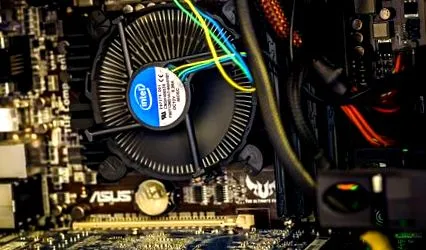
Для комп'ютера, виготовленого на компонентах, я б рекомендував мінімальний ядро i3, в ідеалі ядро i5 та ядро i7, якщо бюджет не є проблемою.
Важливо знати, що процесори, які закінчуються літерою K, множник розблоковано, тому їх можна розігнати, а процесори, які закінчуються на KF, множник розблоковано, але не мають вбудованого відеочипа.
Навіть якщо вони використовують той самий сокет, що і процесори Kaby Lake та 1151, вони несумісні з попередніми материнськими платами (250/270). Для цих процесорів вам знадобляться материнські плати з наступними наборами мікросхем: H310, B360, H370, Q370, Z370 або Z390 (в порядку продуктивності та пропонованих функцій).
I.1.2. Які варіанти я маю, якщо виберу конфігурацію ПК AMD
З запуском поколінь процесорів Ryzen, AMD цього разу стала більш ніж грізним конкурентом для Intel у кожному класі. Процесори Ryzen 3 за своєю продуктивністю схожі на Intel Core i3, Ryzen 5 на Core i5 та Ryzen 7 на Core i7.
Існує два покоління процесорів AMD Ryzen, перше покоління складається з моделей 1200 - 1800X і друге покоління, що складається з моделей 2300X - 2700X.
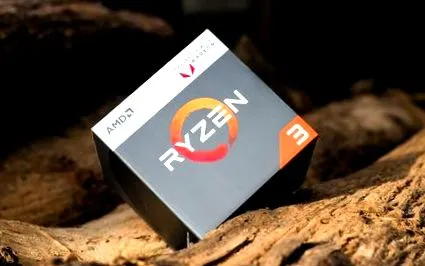
Крім того, існує ряд процесорів Ryzen із вбудованим відеочипом, які мають в кінці букву G (наприклад, Ryzen 5 2400). Для того, щоб використовувати інтегрований відеочип, для вибору цієї технології потрібно вибрати материнську плату. Процесори, що закінчуються літерою Е, - це варіанти, побудовані для енергетичної та теплової ефективності. Їх продуктивність порівняно гірша за звичайні версії.
Також приємно знати, що у моделей Ryzen, які закінчуються на X, множник розблоковано, і його можна розігнати, лише що ця опція повинна підтримуватися материнською платою. У той же час не всі процесори AMD Ryzen мають в комплекті систему охолодження. Тому добре перевірити це у списку технічних характеристик у магазині. Процесор без інтегрованої системи охолодження може стати додатковою витратою для користувачів з дуже обмеженим бюджетом.
Що стосується чіпсетів, обидва покоління процесорів Ryzen використовують сокет AM4 і сумісні з усіма версіями материнських плат, з одним невеликим уточненням: Деякі моделі чіпсетів із чіпсетом серії 300 (300, 320, 350, 370) стають сумісними з процесорами Ryzen другого покоління лише після оновлення BIOS.
Це багато в чому залежить від дати виготовлення материнської плати, вони виходять із останньою версією BIOS із заводу. Однак існують моделі, які стоять на полиці місяцями і не мають цього оновлення, що можна зробити, лише якщо у вас вже є процесор Ryzen першого покоління. Моя порада - зв’язатися з продавцем і запитати його безпосередньо - він єдиний, хто може надати необхідну інформацію. Деякі постачальники, такі як PcGarage, можуть за певну плату оновити вашу біографію.
Материнські плати з чіпсетом серії 400 (B450, X470) з самого початку підтримують обидва покоління Ryzen, але набагато дорожчі.
I.2. Оперативна пам’ять
Наступним компонентом у списку повинна бути оперативна пам’ять. Він купується на модулях і може бути одноканальним або двоканальним. Одноканальний означає використовувати один модуль (одну плату) оперативної пам'яті в комп'ютері, а двоканальний означає використовувати два однакові модулі на материнській платі, що підтримує цю функцію. Двоканальна продуктивність буде вищою, але ПК може бути досить швидким і здатним навіть при використанні одного модуля.
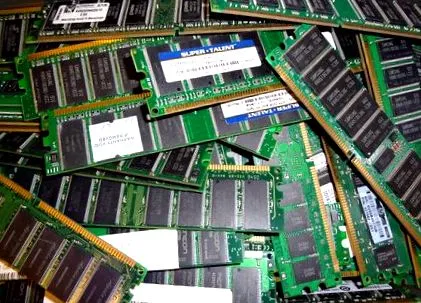
Нинішнім стандартом є DDR4 - він сумісний з материнськими платами Intel Coffee Lake та AMD Ryzen.
З моєї точки зору, 4 ГБ було б нижньою межею, 8 ГБ було б рекомендовано, а 16 ГБ - верхньою межею.
Робоча частота оперативної пам'яті корисна лише в тому випадку, якщо ви хочете створити високопродуктивну конфігурацію ПК. У цьому випадку частота повинна співвідноситися з обмеженнями процесора та/або материнської плати, а модуль повинен бути обраний для максимальної ефективності.
I.3. Відео картка
Відеокарта - ще один ключовий елемент будь-якого комп’ютера. Без відеокарти сигнал на монітор не надходитиме, а ПК не працюватиме. Процесори Intel постачаються з вбудованим відеочипом, який управляється материнською платою і матеріалізується через вихід монітора. Цей вихід може бути DVI або HDMI і гарантує, що ми можемо використовувати ПК без спеціальної відеокарти.
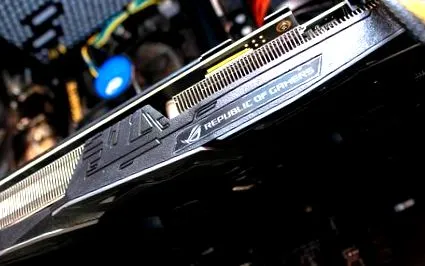
Хоча продуктивність вбудованого відеочипа дуже обмежена, ви зможете без проблем запускати більшість настільних додатків, і ви навіть зможете грати в деякі невеликі ігри без зайвих претензій. Вбудований відеочіп - чудове доповнення для всіх, хто хоче дуже дешевий ПК.
Якщо процесор не має вбудованого відеочипа або ви хочете виділити відеокарту, тоді можливості обмежуються лише бюджетом та типом обраного джерела. Однак настільна система буде працювати навіть краще, ніж найкращий ігровий ноутбук, якщо говорити про одне і те ж сімейство процесорів і одну і ту ж модель відеокарти.
I.4. Блок зберігання
Кожному комп’ютеру потрібен блок зберігання, на якому буде працювати операційна система. Без цього система не зможе працювати.
В якості альтернативи блоку зберігання ми маємо класичний жорсткий диск (HDD), SSD або NVMe SSD дуже швидко. Особисто я б вибрав твердотільний диск у випадку з дуже дешевою версією та комбінацію жорсткого диска та твердотільного накопичувача на NVMe у випадку більш точної конфігурації. І хоча багато материнських плат мають слот NVMe, радимо перевірити це, вибираючи материнську плату.
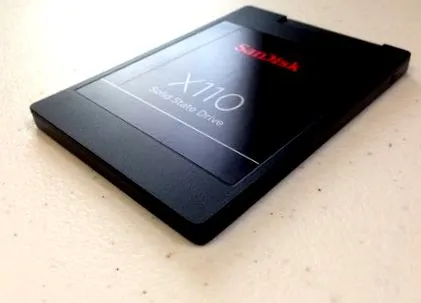
Класичні жорсткі диски - хоча вони мають дуже велику ємність зберігання - пропонують дуже низьку швидкість передачі. Це корисно в бюджетному ПК, лише якщо вам дійсно потрібен великий простір для зберігання. Однак - як зауваження - ПК можна будь-коли оновити за допомогою твердотільного накопичувача, так що це не кінець світу.
I.5. Джерело
Джерело - ще одна важлива складова, якою не слід нехтувати. Він підключається до розетки та забезпечує живлення кожного компонента. Як приблизний метод розрахунку, потужність джерела завжди повинна бути більшою, ніж потужність споживачів, де основними споживачами є процесор і відеокарта.
У випадку з дешевим ПК я рекомендую джерело близько 150RON. Для кращого ПК потрібно вибирати цей компонент відповідно до потреб процесора і особливо відеокарти.
Тип джерела з точки зору PFC може бути активним або пасивним. Джерела з пасивним ПФУ дешевші, але пропонують меншу корекцію напруги, тоді як джерела з активним ПФУ дорожчі та пропонують більш ефективну корекцію. Обидві технології мають переваги та недоліки, але мені здається аспектом, яким більшість користувачів можуть знехтувати.
I.6. житло
Корпус - це коробка, в якій будуть монтуватися компоненти, і хоча це важливо з точки зору функціональності, воно не вимагає великого значення у випадку з дешевою конфігурацією.
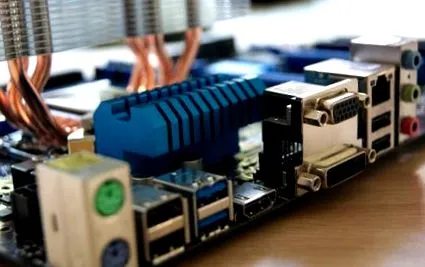
Користувачі, які прагнуть до високопродуктивної або складної системи охолодження, RGB-підсвічування або форми пристрою, будуть шукати модель, яка відповідає вимогам. Однак звичайному користувачеві я можу порекомендувати лише найдешевшу модель корпусу з принаймні 5 позитивними відгуками.
I.7. екран
Монітор відноситься до категорії периферійних компонентів. При виборі монітора потрібно враховувати в першу чергу бюджет, а по-друге діагональ. Ви не зможете користуватися комп’ютером без монітора, тому обов’язково включіть його в остаточний розрахунок.
Я б порадив вибрати монітор із вбудованими динаміками з економічних та практичних міркувань.
I.7. Клавіатура та миша
Клавіатура та миша - це ще два периферійних пристрої, без яких ви не зможете користуватися комп’ютером. Зазвичай їх вибирають відповідно до бюджету і коштують не дуже дорого.
Однак, якщо ви збираєтеся грати в ігри за конфігурацією і ви дуже захоплені, то, ймовірно, ігрові миші та механічна ігрова клавіатура будуть більш корисними. Однак я не рекомендую це для дуже дешевих ПК.
II. Де ми збираємо конфігурацію ПК з компонентів
Той факт, що ми купуємо компонентний ПК, часто дає нам можливість купувати товари в різних фізичних магазинах або в Інтернеті, залежно від ціни. Однак, коли ми купуємо всі компоненти з одного місця, ми також можемо вибрати послугу збірки.
Такі магазини, як PcGarage, пропонують цю послугу за окрему плату, і це надзвичайно корисно для недосвідчених користувачів. Так, є відео-підручники про те, як зібрати ПК, але можуть виникнути непередбачені ситуації, і досвід часто говорить сам за себе.
Навіть Emag пропонує послугу збірки, але лише для продуктів, забраних з певного салону, і лише за певних умов.
Однак я впевнений, що ви знайдете принаймні один магазин чи послугу ІТ-компонентів у будь-якому провінційному місті чи місті, який встановить ваш ПК за окрему плату.
В крайньому випадку ви навіть можете зателефонувати другові, який знає, як це зробив або хоча б раз.
III. Яку операційну систему ми використовуємо, купуючи компонентний комп’ютер
Останнє важливе, що слід враховувати при придбанні складової системи ПК, - це операційна система. Це досить висока додаткова вартість для дешевого комп'ютера, враховуючи, що найдоступніша ліцензія Windows 10 коштує близько 550RON. Тут я маю на увазі ліцензію OEM, яку можна придбати лише за тим самим рахунком-фактурою, що і нова система - будь то фірмовий чи компонентний.

Ліцензія OEM певним чином "прив'язана" до цього комп'ютера і не може бути переміщена на інший ПК. Ви також не зможете змінити деякі компоненти, такі як материнська плата або процесор - хоча в деяких випадках це можна вирішити за допомогою дзвінка в Microsoft Румунія та пояснення ситуації (наприклад, заміни в службі виправданої частини документів).
З іншого боку, роздрібні ліцензії набагато дорожчі, але їх можна передавати з одного ПК на інший.
III.1. Ліцензія Windows на компонентний ПК
Звичайно, в Румунії є різні спеціалісти, які встановлюватимуть операційну систему без ліцензії. У цьому випадку ви будете незаконним і підлягатиме штрафу у разі контролю. Однак ці засоби контролю не націлені на окремих користувачів, тому багато людей ризикують і використовують піратські продукти. Однак іноді вони не надаватимуть критичних оновлень безпеки, і ви не зможете скористатися технічною підтримкою у разі проблем.
Існують різні сайти, з яких ви можете придбати відомі цифрові ліцензії Windows. Вони набагато дешевші, але мають певні ризики. Найбільший ризик полягає в тому, що термін дії ліцензії закінчиться через певний проміжок часу або буде внесений до чорного списку Microsoft. З юридичної точки зору, вони перебувають у досить сірій зоні, і я особисто не покладався б на електронне підтвердження та рахунок-фактуру на придбання у разі контролю. Якщо ви є уповноваженою фізичною особою або компанією з юридичної точки зору, ви зможете використовувати лише оригінальні ліцензії, що супроводжуються рахунками, упаковкою та наклейками, якщо це необхідно.
З того, що я розумію, відмінності між Windows Home та Windows Pro мають лише комерційну назву та функціональність і не мають на увазі конкретного використання лише певного типу продуктів приватними особами чи компаніями.
Якщо ви не можете дозволити собі ліцензію на Windows, існує безліч безкоштовних версій Linux, які пропонують подібні функції. Ви зможете переглядати веб-сторінки, редагувати офісні документи, використовувати програми електронної пошти чи обміну повідомленнями та навіть редагувати фотографії та відео. Інтерфейс схожий на інтерфейс Windows, тому для користування комп’ютером вам не знадобляться передові знання.
III.2. Мені потрібен антивірус для нового комп’ютера?
Якщо ви використовуєте Windows 10, вбудоване антивірусне рішення є досить потужним і достатнім для більшості користувачів. Але цьому може допомогти ліцензія Malwarebytes, яка захистить вас від різних шкідливих програм та програм в Інтернеті.
Якщо ви хочете отримати додатковий захист, ви можете спробувати різні безкоштовні антивірусні рішення.
Найдешевший компонентний ПК на базі AMD (рекомендація)
Для найдешевшого ПК на базі процесора AMD ми обрали таку конфігурацію:
Процесор: AMD Ryzen 3 2200G
Материнська плата: MSI A320M PRO-E
Оперативна пам'ять: KingMax 4 Гб DDR4 2133 МГц CL16 1.2v
Зберігання: SSD KingstonNow UV500 120GB SSD
Корпус: Floston PURE STYLE
Монітор: LED монітор AOC Gaming E2275SWJ
Комплект клавіатури та миші: Segotep Colorful C-K106 USB Combo
Ви можете знайти всі ці компоненти в PcGarage.
Найдешевша конфігурація ПК на компонентах Intel (рекомендація)
Для найдешевшого компонентного комп’ютера на базі процесора Intel я вибрав конфігурацію:
Процесор: Core i3 8100 3,60 ГГц
Материнська плата: GIGABYTE B360M D2V
Оперативна пам'ять: KingMax 4 Гб DDR4 2133 МГц CL16 1.2v
Зберігання: SSD KingstonNow UV500 120GB SSD
Корпус: Floston PURE STYLE
Монітор: LED монітор AOC Gaming E2275SWJ
Комплект клавіатури та миші: Segotep Colorful C-K106 USB Combo
Ви можете знайти всі ці компоненти в PcGarage.