Як ретельно очистити свій брудний настільний комп’ютер (як) Поради щодо комп’ютера
Як і ваша машина, будинок і навіть ваше тіло, ваш комп’ютер потребує гарного очищення знову і знову, щоб запобігти накопиченню та перегріванню пилу. Очищення ПК легко і займає близько 20 хвилин, тому сьогодні ми розповімо, як ефективно очистити внутрішню частину настільного комп’ютера.
Примітка редактора: У цій статті показано, як повністю очистити все, що знаходиться в корпусі комп’ютера. Вам не потрібно видаляти оперативну пам’ять і відеокарту, якщо ви цього не хочете. Рекомендуємо регулярно чистити комп’ютер.
Як часто слід чистити комп’ютер?
Залежно від вашого оточення, можливо, доведеться чистити комп’ютер частіше чи рідше. Розміщення на комп’ютері є важливою змінною. Тримаючи комп’ютер на підлозі, пил, волосся, клітини шкіри та частинки килиму легше проникають всередину. Якщо ви тримаєте комп’ютер над підлогою - скажімо, на столі - частки з меншою ймовірністю потраплять всередину.
Якщо ви курите поблизу комп’ютера, у вентиляторах та внутрішніх поверхнях комп’ютера може накопичуватися смола, зола та інші отвори. Забирання комп’ютера з цих речей кожні 6 місяців може підвищити продуктивність вашого комп’ютера.
Якщо у вас є домашнє тварина, що крадеться, можливо, вам доведеться частіше чистити комп’ютер. Всередині комп'ютера так само схильні до засмічення вентилятори та інші ділянки комп'ютера.
Коротше кажучи, якщо ви тримаєте комп’ютер на підлозі, не палите і не маєте домашніх тварин, ви, мабуть, зможете уникнути чищення комп’ютера раз на рік. Якщо що-небудь із цього стосується вас, ми рекомендуємо чистити комп’ютер кожні 6 або навіть 3 місяці. І, як зазвичай, якщо ваш комп’ютер починає нагріватися сильніше, ніж зазвичай, відкрийте його, щоб перевірити наявність пилу або волосся, а потім почистіть.
підготовка
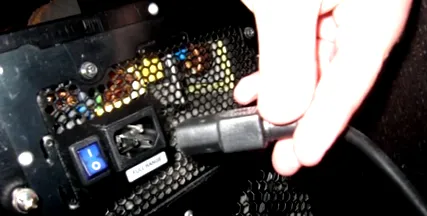
Не відкривайте комп'ютер, коли він працює або з прикріпленими до нього кабелями. Завжди безпечніше видаляти всю периферію, таку як USB-кабелі, аудіо-кабелі, відеокабелі та особливо шнур живлення. Так, якщо ви тримаєте кабель живлення підключеним, не підключайте ПК, і часто рекомендується залишати його підключеним під час роботи всередині корпусу. Але навіть невеликі сліди вологи в збереженому повітрі можуть викликати проблеми, якщо компоненти отримують енергію.
Потім перенесіть комп’ютер у добре провітрюване приміщення, наприклад, на задній двір або в гараж. Це особливо важливо враховувати, якщо на вашому комп’ютері накопичилося багато пилу, який буде дути навколо. Подихати всім старим накопиченим пилом для вас не годиться, і якщо ви перебуваєте в закритому просторі, пил повернеться до ваших речей - у тому числі назад на комп’ютері.
Якщо ви обмежені в просторі, не забудьте носити вакуум (ні для чищення внутрішньої частини комп’ютера; швидше) поблизу, щоб потім швидко прибрати. І якщо вас турбує вдихання пилу, ви завжди можете зупинитися у місцевій торговій точці, щоб забрати дешеву маску для пилу менш ніж за 5 доларів.
Зберіть свої інструменти
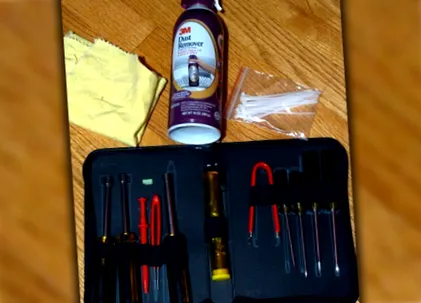
Перш ніж почати відкривати корпус комп'ютера, потрібно затягнути інструменти для чищення. Рекомендуємо не використовувати пилосос для очищення пилу від компонентів комп’ютера. Це може створити статичне накопичення та може пошкодити важливі електричні компоненти на материнській платі, відеокарті та інших місцях. Це просто погана ідея захистити свою агонію і підняти коробку зі стисненим повітрям.
Зважаючи на це, вакуум може бути корисним, якщо ви зламаєте комп’ютер всередині. Пропустіть пилосос і тримайте шланг близько, але не торкайтесь ПК. Здуйте пил з ПК у напрямку вакуумного шланга, щоб пилосос міг пилососити більшу частину його.
Є кілька інструментів, які вам знадобляться для очищення:
- Комплект обладнання, що включає викрутки
- Чашка стисненого повітря
- Тканина для чищення
- Блискавки (за бажанням)
- Ножиці (за бажанням)
- Ватні палички (за бажанням)
- Термічна паста (за бажанням)
- Олівець або ручка (необов’язково)
Один з наших читачів, Карлос, пропонує використовувати невелику пензлик для видалення пилу, куди стиснене повітря не може потрапити. Деякі з цих інструментів є необов’язковими, тому не фокусуйтеся, якщо їх у вас немає. У нас було декілька самих, і все ж нам вдалося зробити чудову роботу.
Відкрийте кейс
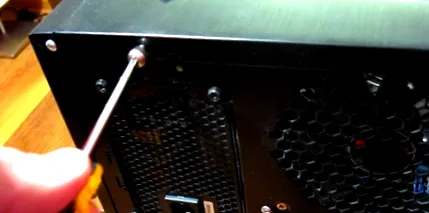
Тепер, коли ви перебуваєте у добре провітрюваному приміщенні, зі всіма зібраними інструментами, ми можемо розпочати процес підготовки, відкривши комп’ютерну скриньку. Всі корпуси комп’ютерів різні. Якщо ви ніколи раніше не відкривали його, і у вас виникають труднощі з відкриттям, зверніться до керівництва вашого комп'ютера або спробуйте знайти в Інтернеті посібники, особливо щодо відкриття моделі.
Корпусом, який ми використовуємо, є Sigma Luna WB, і, як і в більшості випадків, необхідно відкрутити два гвинти, а потім посунути бічну панель убік. Зверніть увагу, що якщо на бічній панелі встановлений вентилятор, вам доведеться від'єднати шнури живлення, щоб повністю вимкнути панель.
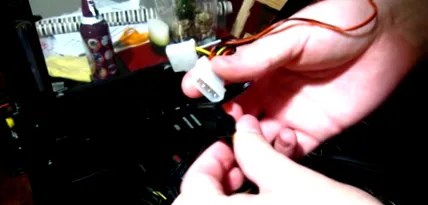
Щоб полегшити процес очищення, рекомендується видалити всі компоненти, які легко видалити. Більшість настільних комп'ютерів дозволяють видаляти накопичувачі оперативної пам'яті, відеокарти та жорсткі диски. Вам не потрібно цього робити, але ви можете почистити себе краще, якщо це зробите.
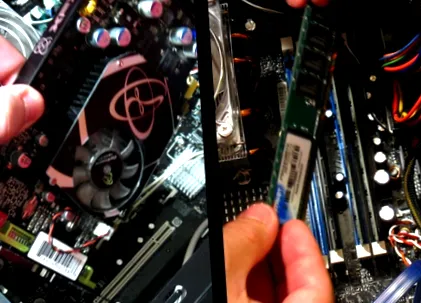
Ми рекомендуємо вам не видаляти центральний процесор, оскільки термопаста, що використовується для передачі тепла від верхньої частини процесора до вентилятора, повинна бути замінена кожного разу, коли вентилятор знімається. якщо ви обладнані термопастою і хочете видалити центральний процесор, обов’язково очистіть стару термопасту з процесора спиртом та м’якою тканиною. Потім нанесіть новий шар термопасти після закінчення чищення комп’ютера.
Більшість людей не повинні видаляти свій процесор і вентилятори процесора. Це просто не має сенсу, враховуючи, що пил ледь потрапляє в гніздо процесора. Знову ж таки, якщо ви чистите комп’ютер, чому б не пройти весь шлях? Вибір за вами.
прибирання
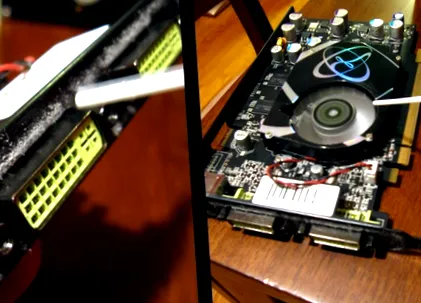
Щоб розпочати процес очищення, почніть із периферійних пристроїв, які ми щойно видалили. Візьміть ємність зі стисненим повітрям і утримуйте спусковий гачок, щоб звільнити вентиляцію повітря в запиленому місці. Ми чистимо стару відеокарту, яка ніколи не привертала особливої уваги, так що навколо портів DVI накопичуються скупчення пилу. Якщо ви очищаєте відеокарту за допомогою вентилятора, ви можете скористатися ручкою або олівцем, щоб запобігти обертанню леза під час обдування стисненим повітрям.
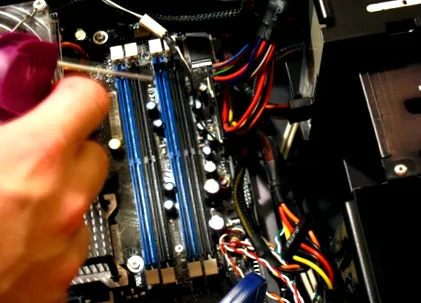
Потім ми рухаємось всередині корпусу комп’ютера. Почніть з видалення частинок пилу, які могли бути знайдені всередині гнізд оперативної пам'яті. Візьміть стиснене повітря, направте його на гніздо для оперативної пам'яті, утримуйте курок і перемістіть його на весь слот. Повторіть це для кожного гнізда у корпусі комп'ютера.
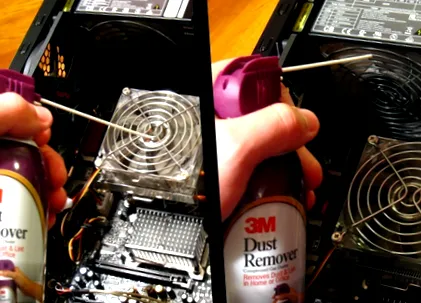
Тепер ми перейдемо до більшого обладнання всередині, такого як вентилятор процесора та блок живлення. Знову ж таки, рекомендується використовувати ручку або олівець під час чищення вентиляторів, щоб запобігти обертанню лопаті. Використовуйте стиснене повітря для видалення втрачених частинок пилу.
Ви також можете використовувати ватяну паличку для очищення вентилятора, потираючи паличкою леза, щоб приклеїти частинки пилу. Це трохи втомлює, але для приємного, чистого вентилятора.
На дні вашої коробки, без сумніву, буде накопичуватися пил. Ви можете розпочати з розпилення пилу стисненим повітрям. Якщо в корпусі все ще застряг пил, його можна витерти вологою ганчіркою. Переконайтеся, що це не короп, а обидва. Повторіть цей крок для всіх кутів коробки.
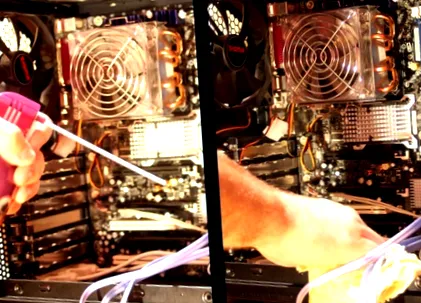
Нарешті, не забудьте почистити інші вентилятори, порти або корпуси, як описано вище.
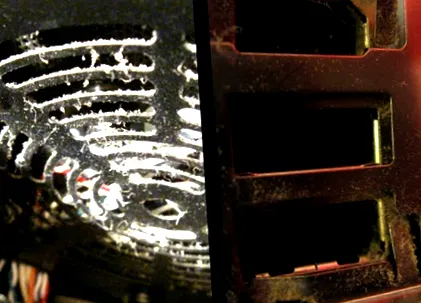
Якщо у вас є вентилятор, який особливо готується, не бійтеся використовувати ватяну паличку з невеликою кількістю ізопропілового спирту, щоб очистити ножі. Швидко закрутіть вентилятори, щоб забезпечити вільне переміщення лопатей після чищення. Якщо ні, то краще продовжуйте і замінюйте цих вболівальників.
Декларація кабелю (необов’язково)
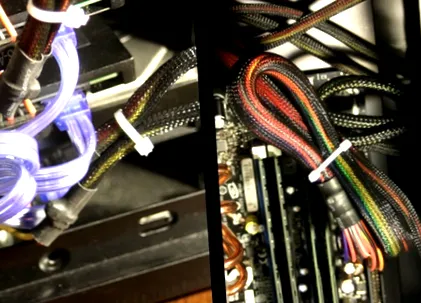
Наступний крок є необов’язковим і рекомендується для користувацьких комп’ютерів. На відміну від професійно виготовлених комп’ютерів, комп’ютери, виготовлені на замовлення, не мають вбудованих кабелів, які точно підходять. Найкращий спосіб зробити справу більш безпечною та організованою - це використовувати поштові посилання. Ви також не хочете, щоб ваші вентилятори процесора або інші вентилятори переверталися, якщо вони не добре приховані.
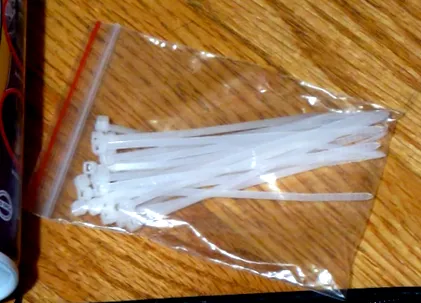
Для початку вам знадобиться пакет поштових посилань. Не має значення, якого розміру чи кольору вони є, якщо вони можуть поміститися навколо всіх кабелів. Ми будемо використовувати 4-дюймові стяжки.
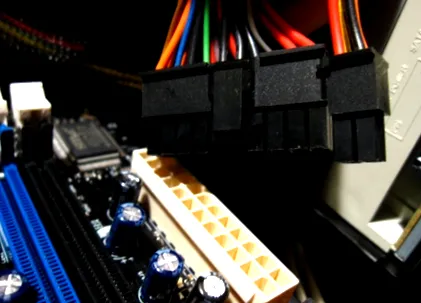
Почніть з від'єднання всіх кабелів, які потрібно підключити. Обов’язково зверніть увагу на те, як вони були з’єднані для подальшого використання, і зробіть фотографії.
Якщо у вас є кабель або набір кабелів, згруповані відповідно до ваших уподобань, оберніть їх навколо них і прокатуйте тонкий кінець кріплення. Потім затягніть стяжку, потягнувши за тонкий кінець, поки ви більше не зможете затягувати. Візьміть ножиці і зріжте зайве.
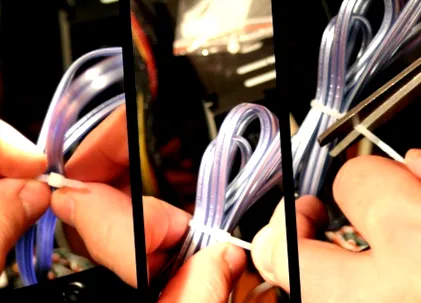
Повторіть цей крок для якомога більшої кількості кабелів. Тоді ви можете видалити їх, щоб зменшити видимість і надати комп’ютеру чистіший вигляд.
наступний
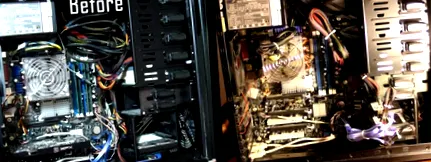
Вставте кабелі назад у відповідні розетки. Якщо ви не пам’ятаєте, куди йде кожен кабель, перегляньте наведений вище документ або зображення. Також не забудьте покласти вилучені периферійні пристрої, такі як відеокарта або флеш-пам’ять, назад у відповідні гнізда.
Ваш комп’ютер, як всередині, так і зовні, повинен бути як новий. Ми видалили наш комп’ютер від пилу, волосся, частинок шкіри тощо. Вашими кабелями слід легко працювати поза вентиляторами та іншим чутливим обладнанням. Якщо у вас є проблеми з попереднім нагріванням, ви почнете помічати, що це пішло в минуле. І не забувайте чистити комп’ютер кожні 3–6 місяців, щоб підвищити продуктивність!