Перетворіть існуючі фігури в нові, використовуючи інструменти для фігур
Перетворіть існуючі фігури в нові, використовуючи інструменти для фігур
Після того, як нові інструменти для фігури були представлені в попередній статті, ось перші приклади з «інструкціями щодо побудови». Приклад 1 демонструє, як передню частину вагона можна зробити з чотирьох фігур, а Приклад 2, як обрис будинку можна створити за допомогою десяти фігур. Обидва рішення показують, що результат насправді - ОДИН об’єкт - з рівномірним наповненням та контурною лінією.
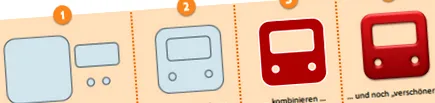
Перший приклад: Зробіть 1 з 4
- Я малюю двічі для прокладання передньої частини вагона Округлений прямокутник і покласти за допомогою інструменту еліпс два кола однакового розміру.
- Я поклав ці чотири предмети один на одного.
- Потім я позначаю всі чотири об’єкти і вибираю команду Поєднання фігури. В результаті чотири об'єкти "зливаються" в нову форму, в якій ділянки для вікон та ламп "вибиваються".
- Для цієї нової форми я вибираю більше Інструменти для малювання/формат - Типи форм -Інтенсивний ефект начинка з 3D-виглядом. Це особливо добре показує, що насправді виникла ОДНА нова форма.
На наступному малюнку показано порівняння з PowerPoint 2007, де команди Shape ще не існували.
- Тут теж на початку є чотири об’єкти, якими я користуюся командою Група об'єднати в один об'єкт.
- Потім я присвоюю групуванню те саме заповнення, що і в 2010 році (Інтенсивний ефект). Але цього разу - як видно нижче праворуч - ефект застосовується до кожного елемента в групуванні.
| Чотири об'єкти замість одного: Ось як би виглядав результат у PowerPoint 2007 для згрупованого об’єкта - ефект заливки застосовується до кожного з окремих елементів |
Другий приклад: Зробіть 1 із 10
- Як вихідну точку для будинку я використовую це вісім разів прямокутник, a трикутник для даху і - для мансардного вікна - форми затримка (із категорії Фігури блок-схема).
- Я позначаю всі фігури, крім прямокутника для димоходу, і вибираю команду Поєднання фігури.
- Нарешті, я об’єдную новостворену комбінацію з прямокутником димоходу з Формовий союз.
На кроці 2 ілюстрації, показаної вище, ви дуже добре бачите, як прямокутник будинку та трикутник даху поєднуються, утворюючи об’єкт із загальною контурною лінією. Ця контурна лінія знову пристосовується при додаванні «димоходу». У попередніх версіях PowerPoint я міг би це зробити, лише намалювавши контур будинку за допомогою інструменту Довільна форма слід. Тож у 2010 році мені потрібно менше зусиль.
Ось так я вивожу чотири фігурні інструменти на (робочу) поверхню
Оскільки команди фігури існують, але їх неможливо знайти на робочому столі, спочатку потрібно невелике коригування. Я можу вкласти команди в це Стрічка або в Панель швидкого доступу вбудовувати. Ось спосіб для панелі швидкого доступу; це також стосується налаштування стрічки меню.
- Клацніть правою кнопкою миші на Панель швидкого доступу Я викликаю команду для налаштування.
- У діалоговому вікні, яке з’явиться зараз Параметри PowerPoint Позначаю в лівому списку під Виберіть команди фільтр Команди не на стрічці.
- У наведеному нижче списку я натискаю будь-який запис і вводжу “S”. Це підводить мене до команд, які починаються з “S” без довгої прокрутки.
- Команди Поєднання фігури, Перетин форми, Віднімання фігури як от Формовий союз Потім будую, натискаючи кнопку Додати один за одним у Панель швидкого доступу a. Як результат, як показано нижче, він містить чотири нові команди, до яких тепер легко отримати доступ лише одним клацанням миші.