Photoscape - програма для безкоштовного редагування фотографій та перетворення RAW (частина I)
Є люди, для яких фотографія стала способом життя. Є й інші, для кого фотографія - це хобі, засіб відпочинку. Деякі просто хочуть висловити свою думку або сприймати фотографію як щось, що допомагає їм краще запам’ятовувати пригоди, які вони пережили, важливі моменти у своєму житті, кольори та «смаки» подорожі, часом, здавалося б, дрібниці, але насправді настільки великий. Для деяких людей фотографія може бути в одному місці. Звідси зростаючий інтерес до цієї галузі та всюдисущість камер у когось у руці чи шиї.
І для того, щоб ефективно навчитися фотографії, на основі обговорень з різними викладачами фотографії та виходячи з того, що вони спостерігали, було зроблено висновок, що в цьому підході слід дотримуватися трьох рекомендацій: знання камери, знання елементів композиції у фотографії та навички навчання. елементи обробки зображень.
"Чому необхідна обробка?", хтось запитає. Ну, тому що часто зображення, зроблені безпосередньо з камери, далеко не ідеальні. Як досвідчені, так і початківці фотографи використовують різні програми редагування, щоб виправити низку недоліків та покращити свої зображення, починаючи від обрізки композиції, що виправляє кадр, і виправляючи експозицію, підкреслюючи контрасти, кольори, додаючи ефекти тощо. Я маю d.
Навіщо нам це робити? Може тому, що з того місця, де ми могли б зафіксувати це зображення, ми маємо у кадрі елемент, який ми не хочемо і хочемо видалити. Можливо, занадто захоплені певною сценою чи емоційним моментом, ми забули правильно налаштувати експозицію. Оскільки зображення виходять з камери трохи більш м'якими, ніж ми бачимо їх, і нам часто хочеться додати трохи контрасту або акцентування кольору. Але особливо тому, що жодна камера не здатна відтворити те, що ми бачимо неозброєним оком, недаремно називають «найкращим оптичним приладом».
Наприклад, людське око може компенсувати, коли ми фокусуємось на регіонах з різною яскравістю, оглядаючись навколо, щоб захопити ширший кут зору, або може поперемінно фокусуватись на об’єктах чи елементах на різній відстані. І те, що ми бачимо, - це розумова реконструкція об’єктів та елементів на основі даних, наданих нашими очима, а не світлом, що доходить до них. Звідси перевага людського ока, звідси необхідність реконструювати зображення в цифровій темній кімнаті.
І як тільки ви потрапите сюди, виникає проблема використовуваного програмного забезпечення. Найпопулярніші програми також досить дорогі для кишені початківця фотографа, але, здається, їх важче засвоїти, особливо якщо він все ще не знає, скільки він готовий вкласти у фотографію, або що він насправді хоче робити на місцях.
Ось чому ми думали, що надамо вам огляд та презентацію деяких безкоштовних програм для редагування зображень, але які ідеально підходять для початківців та можуть допомогти вам помітно покращити зроблені зображення.
Звичайно, багато з них не дозволяють реалізувати всі ефекти, наявні в комерційному програмному забезпеченні. Але є цілий набір інструментів та додатків, які точно допоможуть отримати красивіші, точніші фотографії, які добре вішати на стіну або вкладати в альбоми у вашій особистій бібліотеці.
Отже, сьогодні ми говоримо про Photoscape:
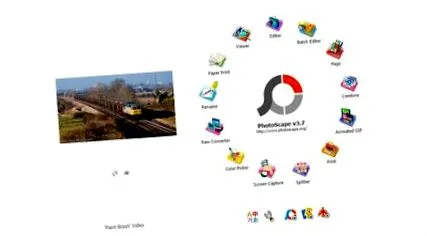
Це один з найпопулярніших безкоштовних фоторедакторів, що включає як модуль редагування, так і конвертер RAW (з пакетним редактором та можливістю «копіювати» коригування з однієї фотографії на іншу), браузером зображень та модулем друку. Він дозволяє обробляти фотографії на базовому рівні, але також вдосконалений, має фільтри та спецефекти, розпізнавання обличчя (у тому числі для пошуку в архіві зображень) та застосування різних кадрів та створення колажів.
PhotoScape 3.7 можна завантажити як у Windows, так і у Mac (називається PhotoScape X).
Завантажте його безкоштовно ТУТ.
Редагування зображень за допомогою PhotoScape
PhotoScape надзвичайно інтуїтивно зрозумілий, простий у використанні та дозволить чітко покращити ваші зображення.
Основними особливостями PhotoScape є:
- Дозволяє переглядати зображення і навіть створювати слайд-шоу;
- Дозволяє редагувати зображення по одному: регулювання кольорів, додавання кадрів, вирівнювання зображень, обрізання, ефекти та фільтри, додавання тексту тощо;
- Це дозволяє редагувати декілька зображень (пакетний редактор), корисно, коли ми хочемо застосувати певні налаштування/ефекти до всіх зображень, зроблених у певному місці (наприклад, ми хочемо застосувати один і той же кадр і той самий текст до зображення). Замість того, щоб робити це, роблячи фото за фото, PhotoScape зробить це для нас набагато швидше, заощаджуючи цінний час);
- Дозволяє робити колажі; (поєднує кілька зображень, або вертикально, або горизонтально, або в певному шаблоні, в результаті чого виходить одне фото, яке містить усі інші);
- Дозволяє створювати анімовані GIF-файли;
- Конвертувати RAW-файли у JPG;
- У ньому є різні варіанти друку зображень.
! Ніколи не працюйте безпосередньо над оригінальним файлом, а робіть його копію. Таким чином ви уникнете завантаження цілого архіву або втрати оригінального файлу у випадку незворотного перезапису небажаних змін. Існує також можливість вибрати, що коли ви зберігаєте фотографію або більше, що оригінальні фотографії залишаються у спеціальній папці або навпаки, оброблені фотографії зберігатимуться у спеціальній папці, щоб ви нічого не втратили. Але докладніше про це ми поговоримо у другій частині статті.
Давайте подивимось, меню за меню, що ми можемо редагувати до наших зображень за допомогою PhotoScape:
Меню РЕДАКТОР
Меню редактора, головне підменю
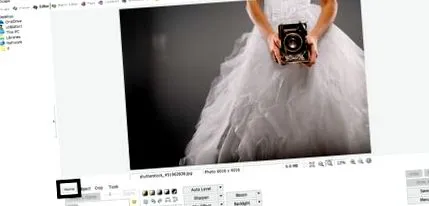
У цьому розділі ми знайдемо переважну більшість налаштувань, ефектів та кнопок управління, щоб змінити різні аспекти, які турбують нас на створених нами зображеннях.
Додавання кадрів
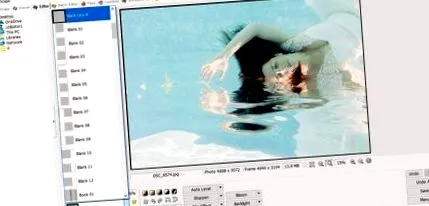
Зазвичай для програмного забезпечення встановлюється значення Без кадру. Для перегляду та додавання різних кадрів нам потрібно буде натиснути на стрілку праворуч Без кадру та прокрутити. Різноманітності рамок більш ніж достатньо. Деякі моделі будуть кориснішими, інші потішать вас. Але ви точно знайдете щось на свій смак.
Більше того, із підменю кадрів ми також можемо заокруглити кути зображень, ми можемо змінити розмір та спосіб, як фото виглядає між краями.
Можливо, ми не хочемо рівного кадру, і в цьому випадку ми можемо встановити точний розмір і колір «полотна», на якому буде відображатися фотографія, із підменю «Поле». Підменю "Лінія кадру" створить лінію навколо внутрішнього краю зображення.