Приховати програми (iPhone та Android) - ось як це працює
3 хв Час читання коментарів 1
Не хочете, щоб інші бачили всі ваші програми з одного погляду? Тоді ви можете сховати їх на своєму iPhone або смартфоні Android. Ми покажемо вам, як це зробити, тут, у GIGA.
iphone 5
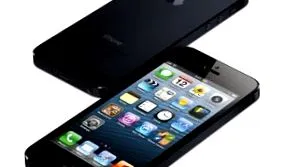
Якщо ви приховуєте такі програми, як Snapchat, вони все ще будуть встановлені на смартфоні і все ще можуть бути відкриті (через об’їзд). На відміну від деактивованих програм, які більше не можна запускати.
Зміст:
Сховати програми на iPhone
За допомогою папок додатків
- Довго натискайте на програму на головному екрані, доки всі програми не почнуть хитатися.
- Перетягніть програму, яку хочете сховати, у папку, але поки не відпускайте програму.
- Тримайте програму на правому краю папки, доки не потрапите на останню сторінку папки. Ви можете мати 12 сторінок в папці програми.
- Має сенс заповнювати перші сторінки нерелевантними програмами, щоб прихована програма опинилася якомога далі назад.
- Закінчивши, натисніть кнопку додому або "Готово".
- На головному екрані тепер відображається лише перша сторінка папки програми.
Однак ви все ще можете знайти програму за допомогою пошуку Spotlight. Отже, ви деактивуєте це:
- Відкриває "Налаштування">"Siri & Search".
- Прокрутіть вниз до програми, яку ви хочете вимкнути в пошуку Spotlight.
- Перемістіть повзунок "Пропозиції пошуку та Siri" ліворуч.
- Тепер вибраний додаток більше не можна знайти за допомогою пошуку Spotlight.
Сховати програми iPhone за допомогою обмежень
- Відкриває "Налаштування">"Загальні">"обмеження".
- Активує "обмеження".
- Визначте PIN-код, якщо ви цього ще не зробили, і пам’ятайте його.
- Тепер ви можете деактивувати певні програми за допомогою повзунка.
- Натисніть на пункт меню "Програми"Показувати або приховувати програми відповідно до вікових обмежень.
- Наприклад, якщо ви хочете приховати програму Snapchat, дозволені лише програми віком до 9 років+.
- Програми, старші за вас, більше не відображаються в iOS.
Сховати програми в Android
Оскільки для Android існує багато виробників смартфонів, ми не можемо дати універсальний посібник. Тут ми покажемо, як це працює з найвідомішими виробниками.
Samsung
- Введення довше на порожній ділянці головного екрана.
- Виберіть "Налаштування домашньої сторінки"з.
- Натисніть на пункт меню "Сховати програми".
- Виберіть програми, які слід приховати, і натисніть "Готово".
- Ви можете показати програми знову таким же чином.
- Відкриває меню програми.
- Натисніть угорі праворуч три бали.
- Функція "Показувати/приховувати програми".
- Відкриває "Налаштування">"Домашній екран">"Сховати програми".
- Виберіть програми, які потрібно приховати, і підтвердьте за допомогою "Подати заявку".
Сховати програми Android за допомогою сторонніх програм
Ті, хто не може використовувати вищезазначені методи, можуть використовувати сторонні програми з магазину Google Play. Наприклад, ми рекомендуємо такі дві програми:
"AppLock" може надавати програмам код. Додаток можна використовувати лише після введення правильного коду. Додаток не приховано, але принаймні його не можна відкрити.
"Nova Launcher" замінює користувальницький інтерфейс вашого смартфона таким, який схожий на стандартний Android. Пускову установку також можна використовувати в Налаштування Nova під "Огляд">"Сховати програми“Сховати додатки теж.