PSA Не вимикайте комп’ютер, використовуйте лише режим очікування (або сплячого режиму)
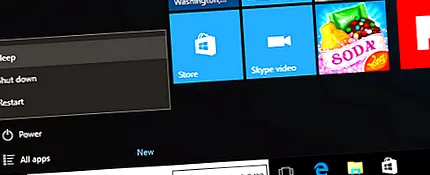
У наші дні немає жодної причини вимикати комп’ютер, а потім сідати в багажник. обробляти, коли ви хочете його використовувати. Економте свій час, замість цього перекладаючи комп’ютер у сплячий режим чи сплячий режим.
Сучасні комп’ютери - ноутбуки, настільні комп’ютери чи планшети - розроблені для використання таким чином. Це стосується ПК з ОС Windows, Mac, Linux, Chromebook та всього іншого.
Чому сон і сплячий режим - це чудово
Якщо ви регулярно користуєтеся комп’ютером, вимкнення надзвичайно клопітно. Перед закриттям потрібно зберегти свою роботу. Під час наступного запуску комп’ютера вам потрібно буде пройти процес запуску, вручну перезапустити всі програми, якими ви користувалися, і знову відкрити всі документи, які ви редагували.
Сон і сплячка, навпаки, зберігають сеанс. Закінчивши користуватися комп’ютером, ви можете просто закрити кришку ноутбука (або на робочому столі вибрати сплячий режим або сплячий режим). Вам не потрібно турбуватися про вимкнення програм та збереження документів.
Коли ви повертаєтесь і натискаєте кнопку живлення, все відбувається так само, як ви зупинилися. Він перезапуститься через секунду-дві, якщо ви його приспите, або трохи довше, якщо приспите. Всі ваші відкриті програми та документи будуть в одному місці, і ви зможете негайно почати робити те, що вам потрібно, не сідаючи під час запуску, не запускаючи програми та не відкриваючи документи.
Режим сну та сплячого режиму
Режим сну переводить ваш комп'ютер у режим дуже низького енергоспоживання та зберігає його поточний стан в оперативній пам'яті. Ваш комп’ютер продовжує витрачати невелику кількість енергії, щоб підтримувати роботу цієї оперативної пам’яті. Коли ви вмикаєте комп’ютер, він може негайно продовжувати там, де зупинився, за секунду-дві.
З іншого боку, режим глибокого сну зберігає стан вашого комп’ютера на жорсткому диску і повністю вимикається. Ваш комп’ютер не буде витрачати додаткової потужності, як це робиться зі сном. Після повторного ввімкнення комп’ютера він завантажить дані з диска в оперативну пам’ять і продовжить там, де він зупинився. Ви повернетесь туди, де були з усіма відкритими програмами та документами. Відновлення займе трохи більше часу, але не так довго, якщо ви запустили комп’ютер. Час, який потрібно, залежить від швидкості вашого жорсткого диска - якщо у вас швидкий твердотільний диск, він повинен бути досить швидким.
Іншими словами, Hibernate - це буквально те саме, що вимкнути комп’ютер. Як перевести комп’ютер у сплячий режим чи сплячий режим
ПІДКЛЮЧЕННЯ:
Як відновити сплячий режим у Windows 8 та 10 Нові комп’ютери Windows автоматично переходять у сплячий режим через певний проміжок часу, а потім автоматично сплять після цього. Ноутбуки всіх типів зазвичай встановлюються у сплячий режим, коли ви закриваєте кришку, і прокидаєтесь, коли ви її відкриваєте. Однак ви можете налаштувати час очікування комп’ютера перед сном. Перейдіть до Панелі керування> Обладнання та звук> Параметри живлення> Змінити, коли комп'ютер перебуває в режимі сну, щоб змінити це налаштування.
Кнопка живлення може перевести комп'ютер у сплячий режим при натисканні, якщо хочете. Перейдіть до Панелі керування> Апаратне забезпечення та звук> Параметри живлення> Виберіть, що робить кнопка живлення, щоб вибрати, що відбуватиметься при натисканні кнопки живлення на комп’ютері.
Ви також можете вибрати режим сну або сплячий режим в меню живлення. Однак вам потрібно знову ввімкнути параметр Hibernate у Windows 10, перш ніж він з’явиться.
Не турбуйтеся про енергоспоживання
Єдиним реальним недоліком використання режиму очікування є збільшення споживання енергії. На настільному комп’ютері це надзвичайно мало, і це лише додасть в середньому кілька центів до щомісячного рахунку за електроенергію.
На ноутбуці режим сну з часом буде розряджати акумулятор. Але ноутбуки зазвичай налаштовуються на автоматичний сплячий режим через кілька годин, тому вони не збираються сідати, не втрачаючи заряд батареї назавжди. Режим сну означає, що ви можете взяти свій ноутбук і користуватися ним набагато швидше, що може заощадити вам енергію завдяки тривалому запуску кілька разів на день.
У будь-якому випадку, якщо вас турбує енергоспоживання, ви можете просто перевести комп’ютер у режим сну. Зимовий сон не витрачає більше електроенергії, ніж просто його вимкнення
Помилки не повинні становити проблему,
Деякі можуть подумати, що Windows потребує щоденної перезавантаження для нормальної роботи, але це не повинно бути. Звичайно, вам може знадобитися перезапустити Windows, щоб вирішити проблеми. Вам потрібно буде перезапуститися після оновлення Windows та встановлення багатьох драйверів обладнання. Але не потрібно щодня перезавантажуватися за допомогою рефлексу. Якщо ваш ПК з ОС Windows потребує щоденного перезавантаження, у ньому є кілька глибших проблем, які вам потрібно виправити.
У старих комп’ютерах, можливо, раніше виникали проблеми зі сном або сплячим режимом через проблеми з драйверами апаратного забезпечення. Сучасні комп’ютери не повинні мати цих проблем. Насправді більшість з них налаштовані на автоматичний режим сну та сплячий режим. Не хвилюйтеся, якщо ви не використовуєте набагато старіший комп’ютер, який, як ви знаєте, має проблеми зі сном та сплячим режимом. На жаль, для користувачів Linux у Linux можуть виникати проблеми зі сплячим режимом або навіть сном на деяких ПК, тому сплячий режим за замовчуванням вимкнено в Ubuntu. Але, припускаючи, що виробник обладнання підтримує операційну систему, яку ви використовуєте на своєму комп’ютері, це має працювати нормально.
Вимкнення здебільшого є пережитком минулого. Під час сну та зимової сплячки ви отримуєте набагато більше зручностей, практично відсутніми мінусами.
Паролі додатків небезпечніші, ніж здаються. Незважаючи на своє ім'я, вони не є лише додатком. Кожен спеціальний пароль додатка більше нагадує каркасний ключ, який забезпечує необмежений доступ до вашого облікового запису. Паролі додатків названі для заохочення належних практик безпеки - їх не слід використовувати повторно.
Windows 7 дозволяє швидко витягувати календар з панелі завдань, натискаючи на час. Що ви можете не знати, так це те, що ви також можете швидко перейти на різні дати для різних місяців та років. Щоб побачити варіанти переходу безпосередньо до місяця, року чи декади, клацніть на банер. Ваш погляд буде переходити з місяця в місяць, але зупиніться на поданні десятиліття.