Qu; - роздільна здатність, розмір та визначення d; фото
Роздільна здатність, розмір та чіткість зображення є важливими параметрами у процесі створення. Дійсно, незалежно від того, чи плануєте ви свою фотографію для друку, обміну в Інтернеті чи створення слайд-шоу на телевізорі, ці значення, звичайно, будуть іншими. Тож ми побачимо, чому відповідають ці параметри і як їх дуже легко змінити.
Стаття оновлена 18.03.2019
Яка роздільна здатність, розмір та чіткість фотографії ?
Як відомо, піксель (скорочення англійською мовою елемента зображення) є основною одиницею, з якої складається цифрове зображення. Незважаючи на те, що піксель насправді не має форми, він для зручності представлений у вигляді квадратної форми за допомогою програмного забезпечення для редагування фотографій. Отже, цифрове зображення - це сукупність цих мільйонів маленьких квадратів, які завдяки адитивному синтезу RGB здатні відображати мільйони різних кольорів.
Сьогодні цифрове зображення може бути або відображене на екрані, або надруковане. Саме з цієї причини існує 3 терміни, що визначають розмір зображення.
Незважаючи на те, що не так просто відрізнити різницю між чіткістю та розміром зображення, тим менше це з роздільною здатністю. Тому я, перш за все, спробую якомога точніше визначити ці три параметри та зв'язки, що існують між ними.
- Визначення відповідає кількості пікселів, з яких складається ваше зображення. Тому це виражається в пікселях. Щоб знайти це значення, просто помножте висоту на ширину зображення.
- Розмір відповідає ширині та висоті вашого зображення під час друку. Тому він виражається в см або дюймах.
- Дозвіл - це те, що пов’язує визначення з розміром. Це кількість пікселів на певній ділянці. За домовленістю, це значення виражається в dpi (точка або піксель на дюйм), перекладена англійською мовою dpi (точка на дюйм).
Перше, що слід зрозуміти - це що піксель не має заздалегідь визначеного розміру. Якщо я відображаю зображення на екрані, добре, що кожен піксель, що становить зображення, займе один піксель екрану, крапка.
І якщо цей екран дуже чіткий і малий за розміром, пікселів багато, а тому дуже малий. І навпаки, на меншому та більшому екрані пікселі менш численні і тому більші.
Ось два приклади для кращої візуалізації посилань, які пов’язують ці 3 параметри.
Перший приклад: я створив 2 версії одного зображення. Як бачите, я щойно змінив роздільну здатність (72 dpi для першої та 300 dpi для другої), але не впливаючи на визначення зображення (300 x 200 пікселів).
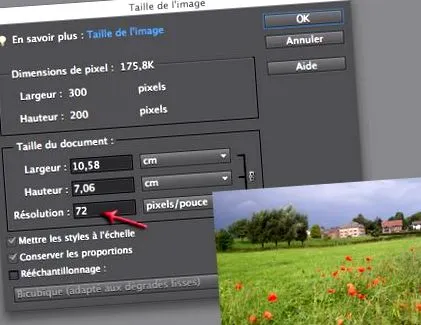
Зображення з роздільною здатністю 72 dpi: розмір друку - 10,5 x 7 см
Зображення з роздільною здатністю 300 dpi: розмір друку смішний (2,5 x 1,7 см)
Якщо визначення цих 2 фотографій однакове (а саме 300 × 200 або 60000 пікселів), вони взагалі не розподіляються однаково.
Дійсно, хоча зображення мають однаковий розмір на екрані, я взагалі не отримаю однаковий результат, надрукувавши ці дві фотографії, як є:
- у першому випадку фотографія має становити 10,58 см х 7,06 см, але вона буде неякісною, оскільки щільність пікселів (роздільна здатність) при 72 dpi недостатня для якісного друку (будуть видні відомі квадрати, що представляють пікселі).
- у другому випадку фотографія мала б формат поштової марки (2,54 см x 1,69 см), з іншого боку, хороше відтворення деталей.
Чим більше зменшується щільність пікселів (таким чином, значення роздільної здатності), тим більше друковане зображення буде виглядати розмитим та нерівним. І навпаки, чим вища роздільна здатність, тим більша щільність пікселів і детальніше зображення.
Тому роздільна здатність є дуже важливим параметром, якщо ви плануєте надрукувати ваше зображення. З іншого боку, він не цікавить випадки зображень, призначених для показу на екрані.
Однак багато любителів фотографії все ще стверджують, що зображення, призначене для перегляду на екрані, має мати роздільну здатність 72 dpi. Це абсолютно неправильно! Ця помилка випливає з того факту, що великі екрани ЕПТ, які прикрашали столи до початку 2000-х років, мали щільність пікселів 72 dpi. З тих пір визначення екранів збільшилось, і саме це значення все ще створює плутанину сьогодні.
Другий приклад: одна і та ж фотографія також експортувалась із двома різними роздільною здатністю (72 та 300 dpi), але цього разу я торкнувся визначення, не змінюючи розмір документа (15 см x 10 см).
При 72 dpi зображення невелике
При однаковому розмірі друку зображення має набагато більше пікселів при 300 dpi. Тому він виглядає більшим на екрані
Ми бачимо, що 2 зображення не мають однакового розміру на екрані. Це цілком логічно, оскільки визначення для двох фотографій різне (120 275 пікселів на першій і 2 092 732 пікселів на другій). Раптом вага фотографій також відрізняється (0,352 МБ та 5,99 МБ).
- якщо ви плануєте відображати свою фотографію на екрані, ви повинні діяти відповідно до її визначення.
- якщо, з іншого боку, ви хочете надрукувати свою фотографію, в цьому випадку дійте відповідно до її роздільної здатності та розміру.
Як легко змінити роздільну здатність, розмір та чіткість фотографії ?
Є 3 способи зміни розміру ваших фотографій:
1: використовуйте програмне забезпечення для редагування фотографій
За допомогою Photoshop/Photoshop Elements
Ви бачили це на скріншотах вище, це програмне забезпечення дозволяє вам грати за 3 параметрами в одному діалоговому вікні (меню Зображення> Змінити розмір> Розмір зображення ...).
Щоб змінити один із параметрів, просто введіть потрібні значення в поля.
- Масштабувати стилі (позначено). Цей параметр не втручається в процес зміни розміру, але бажано залишити його перевіреним для тих, хто змінює розмір фотомонтажу, що містить шари, до яких застосовано стилі.
- Дотримуйтесь пропорції (перевірено). Це дозволяє зберегти співвідношення ширини/висоти вашого зображення.
- Передискретизація. Активуючи цю останню опцію, ви зможете змінити визначення, розмір або роздільну здатність фотографії (збільшення або зменшення). Якщо, навпаки, цю опцію вимкнено, ви зможете діяти лише за її розміром або роздільною здатністю (збільшення визначення неможливе).
Якщо у вас є кілька фотографій для обробки, використовуйте функцію «Обробляти кілька файлів» у меню «Файл».
З Gimp
Процедура дещо інша, оскільки є 2 діалогові вікна (обидва в меню Зображення):
- Перший, який називається Розмір друку, дозволяє змінити розподіл пікселів у зображенні. Тому ви можете змінити роздільну здатність або розмір своєї фотографії, але її вага та визначення не зміниться (це відповідає прикладу № 1 вище).
- Другий варіант, масштаб і розмір зображення, дозволить вам змінити визначення та роздільну здатність вашої фотографії, навіть якщо, повторюю, це марно для роздільної здатності (див. Приклад № 2).
Що стосується Photoshop, вам просто потрібно вказати значення, яке ви вибрали, у різні поля.
Зауважте, що Gimp не підтримує пакетну обробку. Тому вам доведеться шукати плагін, який потрібно додати до програмного забезпечення.
Якщо у вас Mac, програма Preview зробить чудову роботу зі швидкого зміни розміру ваших фотографій. Відкрийте фотографії, які потрібно обробити, а потім перейдіть до Інструменти> Налаштувати розмір ... Позначте опцію Зразок зображення ще раз залежно від того, чи хочете ви зменшити вагу фотографії чи ні. Також можлива пакетна обробка.
2: використовувати програмне забезпечення, спеціалізоване на зміні розміру фотографій.
Це відмінна альтернатива для тих, хто не задоволений або не хоче турбуватись програмним забезпеченням для редагування фотографій. Ось неповний список (безкоштовного) програмного забезпечення, яке можна завантажити:
3: використовуйте веб-сайт із зміною розміру в Інтернеті.
Останній доступний для вас варіант - це змінити розмір ваших фотографій в Інтернеті. Кілька сайтів пропонують такий вид послуг (безкоштовно). Якщо у вас немає десятків фотографій для обробки, і вони не надто важкі, це може бути рішенням для вас. Я також уточнюю, що ці онлайн-служби не дозволяють змінювати роздільну здатність. Тому це обов'язково зменшення ваги фотографії.
Ось декілька:
Які правильні значення з точки зору роздільної здатності, розміру та розміру ?
Для дозволу
- Цифрові медіа: це не має значення, оскільки, як зазначено вище, важливим є саме визначення зображення.
- Для друку: за замовчуванням 300 dpi. Виходити за межі цього немає сенсу. Збільшення щільності пікселів не буде видно, і тоді це без потреби збільшує розмір файлу. З іншого боку, протилежний ефект виявляється у випадку, коли у вас є дуже великі відбитки для друку. Зниження значення роздільної здатності буде компенсовано відстанню, яку глядач матиме, дивлячись на зображення в цілому. Тому ефект пікселізації не буде видно.
Для визначення
З безліччю цифрових носіїв, які існують для розповсюдження та показу ваших фотографій та зростаючої кількості пристроїв, є в чому загубитися. Дійсно, кожен пристрій має свої технічні характеристики, і те, що відповідає дійсності сьогодні, може бути неправдою завтра. Щоб дати вам уявлення, ось ширина та висота екрана деяких сімейств пристроїв:
- Екран телевізора Full HD: 1920 x 1080 пікселів
- Екран телевізора Ultra HD (також званий 4K): 3840 x 2160 пікселів
- Екран телефону: він надзвичайно мінливий, оскільки розмір та роздільна здатність екранів різняться залежно від моделі. Найновіші моделі мають набагато вищу чіткість, ніж телевізори Full UD. Краще покластися на чіткість 3000 пікселів, щоб бути тихим.
- Планшет із сенсорним екраном: те саме, що і телефон
Якщо у вас немає майже повного місця для зберігання, я рекомендую не турбуватися про визначення ваших зображень. Ваші фотографії, ймовірно, мають кілька мільйонів пікселів, тому ви можете бути впевнені, що ваші зображення будуть відображатися з максимальною деталізацією, незалежно від екрану, який використовується для їх перегляду (комп’ютер, телефон, телевізор 4K, планшет тощо ...).
Якщо, з іншого боку, у вас є веб-сайт, важливі вага та визначення зображень, які ви публікуєте. Який сенс мати зображення шириною 3000 пікселів вагою 2 Мб, коли все більше користувачів Інтернету є мобільними користувачами? Час завантаження може бути дуже довгим, і це призведе до відлякування відвідувачів ... і, відповідно, вашого рейтингу в пошукових системах. Тому будьте обережні, щоб не перевищувати ширину сторінок вашого веб-сайту.
За розміром
Як пояснювалося вище, інтерес представляють лише фотографії, призначені для друку. Ось цей звичайно буде відповідати розміру паперу, на якому ви хочете надрукувати свої фотографії. У цьому випадку будьте обережні, щоб вибрати правильний формат для друку ваших фотографій. Зберегти Зберегти