Роздільна здатність і частота d; зображення - Найкращі налаштування
, 4 квітня 2020 р
- 19 акцій
- Facebook Messenger
- Електронна пошта
- СМС
- Копіювати посилання
Зимові розпродажі, від Taco
Незалежно від того, є у вас GoPro, смартфон або дрон, ви напевно мрієте робити з ним гарні відео. Але іноді важко знати, яку роздільну здатність вибрати або яку частоту кадрів регулювати, щоб отримати найкращий можливий результат. Я допомагаю вам бачити чіткіше.
Яку роздільну здатність вибрати для зйомки та монтажу ?
Ставимо maaaaxxx ?
Будь то смартфони, екшн-камери чи навіть дрони, майже будь-яка камера сьогодні може знімати у форматі 4K. Однак перед тим, як застрибнути і зняти все, і відредагувати 4K, потрібно врахувати кілька речей.
Розмір файлів
Відео 4K займає багато місця. Якщо ви вирушаєте у подорож і хочете зняти все у форматі 4K, вам потрібно буде взяти з собою кілька SD-карт. Крім того, після повернення вам потрібно буде мати значні жорсткі диски, щоб ви могли зберігати все, щоб виконати свою збірку.
Монтажне обладнання
Для редагування у форматі 4K потрібен ПК або Mac з великою кількістю ресурсів та відповідним програмним забезпеченням. Якщо ви недостатньо оснащені, збірка може бути трудомісткою, візуалізація тривала ... Ви швидко знеохотитесь і розчаруєтесь.
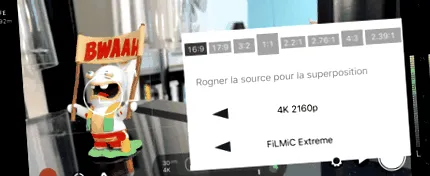
Встановлення роздільної здатності в FiLMiC Pro
Роздільна здатність запису проти Візуалізація та експортування
Те, що ви знімаєте все у форматі 4K, не означає, що вам потрібно редагувати та експортувати свій фільм у такій роздільній здатності. Наприклад, ви можете експортувати у форматі 2.7k, що запропонує дуже приємний рендерінг на телевізорі для інтернет-мовлення, і для редагування потрібно менше ресурсів.
Відеозйомка з вищою роздільною здатністю, ніж остаточний рендер, справді пропонує кілька можливостей під час монтажу.
Стабілізувати
Деякі камери, зокрема GoPro з “HyperSmooth”, пропонують стабілізацію. Але в деяких конфігураціях цю стабілізацію використовувати не можна, а інші камери, якими ви володієте, можуть не дозволити вам стабілізуватись.
Тому потрібно буде стабілізувати зображення під час редагування. Це досить добре працює на новішому програмному забезпеченні, але недоліком є те, що зображення "обрізане". Якщо ви стабілізуєте зображення 4K у рендерінгу 2.7k або 1080p, ви не втратите якості.
Урожай
Якщо ви знімаєте з GoPro, це дасть вам перевагу GoPro, що має широкий кут. Але іноді це може стати і недоліком. Скільки разів я опинявся під монтажем з погано відцентрованими знімками, із занадто великим небом або занадто далеко від переднього плану.
Перевага зображення 4K полягає в тому, що його можна обрізати за бажанням без пікселізації при експортуванні 2,7 тис.
Збільшувати
Під час подорожі деякі мої плани фіксуються. Під час редагування послідовність нерухомих відео може бути нудно дивитись. Вам просто потрібно додати невеликий ефект масштабування зображення або ефект відстеження, щоб додати динаміку.
Встановлення роздільної здатності та частоти кадрів на iPhone - лише NTSC !
Вибір частоти кадрів
Частота кадрів, частота кадрів, "кадрів в секунду" (кадрів в секунду), кілька назв для позначення кількості зображень, які ваша камера буде записувати щосекунди ... Але чому різні налаштування ?
Різні стандарти
Я давно замислювався, що вибрати між 24 кадрами в секунду, 25 кадрів в секунду і 30 кадрів в секунду ... Насправді немає правильної чи неправильної відповіді. Але перш ніж ми це побачимо, давайте швидко подивимося, звідки беруться ці формати.
- 24 кадри в секунду: частота кадрів, що історично використовувалась у кіно. Якщо ви хочете надати твоїм відео трохи «кінематографічного» вигляду, тоді ви можете ним скористатися. Особисто я ніколи не робив відеороликів із такою частотою експорту.
- 25 кадрів в секунду: ставка європейського стандарту PAL.
- 30 кадрів в секунду: стандарт для американського та азіатського континенту.
Щодо частоти кадрів ... NTSC або PAL, це питання !
Сумісність
Цей "PAL" vs. Сьогодні "NTSC" не є надто великою проблемою з точки зору сумісності. Дійсно, більшість сучасних телевізорів здатні обробляти обидва формати. І якщо ви хочете розмістити свої відео в Інтернеті (до речі, YouTube), то проблем не буде.
З іншого боку, якщо два формати були створені, є причина ... NTSC має частоту кадрів 30 кадрів в секунду, яка повинна бути синхронізована з частотою змінного струму 60 Гц, присутнього в Америці та Азії. В Європі струм становить 50 Гц, тому PAL має частоту кадрів 25 кадрів в секунду. Спробуйте у Франції зняти неона з частотою кадрів 30 кадрів в секунду, на зображенні ви побачите розгортки 😱.
Тоді є також те, що дозволяють наші пристрої та камери. Візьмемо для прикладу iPhone. З додатком камери за замовчуванням він може знімати лише NTSC (30 або 60 кадрів в секунду) до iOS 14.3. Потрібно було пройти інші програми, такі як FiLMiC Pro, щоб мати можливість працювати в стандартному PAL.
Збільшення частоти кадрів для уповільнення (slowmotion)
Ми говорили про 25 кадрів в секунду і 30 кадрів в секунду, але є також 50 кадрів в секунду, 60 кадрів в секунду, 120 кадрів в секунду, 240 кадрів в секунду ...
Збільшення темпу дасть змогу збільшити плавність і досягти чудового повільного руху. Як? 'Або' Що? Зменшивши до редагування послідовність, зняту зі швидкістю 120 кадрів в секунду до 30 кадрів в секунду (швидкість експорту), ми розділимо час відтворення на 4 і, таким чином, збільшимо тривалість нашого поспіху, щоб створити повільний рух x4.
Однак збільшення частоти кадрів вимагає деяких компромісів:
- Розмір файлів вище (логічно, ми записуємо більше зображень в секунду)
- Чим вище частота кадрів, тим більше потрібно буде перебувати в яскравому середовищі
- На деяких камерах або додатках збільшення частоти відключає деякі функції або вимагає зниження роздільної здатності зйомки
Ми можемо легко знімати сцени із частотою 50 кадрів в секунду або 6 кадрів в секунду, не надто жертвуючи. З іншого боку, вищі ставки будуть зарезервовані для більш конкретних ситуацій (наприклад, спорт), що вимагатиме, можливо, перегляду деяких інших вимог (наприклад, резолюції) вниз.
На GoPro підвищення частоти кадрів до 100 кадрів в секунду вимагає зниження роздільної здатності ...
Швидкість складання
Поки що ми говорили про частоту кадрів захоплення. Але коли ви редагуєте свої відео, вам також потрібно буде вибрати експортування. Це буде відповідати щонайбільше найнижчій частоті з усіх ваших поспіхів.
Приклад
Ви знімали зі швидкістю 25 кадрів в секунду та 50 кадрів в секунду, вам доведеться монтувати та експортувати за 25 кадрів в секунду.
Для швидкості зі швидкістю 50 кадрів в секунду ви можете залишити їх із реальною швидкістю (у цьому випадку кожне друге зображення буде видалено, оскільки марно), або сповільнити їх (x2), щоб прочитати всі зображення зі швидкістю 25 кадрів в секунду.
То як я плачу? Висновок та порада
Якщо у налаштуваннях роздільної здатності та частоти кадрів вам потрібно було пам’ятати дві речі:
- Подумайте про формат експорту, якого ви хочете досягти (4K? 2,7k? ...), відповідно до можливостей зберігання та редагування, а потім адаптуйте роздільну здатність захоплення відповідно до можливостей вашого пристрою. Якщо ви можете дозволити собі знімати та зберігати 4K, не обходьтесь. Можливо, сьогодні ви не зможете користуватися ним на 100%, але повторне використання пішло через кілька місяців/років, коли ваш матеріал для редагування змінився.
- Що стосується частоти кадрів, дотримуйтесь узгодженості між різними пристроями: не знімайте 25 кадрів в секунду з одного боку і 30 кадрів в секунду з іншого, вирівняйте себе за стандартом NTSC або PAL і дотримуйтесь його. Потім візьміть кратні (60 кадрів в секунду, 120 кадрів в секунду ... для PAL), щоб досягти повільного руху.
Зі свого боку, довго мені довелося погодитися на редагування на 1080p або 2,7 тис. Через апаратні обмеження. Сьогодні мені пощастило, що я маю все необхідне обладнання для зйомки та монтажу у форматі 4K 25fps, тому я користуюся перевагами.
Сподіваюся, ця стаття допомогла вам чіткіше бачити налаштування роздільної здатності та частоту кадрів для камер. А тепер, коли ми побачили теорію, давайте це зробимо! Я запрошую вас відкрити найкращі налаштування запису, щоб найкраще налаштувати ваш GoPro, ваш дрон або використовувати FiLMiC Pro на вашому iPhone.