Створіть свій настільний ПК менш ніж за 200 € за допомогою Raspberry Pi!
Незважаючи на те, що ми писали підручники з багатьох застосувань Raspberry Pi, є одна, яку ми досі не розглядали. І все ж це одне з найбільш класичних, але і одне з найбільш недооцінених - створення настільного ПК.
Будь то школа, яка хоче створити комп’ютерний зал, людина, яка хоче створити машину для свого дому, бабуся чи дідусь, який хоче відкрити ІТ, або початківець розробник, який хоче перейти на Linux, є багато причин для створення настільного ПК з Raspberry Pi !
Отже, сьогодні ми побачимо разом, як ви можете створити власний настільний ПК з Linux на основі Raspberry Pi, і при бюджеті менше 200 €, екран включений !
Настільний комп’ютер для чого ?
Якщо ви хочете придбати настільний комп’ютер за низькою ціною, можливо, ви виявили, що пошук настільного ПК за пристойною ціною став відносно складним. Дійсно, виробники часто прагнуть звернутися до людей, які бажають мати можливість грати на своєму стаціонарному комп'ютері, що вимагає значних ресурсів.
Однак більшість людей не потребують такої сили, а просто хочуть виконувати стандартні завдання, пов’язані з їх професійною діяльністю чи дозвіллям, такі як автоматизація офісів або перегляд Інтернету. ПК, який ми сьогодні побачимо разом, явно призначений для цього типу використання. Немає питань у відеоігри чи важку обробку графіки, наприклад, 3D-моделювання.
Тому настільний комп’ютер, який ми збираємось створити, підходить для виконання таких завдань:
- Класична обробка в офісі (написання документів, створення слайд-шоу, надсилання електронних листів тощо)
- Основне використання мультимедіа (перегляд/слабке редагування фотографій, перегляд фільмів, перегляд Інтернету)
- Навчіться програмуванню (веб-програмування чи інше, навіть ініціативне для дітей з подряпинами)
Для більшості користувачів цього комп’ютера буде цілком достатньо. Якщо, однак, це використання занадто далеко від того, що ви передбачали (вам потрібно виконати редагування відео, 3D, грати в ігри тощо), тоді вам слід шукати. Настільний ПК, придатний для цих типів використання.
З якого матеріалу створити настільний ПК за допомогою Raspberry Pi ?
Тепер, коли ми точно визначили завдання, які хочемо досягти за допомогою цього стаціонарного ПК, ми зможемо визначити перелік обладнання, яке нам буде потрібно.
У цьому посібнику ми припустимо, що ви хочете створити повноцінний настільний ПК (з екраном, клавіатурою та мишею) і що у вас ще немає жодного обладнання, яке можна використовувати. Якщо у вас вже є певне обладнання, це може дозволити вам ще більше зменшити бюджет, необхідний для створення вашого стаціонарного комп’ютера.
Для того, щоб полегшити придбання та доставку різного обладнання (та зменшити витрати на доставку), ми рекомендуємо купувати всю продукцію у того самого продавця. Ви знайдете для кожного аксесуара посилання, що вказує на продукт на сайті Amazon.
Логічно, що спочатку нам знадобиться Raspberry Pi, який буде центральним блоком нашого настільного ПК. Для того, щоб забезпечити безперебійну роботу ПК, ми збираємося взяти найпотужніший Raspberry Pi, а саме Raspberry Pi 3 (який також має перевагу Wi-Fi та Bluetooth). Натиснувши тут, ви знайдете це трохи менше 40 євро на Amazon.
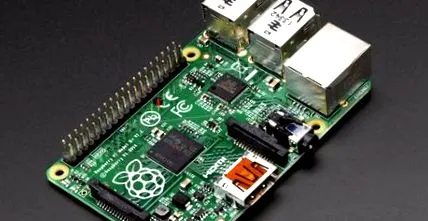
Raspberry Pi - центральний блок нашого стаціонарного комп’ютера.
Щоб наш Raspberry Pi 3 працював, нам доведеться підключити його до електромережі. Тому для цього нам потрібна відповідна дієта. Багато джерел живлення можна знайти в Інтернеті, але їх якість коливається в широких межах.
Ми рекомендуємо використовувати джерело живлення, яке забезпечує принаймні 5 В та 3000 мА, щоб забезпечити належну роботу не тільки Raspberry, але й всієї периферії. Ви можете знайти цю їжу приблизно за 10 € на Amazon, натиснувши тут.
Тепер, коли ми маємо наш мейнфрейм, нам все ще не вистачає жорсткого диска. У цьому випадку Raspberry Pi використовує карту MicroSD замість жорсткого диска. Хоча цей вибір має ряд переваг (простота заміни, невеликий розмір тощо), він також передбачає вибір картки дуже доброї якості, оскільки картки низького класу, як правило, мають дуже низьку продуктивність та тривалість життя.
Тому ми рекомендуємо вам вибрати SD-карту класу 10, яка пропонує принаймні 64 ГБ пам’яті. Ми також віддаємо перевагу карткам SanDisk, якими ми завжди були дуже задоволені. Ви можете знайти таку картку приблизно на 25 € на Amazon, натиснувши тут.
В даний час створена основа нашого центрального блоку, і нам просто потрібно додати різні компоненти, необхідні для того, щоб зробити ПК повністю придатним для використання.
По-перше, нам доведеться вибрати клавіатуру. Оскільки ми хочемо створити настільний ПК і про ігрові питання не йдеться, натомість ми спробуємо зменшити вартість і перейти до дротової клавіатури. Проте ми оберемо клавіатуру з цифровою клавіатурою, яка завжди приємніша (особливо під Linux). Єдина вимога - клавіатура повністю сумісна з Linux.
Тому можливо багато рішень, але з нашого боку ми рекомендуємо клавіатуру Bluestork в 5 євро (найкраще співвідношення ціни та якості), яку ви можете знайти на Amazon, натиснувши тут.
На додаток до клавіатури нам також знадобиться миша. Знову ж таки, оскільки ми призначили цей комп’ютер для класичного використання, ми виберемо просту мишу, що сприяє хорошому співвідношенню якості/ціни.
Ми рекомендуємо дротову мишу від Amazon Basics (бренд Amazon, як правило, робить хороші продукти, прості, але ефективні), які можна знайти на Amazon приблизно за 8 євро, натиснувши тут.
Останній компонент нашого настільного комп’ютера на базі Raspberry Pi, нам знадобиться дисплей. Це найбільші витрати, оскільки сам екран коштує стільки ж, скільки все інше. Ви можете вибрати потрібний екран, але ми рекомендуємо взяти екран FullHD і підключити HDMI. Що стосується розміру, то 20 дюймів здається достатнім, але можливо і більше.
У будь-якому випадку, порахуйте принаймні від 100 € до 120 € для екрану, ви можете знайти широкий асортимент на Amazon, натиснувши тут.
Наприклад, цей екран HDMI становить близько 100 €.
Тепер у нас є все необхідне обладнання для створення нашого настільного ПК, все, що вам потрібно зробити, це замовити їх і перейти до наступного кроку, встановивши операційну систему на SD-карту.
Виберіть операційну систему для встановлення на комп’ютері
Як ви можете знати, Raspberry Pi може запускати лише ОС Linux, але можна встановити кілька різних дистрибутивів.
Для настільного ПК ми оберемо дистрибутив, який пропонує графічний інтерфейс, який є досить приємним і простим, щоб не втратити забагато користувачів, звиклих до середовищ Windows. Крім того, ми також оберемо дистрибутив із великою спільнотою, який забезпечить нам можливість знайти багато програмного забезпечення, а також допоможе у разі проблем.
Дотримуючись цих різних пунктів, нашу увагу привертають два дистрибутиви, Raspbian та Ubuntu Mate.
Перевага Ubuntu Mate полягає в тому, що пропонує кращий інтерфейс, ніж у Raspbian !
Raspbian має ту перевагу, що має потужне співтовариство, безпосередньо пов’язане з Raspberry Pi (це система за замовчуванням Raspberry Pi), яка може легко допомогти вам у вирішенні будь-яких проблем. Крім того, на цій платформі доступна велика кількість програмного забезпечення.
Зі свого боку, Ubuntu Mate має спільноту в безпосередньому контакті з Raspberry Pi, яка трохи менша, але побічно успадковується від дуже великої спільноти Ubuntu, набагато більшої, ніж проста спільнота Raspberry. Крім того, він має більш приємний інтерфейс, ніж у Raspbian, залишаючись при цьому особливо простим (досить подібним до інтерфейсу Apple).
Для офісного використання ми, як правило, віддаємо перевагу Ubuntu Mate, але Raspbian також є хорошим вибором, якщо ви вже знайомі з цією системою або якщо ви віддаєте перевагу менш приємний інтерфейс, але трохи легший. В обох випадках пакет LibreOffice (безкоштовний еквівалент Microsoft Office - Word, Excel, Powerpoint - якщо ви походите із всесвіту Microsoft) встановлюється за замовчуванням.
Тож виберіть систему, яка найкраще відповідає вашим очікуванням, ми побачимо, як її встановити.
Якщо ви хочете встановити Raspbian, ви знайдете повний посібник на нашому сайті, тут, якщо ви використовуєте комп’ютер Windows, і тут, якщо ви використовуєте комп’ютер Linux.
Після того, як ви встановите Raspbian на свою SD-карту, ви знайдете ще одну статтю, яка проведе вас під час першого запуску вашого Raspberry Pi, а також статтю про підключення до Wi-Fi.
Якщо ви хочете встановити Ubuntu Mate замість цього, вам слід прочитати нашу оглядову статтю Ubuntu Mate, у кінці статті ви знайдете посилання для завантаження, посилаючись на офіційний веб-сайт Ubuntu Mate, де пояснюється, як встановити Ubuntu Mate на ваш Raspberry Pi.
Крім того, якщо ви трохи заблукали встановити Ubuntu Mate на своєму Raspberry, рекомендуємо переглянути відео нижче (англійською мовою), яке проведе вас під час встановлення.
Після того, як ваша система встановлена на SD-карті, все, що вам потрібно зробити, це вставити її у свій Raspberry Pi, підключити різні периферійні пристрої та увімкнути Raspberry Pi !
Ми сподіваємось, ви розважилися з новим комп’ютером, і якщо вам потрібна допомога з різними операціями, сміливо проводите дослідження в Google, переглядайте відео, читайте наш посібник, щоб розпочати роботу з Linux, або все-таки задайте свої запитання на нашому форумі.