Видалення татуювань стало простішим - Photoshop - Ретуш - Підручники, поради та підказки для веб-майстрів
- портал
- дизайн
- розвитку
- управління
- сервер
- Форум
Підручники
- Підручники з Photoshop
- Теорія кольору
- друкарня
- Дизайн друку
- Inkscape
- Зачаття
ресурсів
Дизайнерський партнер
Портал від Team23
Webmasterpro.de - проект дизайнерського агентства Team23. Агентство сучасного веб-дизайну в Мюнхені.
Видалити татуювання стало просто
Рекламуйте тут
На жаль, якщо ви хочете зняти татуювання зі шкіри, насправді вам доведеться піти шляхом болюче видалення лазером ходити. У фоторетуші видалення татуювань набагато простіше порівняно з лазерним лікуванням. Труднощі з Видалення татуювань у Photoshop полягає в тому, що ви не можете просто зафарбувати шкіру пензлем. Навіть після корекції структура шкіри все одно повинна бути повністю утримувана і адаптуватися до навколишнього середовища. Тому такі інструменти, як щітка, більше не потрібні. Фотошоп "Інструмент виправлення"тут правильний вибір.
Завантажте файл Photoshop для підручника
Повний навчальний посібник Photoshop, включаючи два рішення проблеми в нижній частині підручника, також доступний для завантаження у форматі psd з усіма рівнями та налаштуваннями.
Завантаження
Додаткові файли доступні для завантаження для цієї статті. Завантаження можливе лише для зареєстрованих користувачів. Безкоштовна реєстрація займає лише кілька секунд.
Для цього Підручник з Photoshop Я використав фотографію татуювання з Flickr міс пупік. Дякуємо за надання фотографії.
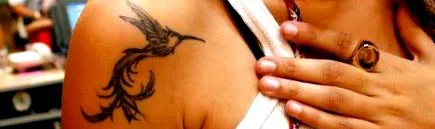
Видаліть татуювання за допомогою інструменту для виправлення
Найшвидший спосіб виправити татуювання або інші ділянки шкіри - за допомогою інструменту дотику. Інструмент передає структуру із зазначеного джерела та компенсує її за допомогою інформації про яскравість цілі, до якої вона копіюється. Як результат, відремонтовані ділянки одночасно отримують правильну структуру шкіри.
Відкрийте свою фотографію, яку потрібно редагувати. Потім створіть копію шару цієї фотографії на палітрі шарів (ярлик: Ctrl + J). Тепер виберіть це Інструмент "виправлення" назовні Це приховано за інструментом Щітка для зцілення області. Будь ласка, переконайтеся, що в розширених налаштуваннях інструменту на верхній панелі вибрано "Ціль".
Тепер за допомогою інструмента для виправлення обведіть якомога більшу площу навколо татуювання, яка має хорошу структуру шкіри, а потім намалюйте цю область на татуюванні.
Вам доведеться повторити цей крок кілька разів. Переконайтеся, що ви не вибрали жодної шкіри як джерело, яке містить колір татуювання або яке зазнало впливу татуювання. Просто проведіть малюнком по ділянках темного кольору, поки ці ділянки також не матимуть регулярної структури шкіри.
Після кількох клацань татуювання повністю видаляється зі шкіри, а відретушована область все ще має реалістичну структуру шкіри та правильні умови освітлення. Після видалення оригінального татуювання більше не можна побачити.
Проблемні зони - видаліть татуювання
Татуювання не завжди є настільки ідеальним на фотографії для ретуші, як у нашому прикладі тут. Але з цими проблемами також можна боротися. Ось декілька невеликих порад та підказок щодо того, як видалити татуювання, що спричиняють проблеми з обрізанням.
Проблема 1 - Татуювання на краю або затемнене
Ви можете знайти цей приклад також у файлі Photoshop вищевказане в статті як Завантажити було зроблено доступним. Якщо ваше татуювання видно не повністю, і воно, наприклад, прикрите іншим предметом або зникає на задньому плані, вам потрібно буде виконати невелику підготовчу роботу, перш ніж ви зможете видалити татуювання за допомогою інструменту дотику. Дякую qwrrty за фотографію з flickr.
Створіть новий шар і видаліть татуювання по краях за допомогою кнопки "Інструмент штампаЯкщо ви малюєте поза краями шкіри, ви можете легко виправити це за допомогою маски на цьому рівні.
Після виправлення полів знову зменшіть рівень виправлення полів фотошару (Ярлик: Ctrl + E). Потім продовжуйте роботу з «інструментом дотику», як описано вище, і видаліть решту татуювання.
Проблема 2 - тіні та світлі місця на татуюванні
Через сонячне світло, фотоспалахи чи інші світлові ефекти татуювання часто сильно відрізняється у світловій обстановці, і на татуюванні є основні моменти, як на наступному фото від mikebaird з flickr.de. На жаль, ці легкі ситуації зазвичай втрачаються при видаленні татуювань. Ми покажемо вам, як ви можете отримати цю проблему під контролем за допомогою Photoshop.
Обов’язково працюйте над копією фотографії. Тепер зніміть татуювання незалежно від світла і тіні (наприклад, із фотоспалахом або прожектором). У кілька кроків я розпочав з Інструмент штампуйте по краях татуювання зі шкірою (зменшений рівень краю - див. проблему 1), а потім я маю Решта татуювання за допомогою інструменту для виправлення "від лазера".
Коли татуювання повністю видалено, створіть новий шар у палітрі шарів. Тепер сховайте свій ретушований шар із видаленим татуюванням до розпізнати вихідну світлову ситуацію мати можливість. За допомогою інструменту пензля з низькою непрозорістю 5-10% ви тепер намалюєте світлу ситуацію на цьому шарі над фотографією кольорами чорно-білого. Тоді це може виглядати так (червоний рівень призначений лише для уточнення). Чи задоволені ви цим м’яко намалюйте цей шар світло/тінь через "Фільтр -> Фільтр м'якого фокусування -> Гауссовий м'який фокус" зі значенням 4-10 пікселів, залежно від зображення.
Нарешті, встановіть цей шар у режим «М’яке світло» за допомогою палітри шарів. При цьому татуювання повністю видаляється і додаються світло і тіні.