Використання macOS та Mac OS X Grab Utility для створення знімків екрана
Я люблю свого МУтиліти від змінного струму Папка (Програми> Службові програми)! Це один із прихованих дорогоцінних каменів Apple. Розташована в папці Програми вашого Mac, Службові програми є країною найнадійніших програм Apple, які ніколи не досягають головної стадії вашого Mac - папки Програми.
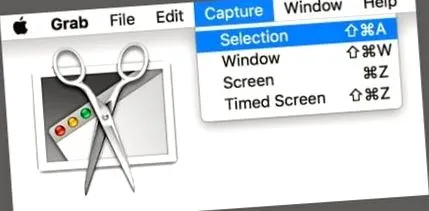
Тут ви знайдете мужність! Там, де працюють такі програми, як Disk Utility, Terminal, Activity Monitor, Console і Keychain. Поговоріть про свої електростанції! Окрім братів і сестер, є маловідомий додаток для Mac під назвою Grab.
Швидкі поради 
Дотримуйтесь цих порад, щоб робити знімки екрана за допомогою програми Grab на вашому Mac
- Grab більше недоступний для macOS Mojave (10.14) та новіших версій. Натомість Apple представила свій новий додаток для скріншотів
- Використовуйте граппінг, щоб захопити весь екран. Просто відкрийте Grab і виберіть Запис> Екран
- Ви хочете лише частину екрана? Вибирайте Захоплення> Виділення Перетягніть вказівник миші на область, яку потрібно захопити, а потім відпустіть
- Або зробіть знімок екрана лише одного вікна Grab> Capture> Window
- Вам потрібно трохи часу, щоб налаштувати свій знімок? Використовувати Виберіть Запис> Приурочений екран та Клацніть на Таймер запуску
- Навіть поставте вказівник на скріншот! Вибирайте Grab> Settings і виберіть вказівник, який вам подобається
- Хочете поділитися знімком екрана відразу? Просто натисніть Файл> Поділитися
- Просто збережіть свої важкі знімки екрана, вибравши Файл> Зберегти, введіть ім'я, навіть додайте тег, потім виберіть цільову папку та виберіть тип файлу (JPEG, PNG або TIFF)
Доступ до утиліти в macOS Mojave та пізніших версіях
У macOS Mojave та пізніших версіях програма Screenshot замінює програму Grab із попередніх версій macOS та Mac OS X.
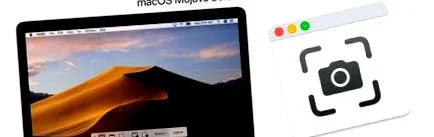
Натискання Command + Пробіл та введення Grab тепер відкриває новий додаток ScreenShot, який було представлено з macOS Mojave. За допомогою CMD + Shift + 5 ви можете відкрити новий додаток для знімка екрана.
Якщо ви використовуєте новий додаток скріншотів, який Grab замінив у macOS Mojave, вам знадобляться ці ярлики:
- CMD + Shift + 3 Зробіть знімок екрана всього екрана
- За допомогою CMD + Shift + 4 ви можете вибрати область для запису
- CMD + Shift + 4 + пробіл, щоб переключити виділення області на вибір вікна
- CMD + Shift + 6 на MacBook Pros допомагає знімати скріншот сенсорної панелі
Важливою порадою є те, що якщо ви хочете зберегти знімок екрана у своєму буфері обміну, додайте клавішу CTRL до будь-якого з комбінацій клавіш вище.
Робіть скріншоти за допомогою macOS Mojave
За допомогою macOS Mojave Apple представляє новий спосіб зйомки скріншотів. За допомогою цього нового методу (Command-Shift-5), крім статичних знімків екрану, ви також можете відеозаписувати екран у режимі реального часу (функція, раніше доступна в QuickTime).
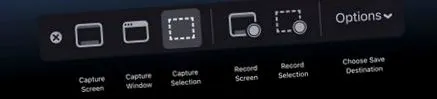
Для відео, macOS Mojave пропонує опції, які дозволяють вам записати або весь екран, або вибрану частину екрана.
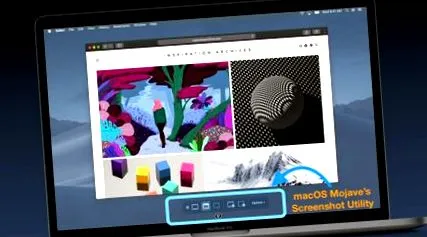
А якщо ви теж хочете записати звук, вам потрібно буде додати такий модуль, як Soundflower, щоб записати внутрішній звук.
Хочете взяти для macOS Mojave?
Ви все ще можете використовувати Grab у macOS Mojave, але вам потрібне попереднє резервне копіювання версії macOS, наприклад Б. Висока Сьєрра або Сьєрра.
Здається, це також працює в поточній версії macOS Mojave (10.14.2).
Однак деякі читачі мали проблеми з установкою та запуском Grab із macOS Mojave 10.14.2+, але змогли змусити його працювати з попередніми версіями macOS Mojave.
Відновлення Якщо доступно, використовуйте попередню резервну копію macOS Time Machine
- Відкрийте Machine Time або папку backups.backupdb на вашому накопичувачі
- Якщо ви використовуєте Machine Time, отримайте попередній знімок попередньої версії macOS, наприклад High Sierra або Sierra
- Відкриваючи папку резервної копії, виберіть дату резервної копії перед оновленням до macOS Mojave
- Знайдіть Grab у папці Utilities у папці Applications вашої резервної копії
- Якщо ви використовуєте "Машину часу", натисніть Command і натисніть "Відхопити" та виберіть "Відновити захоплення". і виберіть папку Applications> Utilities як папку для відновленого елемента
- Введіть пароль адміністратора при запиті
- Якщо ви переглядаєте пристрій резервного копіювання без Time Machine, знайдіть Grab та вставте його в папку Mac> Applications> Utilities
- Після завершення процесу переконайтеся, що Grab запущено на вашому Mac, відкривши macOS Mojave в папці Applications> Utilities і використовуючи Grab, щоб зробити тестовий знімок екрана
Ви також можете скопіювати його з чужого Mac, що працює під управлінням macOS Sierra або High Sierra, або їх машини часу або іншої резервної системи macOS Sierra або High Sierra.
Потім збережіть його на USB-накопичувачі та встановіть на свій Mac за допомогою macOS Mojave.
Що робить Grab таким особливим
Grab - це програма для macOS та Mac OS X, яка дозволяє робити знімки екрана. Ця маленька утиліта підтримує захоплення всього вікна, цілого екрана або лише частини екрана.
Інші програми та утиліти діють подібно до речей, Grab - порядний хлопець. Звичайно, вбудовані комбінації клавіш для Command-Shift-3 та Command-Shift-4 хороші, але ця маленька програма чудова! Тоді чому ми повинні задовольнятися чимось хорошим, коли ми можемо мати все від могили?
Ось що робить могила
- Захоплює частину екрана
- Робить скріншоти вікна на екрані
- Записує екран із синхронізацією
- Таким чином, у вас є 10 секунд для налаштування та переміщення вікон або відкритих меню, щоб усі вони були на вашому скріншоті
- Надає можливість показувати чи не показувати покажчик на знімках екрана
- У налаштуваннях доступу виберіть інший тип покажчика або його відсутність
- Зніміть весь екран
- Зберігайте знімки екрана в різних форматах - JPEG, PNG і навіть TIFF
- Знімки екрана містять невелику підказку, яка показує точне розташування координат вашого вказівника на екрані
Давайте зробимо кілька знімків екрану!
Запустіть ІТ
Ви можете отримати доступ до Grab різними способами
- Grab знаходиться в папці Utilities у розділі Applications
- Або наберіть /Applications/Utilities/Grab.app у шукачі
- Або Launchpad> Інше> Griffin
- відкривати Пошук у центрі уваги і введіть в могилу
Сфотографуйте будь-яку вибрану вами частину екрана
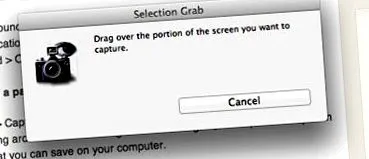
При натисканні Grab> Capture> Selection або за допомогою комбінації клавіш Shift + Command + A, захопіть певну область екрана, перетягнувши його. Після того, як ви вибрали потрібну область, знімок відкриється у новому вікні, яке ви збережете на своєму комп’ютері.
Сфотографуйте вікно
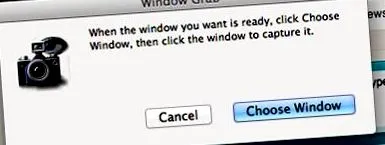
При натисканні Grab> Capture> Window або за допомогою комбінації клавіш Shift + Command + Wсфотографуйте будь-яке вибране вами вікно. Підказка попросить вас вибрати вікно, яке ви хочете зафіксувати, і натисніть "Вибрати вікно".
Сфотографуйте весь екран
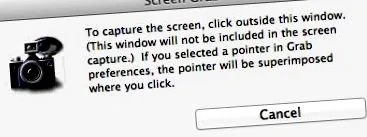
При натисканні Grap> Capture> ScreenВикористовуйте комбінацію клавіш Command + ZВи можете сфотографувати весь екран. Підказка попросить вас натиснути екран, коли будете готові записати екран.
Найкрутіша функція: сфотографуйте таймер на екрані
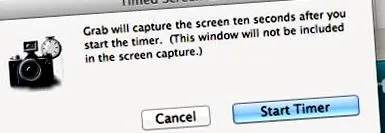
При натисканні Grab> Capture> Timed Screen Використовуйте комбінацію клавіш Shift + Command + ZЗапустіть 10-секундний таймер, пробудіть частину екрана та зробіть знімок екрана. Програма Grab записує десять секунд після запуску таймера.
Закінчивши, натисніть кнопку «Таймер запуску»і у вас є десять секунд, щоб сфотографувати кадр до того, як екран буде знято. Через десять секунд знімається весь екран. Тимчасовий екран зазвичай використовується для фотографування меню та параметрів меню вашого Mac.
Зробивши знімок екрана, ви можете переглянути інформацію про нього, вибравши Правка> Інспектор або за допомогою комбінації клавіш Command + 1. Тут ви можете знайти розмір та глибину зображення.
За замовчуванням усі знімки екрана мають формат TIFF. Однак JPEG та PNG - це параметри, які ви вибираєте під час збереження. Потім використовуйте програму Попередній перегляд, щоб переглянути та обрізати знімки екрана або внести інші зміни.
якість зображення
Багато людей хочуть змінити роздільну здатність зображення. Ця програма автоматично зберігає формати TIFF, але ви можете зберегти будь-яке зображення у форматі TIFF, JPEG або PNG Файл> Зберегти.
Оскільки Grab робить скріншоти вашого екрану, роздільна здатність обмежена роздільною здатністю вашого екрану.
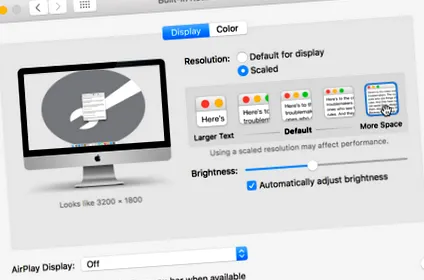
Подумайте про це так - він фіксує фактичні пікселі на екрані. Отже, для найкращої якості зображення переконайтеся, що ви переглядаєте з найвищою роздільною здатністю, яку дозволить ваш екран.
Йти до Налаштування системи> Оголошення і переконайтеся, що ви отримуєте найвищі пікселі, доступні для вашого монітора.
Формат знімка екрана
Стандартним форматом збереження знімків екрану зазвичай є PNG.
Однак Terminal дозволяє легко змінити формат на будь-який потрібний формат за допомогою простих команд. В даний час Mac підтримує формати PNG, JPG, TIFF, GIF та PDF. Тож зробіть свій вибір.
Відкрити термінал (/ Програми/Службові програми)
- Щоб перейти на JPEG, введіть Запис пресетів com.apple.screencapture Введіть jpg
- Для TIFF введіть наступне Написати налаштування com.apple.screencapture Введіть TIFF
- Використовуйте для переходу на GIF Написати за замовчуванням com.apple.screencapture Тип gif
- Оновіть PDF, набравши Написати за замовчуванням com.apple.screencapture type pdf
- Поверніться до PNG і введіть Написати за замовчуванням com.apple.screencapture type png
Ці зміни не наберуть чинності, поки ви не перезапустите свій Mac АБО не використаєте цю додаткову команду терміналу killall SystemUIServer
Grab перестав працювати після оновлення MacOS або OS X.?
Якщо ця утиліта не працює після оновлення, файл налаштувань Grab може бути пошкоджений. Щоб перевірити, відкрийте Finder, перейдіть до верхнього рядка меню та виберіть Перейти> Перейти до папки.
Поскаржитися на це оголошення Введіть наступне:
/ Бібліотека/Налаштування/com.apple.Grab.plist і натисніть Enter.
Перемістіть цей файл у кошик або на робочий стіл. Потім перезавантажте Mac. Повторіть спробу після повного перезавантаження комп’ютера. Якщо це працює, видаліть старий файл налаштувань.
Якщо оновлення файлу налаштувань не працювало, використовуйте macOS Recovery, щоб переінсталювати та переінсталювати macOS або OSX.
Більше можливостей захоплення екрану в macOS та OS X.
Якщо ви просто не хочете використовувати Grab, спробуйте скористатися комбінаціями клавіш. Натисніть Command + Shift + 3 і зніміть весь екран. Command + Shift + 4 робить знімок екрана, що дозволяє вибрати певну область екрана за допомогою перехрестя.
Файли зображень зберігаються як знімки екрана на робочому столі. Якщо ви не хочете зберігати на робочому столі, просто натисніть клавішу управління, і екран буде доданий до буфера обміну для зручного вставлення в інші програми (за допомогою Edit> Paste або Command + C).
Переконайтеся, що ваші комбінації клавіш не працюють, чи вони ввімкнені в меню сполучень клавіш за замовчуванням. Відкрийте Системні налаштування, виберіть Клавіатура, потім вкладку Ярлики та знайдіть параметр Знімки екрана на лівій панелі. Відскануйте праву панель і встановіть прапорці поруч із параметрами знімка екрана.