Використовуйте режим середнього стека, щоб чарівно видалити людей, що турбують, із зображень
Вам ніколи не вдається сфотографувати палац Сансусі без туристів. Кожна ринкова площа в місті, як і всі туристичні визначні пам'ятки, мають постійний приплив і відтік людей. І коли сонце сприятливе, вам просто потрібно стріляти. Зрештою, людей можна відвернути від зображення лише кількома командами Photoshop.
У цьому уроці я покажу вам, як руйнуючі об'єкти зникають із зображень лише за кілька кроків.
Ми рекомендуємо:
Режим стека для розумних об'єктів
Режими укладання для розумних об'єктів доступні ще з Photoshop CS3 - але лише в розширеній версії. Так звана укладання, тобто укладання зображень, може бути використана для серії зображень або зображень з однаковим мотивом. Режими укладання слід відрізняти від рівнів, зміщуючи рівні. Хоча методи заповнення компенсують один рівень рівнями нижче, режим стека компенсує всі існуючі рівні в розумному об’єкті.
Наприклад, за допомогою середнього арифметичного та медіанного режиму укладання я можу легко відфільтрувати шум у серії зображень з конгруентним мотивом, не втрачаючи при цьому різкості та контрасту. Якщо є кілька пострілів з людськими рухами, я можу дозволити їм стати натовпом в режимі укладання Minimus - або дозволити їм повністю зникнути в режимі укладання Median.
Вирівняйте зображення, щоб покрити одне одного
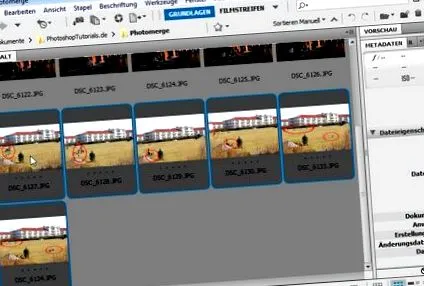
У своєму прикладі я сфотографував будівлю з прилеглим парком без штатива. Я хотів би створити одне зображення з шести зображень, не порушуючи людських рухів. Оскільки зображення не повністю вирівняні однаково, мені спочатку доводиться їх вирівнювати. Я можу це зробити за допомогою Photomerge (у розділі Автоматизація) або завантажувати файли групами (у розділі Сценарії).
Для цього я викликаю Photomerge або завантажую файли по партіях і відкриваю зображення, які потрібно вирівняти за допомогою пошуку. Це можна зробити у Photoshop за допомогою меню Файл у розділі Автоматизація для Photomerge та для сценаріїв у розділі Завантажити файли пакетами. Але я можу також викликати це безпосередньо через Adobe Bridge. Для цього я повинен позначити відповідні файли.
У Photomerge важливо, щоб прапорець не вмикався для зникаючих зображень разом.
Завантажуючи файли пакетами, я можу активувати прапорець для розумних об’єктів. Потрібно також активувати прапорець для автоматичного вирівнювання.
Якщо зображення вже доступні як шари в документі, але ще не вирівняні, я також можу їх позначити та автоматично вирівняти за допомогою меню Редагувати> Автовирівнювання шарів. Потім - за винятком пакетного завантаження - мені просто потрібно перетворити зображення на розумний об’єкт (Alt + F1). Для цього я позначаю всі шари та вибираю правою кнопкою миші> Перетворити на розумний об’єкт.
Відфільтруйте руйнівні рухи людини
Тепер я вибираю в меню «Шар»> «Смарт-об’єкт»> «Режим стека»> «Медіана».
Медіана гарантує, що пікселі всіх рівнів зміщуються один до одного і залишаються лише ті, які найчастіше трапляються на рівнях. Оскільки люди завжди ходять в різних точках на картинці, вони розраховуються.
Найкраще, що ця робота не руйнує; H. неруйнівний. Я можу змінити або скасувати режим укладання в будь-який час і навіть відредагувати оригінальні розумні об'єкти, тобто окремі шари, поміняти місцями, видалити і т. Д. Якби я вибрав мінімум замість медіани, я мав би цілу юрбу в парку, тому що всі пікселі враховувати. Це також робить зображення трохи темнішим, що можна швидко компенсувати за допомогою коригуючого шару:
Межі цієї технології
Цей прийом працює оптимально, коли зображення вирівнюються послідовно за допомогою штатива або подальшого автоматичного вирівнювання. Якщо мотив занадто часто з'являється в одному і тому ж місці в серії зображень, Photoshop розпізнає цей об'єкт як важливий компонент і залишає його на зображенні під медіаною. Це також гарна річ з усіма елементами зображення, які їй належать. Навіть якщо людина з'являється в одному і тому ж місці в серії зображень, нерухомо, це відтворюється у фокусі. Інакше, якщо рухається лише трохи за раз. Хороший приклад - прапор. Потім це відтворюється на зображенні з розмиттям руху. Люди, що проходили повз, були відфільтровані з картини. Прапор, навпаки, не в фокусі.
Ми рекомендуємо:
Підходить додатковий вміст:
Наша рекомендація для вас
Фотошоп для початківців та альпіністів
Ви хочете відредагувати свої фотографії та фотографії, вибрати та видалити окремі елементи, створити певні ефекти або ретушувати та використовувати програму, яка вважається флагманом редагування зображень для всього цього?!
- Photoshop для початківців: 46 уроків у 5,5-годинному відеоуроці Габора Ріхтера
- Отримайте огляд: Меню та функції, які важливі для початку
- Зрозумійте принцип роботи шарів та масок, ознайомтесь з усіма відповідними для вас інструментами та фільтрами
- У тому числі: 35 файлів вправ для участі та практичного навчання