10 типів форматів зображень та способи їх використання
Марі рекомендує ознайомитися з цим безкоштовним шаблоном редакційного планування для вашого блогу.
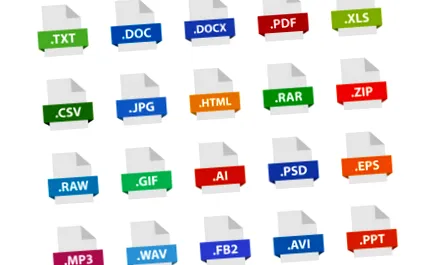
Як вибрати найбільш підходящий формат зображення? Яку роздільну здатність використовувати? Все залежить від вашого засобу спілкування (друкованого або веб-сайту) та використання, яке ви хочете використовувати для цього.
Роздільна здатність зображення
Якщо ви чуєте розмову дизайнера про ppp, знайте, що це означає "піксель за дюймом". Ця одиниця виміру є важливою для визначення того, чи щільність пікселів цифрового зображення підходить для його застосування. Кількість крапок на дюйм (dpi) частіше використовується для друку.
Перше, що слід врахувати, визначаючи кількість точок на дюйм, необхідну для вашого зображення, - це те, що ви збираєтеся з ним робити, друкувати на папері або відображати в Інтернеті.
Таке програмне забезпечення, як Photoshop, дозволить вам робити багато речей, але не штучно збільшувати кількість пікселів. Якщо ви завантажите зображення в Інтернет і спробуєте підігнати його під розміри друкованого проекту, зображення буде нерівним та спотвореним.
Як побудувати успішну стратегію вмісту ?
Завантажте цей безкоштовний посібник і дізнайтеся, як легко та доречно спланувати свій контент-маркетинг.
Роздільна здатність веб-фотографії
Роздільна здатність дисплея для фотографії, призначеної для Інтернету, зазвичай становить 72 dpi. Однак сьогодні носій, на якому може відображатися ваше зображення, може варіюватися від 60 до 500 точок на дюйм на деяких смартфонах. Тож будьте насамперед пильними щодо розміру фотографії у пікселях та роздільної здатності екрану.
Роздільна здатність фотографії для друку
Роздільна здатність фотографії для друку дуже важлива, оскільки вона впливає на візуальний вигляд вашого зображення. Якщо взяти одне і те ж зображення (тобто з однаковими розмірами в пікселях) і збільшити його роздільну здатність, точки, що складають його, стануть щільнішими, і воно буде надруковане в малому форматі.
І навпаки, чим менша роздільна здатність, тим більше місця займають точки, що складають зображення, і тим більше друкується зображення. Наприклад, зображення розміром 3000 x 2000 пікселів, надруковане з роздільною здатністю 300 точок на дюйм, дає друк формату А4 хорошої якості. З іншого боку, ви не зможете заповнити нестачу пікселів, збільшуючи кількість точок на дюйм: тоді ви отримаєте зображення звичайно доброї якості, але розміром поштової марки.
Відрізнити файл .tif від .pdf або .psd може бути складно. без знань комп’ютерної графіки та різноманітності форматів зображень можна заплутати, але вони все одно дотримуються певної логіки.
Що таке растрове зображення ?
Растрове зображення складається з ряду окремих пікселів або блоків. Пікселі мають певну пропорцію на основі їх роздільної здатності (високої чи низької). Коли їх розтягують, щоб заповнити простір, який вони не мали займати, вони деформуються, що впливає на чіткість зображень.
Що таке векторне зображення ?
Векторне зображення складається з відрізків, пов'язаних між собою математичними формулами. Завдяки векторизації кожен елемент має чітко визначене місце, що запобігає спотворенню зображення. Чіткість векторів заснована на тому, що вони можуть масштабуватися до будь-якого розміру від поштової марки до плаката висотою кілька футів.
Різні формати зображень
- Спільна група експертів з фотографії (.jpeg або .jpg)
- Портативна мережева графіка (.png)
- Формат графічного обміну (.gif)
- Позначений файл зображення (.tif)
- Документ Photoshop (.psd)
- Портативний формат документа (.pdf)
- Інкапсульований післяпис (.eps)
- Документ Adobe Illustrator (.ai)
- Документ Adobe Indesign (.indd)
- Масштабована векторна графіка (.svg)
Ось перелік різних доступних форматів зображень, їх характеристики, переваги та недоліки, а також їх основне використання.
1 - Спільна група експертів з питань фотографії (.jpeg або .jpg)
.Jpeg або .jpg - найпоширеніший тип файлів в Інтернеті. Ви знайдете, наприклад, у версії Word бланка вашої компанії. За допомогою цього формату зображення кодується та стискається. Таким чином, його можна декодувати та читати максимум програмного забезпечення та додатків.
Цей формат є стандартним та універсальним. Його може прочитати будь-який ІТ-інструмент (планшет, комп’ютер, мобільний телефон) у будь-якій точці світу.
Це також світло. Це стислий формат, тому він займає дуже мало місця на карті пам'яті або жорсткому диску. Його можна швидко завантажити навіть на низькій швидкості завдяки максимальному стисненню.
На відміну від цього, цей формат відомий своїм стисненням із втратами, що означає, що якість зображення зменшується із зменшенням розміру файлу. Це падіння якості незворотне.
.Jpeg не є оптимальним форматом для фоторетуші, оскільки він також втрачає свою якість з кожним записом. Для цього потрібно не ретушувати створене зображення. Цей формат не дозволяє регулювати колірний баланс або стилі зображень, які застосовуються постійно.
Цей формат рекомендується використовувати, коли ви бажаєте, наприклад, зробити фотографію та опублікувати її безпосередньо у своїх соціальних мережах. Дійсно, файл уже оброблений камерою, і ваше зображення можна опублікувати без редагування. Ви також можете використовувати цей формат, коли ви хочете знімати рухомі об'єкти, як тварини, наприклад, вибравши режим серійної зйомки вашого пристрою.
2 - Портативна мережева графіка (.png)
Формат .png є ідеальним графічним форматом для інтерактивних документів, таких як веб-сторінки, але він не підходить для друку. Це не спричиняє втрат, а значить, ви все одно можете редагувати їх, не втрачаючи якості. Однак формат залишається низьким.
Ідеально, якщо ви хочете зберігати різні версії вашого зображення, оскільки це жодним чином не впливає на його якість.
Цей формат може підтримувати дуже велику кількість кольорів, наприклад, до 16 мільйонів для png-24, наприклад. Це також дозволяє керувати прозорістю. Тому він зазвичай використовується для демонстрації логотипів або зображень. Дійсно, завдяки формату .png ви зможете зберегти своє зображення з більшою кількістю кольорів на прозорому фоні для більш чіткого відтворення.
Його основним недоліком є його вага, що робить його повільним для завантаження. Наприклад, він принаймні в 7 разів важчий за файл .jpeg. Він не дозволяє анімацію або зберігання декількох файлів в одному файлі.
3 - Формат графічного обміну (.gif)
.Gif дуже поширені в своїй анімованій формі і їх багато на сторінках Tumblr та банерних оголошеннях. У найосновнішій формі .gif може мати до 256 кольорів у RGB-спектрі.
Це дозволяє створювати анімації з безліччю послідовностей зображень, які також можна зробити прозорими, щоб плавно поєднуватися з веб-сторінками. Формат .gif підходить для більшості платформ (соціальні мережі, веб-сайти).
Обмежені 8-бітовою (256) глибиною кольору, зображення у форматі .gif часто можуть виглядати зернистими або надто стиснутими. Ще один недолік - цей формат не дозволяє відтворювати відтінки (вогні, тіні, градієнти).
В основному він використовується для рухомих зображень. Це ідеальний формат, якщо ви хочете привернути увагу своєї аудиторії, оскільки це приносить полегшення вашому контенту та дозволяє пояснити поняття у більш цікавій формі.
4 - позначений файл зображення (.tif)
.Tif - це великий растровий файл, який може стискатися, а може не стискатися і не втрачає якості.
Формат .tif не стискається, що допомагає підтримувати хорошу якість друку, незалежно від того, скільки разів редагується фотографія.
Цей тип файлу завеликий для надсилання електронною поштою або в Інтернеті (він може перевищувати 1 або 2 ГБ).
5 - Документ Photoshop (.psd)
Файли .Psd створюються та зберігаються в Adobe Photoshop, найпопулярнішому у світі програмному забезпеченні для редагування зображень.
Цей тип файлів містить "шари", які значно полегшують і точніше змінюють зображення. Якщо вам потрібно підправити свої фотографії або виправити їх колір, формат .psd підійде саме вам. Він також підходить для цифрових зображень, призначених для соціальних мереж: він гарантує, що ваші файли мають правильний розмір та оптимізовані для Інтернету.
Найбільшим недоліком .psd-файлу є те, що Photoshop краще підтримує растрові зображення, ніж векторні. Файли у форматі .psd також дуже великі.
6 - Портативний формат документа (.pdf)
Формат .pdf був створений Adobe для збору та перегляду розгалуженої інформації з будь-якої програми, на будь-якому комп’ютері та де завгодно.
Якщо дизайнер збереже ваш векторний логотип у форматі .pdf, ви зможете побачити його без редагування програмного забезпечення (після завантаження безкоштовного програмного забезпечення Acrobat Reader), і вони зможуть продовжувати редагувати цей файл.
Формат .pdf використовується для надійного зберігання та обміну інформацією в Інтернеті. Широко використовується в компаніях, він може містити всі види елементів, таких як поля форми, відеоконтент, електронні підписи.
.Pdf можна відкрити в будь-якій операційній системі з точним макетом, у якому він був створений. Крім того, Adobe Acrobat Reader зазвичай встановлюється на вашому комп'ютері безкоштовно.
Цей формат дає можливість інтегрувати кілька типів вмісту: зображення, тексти, графіку, анімацію або навіть 3D-моделі. Його можна стиснути до розміру, яким легко поділитися, без зміни якості зображення.
Основним його недоліком є те, що неможливо відредагувати файл .pdf безкоштовно.
7 - інкапсульований постскриптум (.eps)
Файл .eps - це векторний файл, призначений для створення зображень із високою роздільною здатністю для друку. Майже будь-яке програмне забезпечення для проектування може їх створити.
За допомогою цього універсального типу файлу (наприклад .pdf) векторизовані ілюстрації можна відкрити практично в будь-якому редакторі малюнків, а не лише в популярних продуктах Adobe. Це дозволяє передавати файли дизайнерам, які не використовують продукти Adobe, а скоріше Corel Draw або Quark.
Зображення .eps можна збільшувати нескінченно, не втрачаючи якості, контури завжди залишатимуться чіткими. Цей тип файлів надійний, оскільки він "інкапсульований".
Файл, збережений як .eps у Adobe Illustrator на Mac, можна без проблем відкрити в тій самій програмі на ПК.
Файли .Eps підтримуються більшістю дизайнерських програм. Однак у більшості випадків програми для розміщення сторінок не підтримують редагування текстового файлу.
Цей формат багато використовували графічні дизайнери, оскільки розмір адаптується до всіх форматів, а фон із прозорістю можливий. Однак він майже не використовується і взагалі замінюється форматом .pdf.
8 - Документ Adobe Illustrator (.ai)
Формат .ai, безумовно, є найкращим форматом для дизайнерів та найнадійнішим типом файлів для зображень усіх типів проектів, веб- або друкованих.
Adobe Illustrator є галузевим еталоном для створення ілюстрацій з нуля. Illustrator створює векторні зображення, найпростіший тип файлів для роботи. Він також може створювати всі типи файлів, про які вже згадувалося. Це найкращий інструмент в дизайнерському арсеналі.
Векторний формат Illustrator пристосовується до будь-якого розміру зображення або роздільної здатності, не створюючи растрового ефекту, при друку файл залишається чітким.
Однак він має деякі недоліки. Справді, перед тим, як мати можливість користуватися ним, потрібно навчитися користуватися Adobe Illustrator. Крім того, Adobe Illustrator є платним.
9 - Документ Adobe InDesign (.indd)
.Indd-файли створюються та зберігаються в Adobe InDesign.
За допомогою InDesign ви можете вставляти зображення та розміщувати їх, як завгодно, на потрібний розмір. Це також дозволяє вам формувати та розміщувати текстові поля будь-яким способом, який ви хочете.
Спільний доступ до документів із розширенням .indd можна робити, не боячись змінити їх формати та вирівнювання. Ви також можете створювати контури та попередньо задані стилі шрифтів та абзаців, що економить час, якщо ви завжди використовуєте однаковий формат для своїх документів.
Також вироблений Adobe, недоліки InDesing такі ж, як і Illustrator, а саме те, що він не безкоштовний і що потрібен час на адаптацію, перш ніж ви зможете його реально використовувати.
Це програмне забезпечення, як правило, використовується для створення більших публікацій, таких як газети, журнали та електронні книги, що поєднують текст, векторні ілюстрації та зображення. Файли Adobe Photoshop та Illustrator можна поєднувати в InDesign для створення багатих на вміст файлів, що включають вдосконалену типографіку, графіку, вміст, інформацію про форматування та інші складні можливості форматування.
10 - Масштабована векторна графіка (.svg)
.Svg - це формат даних, призначений для опису наборів векторної графіки на основі XML. .Svg використовується для створення піктограм для веб-сайтів. Зображення збільшується та стискається без втрати якості зображення і не виглядає розмитим на пристроях з високою щільністю пікселів.
.Елементи зображення SVG мають невеликий розмір і тому займають менше місця, ніж зображення, створені в растровому форматі.
Цей формат векторного зображення дозволяє змінювати розмір зображення без будь-якої втрати якості, на відміну від зображень .jpeg або .png. Для полегшення вашого завдання вже створено основні геометричні фігури, такі як прямокутники чи еліпси. .Vvg вміст можна переглядати в будь-якому браузері (Chrome, Firefox, Safari).
З іншого боку, код .svg, структурований у форматі XML, складний у створенні. Структури розмітки дуже складні, виготовлення великих кодів та вирішення помилок складні. Вам також потрібно буде провести тестування в різних браузерах, щоб переконатися, що ваше зображення .svg відображається правильно.
Щоб детальніше ознайомитися зі стратегією вмісту, завантажте цей безкоштовний посібник, який дозволить вам зрозуміти свою аудиторію, створити дієвий та дієвий контент та проаналізувати своїх конкурентів.
Оригінальна публікація 20 жовтня 2020 р., Оновлена 18 січня 2021 р