3 способи легко зменшити розмір; фото - Pixcity
Так, наші камери стають дедалі ефективнішими, і вага ваших фотографій сильно відчувається.
І я навіть не кажу вам про вагу фотографії високої чіткості, якщо ваш професійний фотограф надіслав її вам, не стискаючи. !
- Ви коли-небудь не могли відправити електронне повідомлення через вагу прикріпленої фотографії? ?
- Або ви вже інтегрували зображення високої чіткості на свій веб-сайт, ризикуючи сильно уповільнити його та втратити своїх користувачів? ?
І все ж існує кілька дуже простих методів, щоб значно зменшити вагу ваших зображень.
Розумійте різні формати фотографій перед стисненням
Перш ніж пояснити вам, як стиснути фото, ви повинні зрозуміти, що вага останнього залежить від типу формату цього зображення.
Щоб допомогти вам чіткіше бачити, я дав вам невеликий огляд різних часто використовуваних форматів фотографій:
- Сирий: Це називається вихідним, нестисненим форматом вашої камери, який ви знайдете в розширенні .NEF у Nikon та .CR2 у Canon. Цей тип файлів дозволяє особливо покращити ретуш, але перед використанням необхідно використовувати програмне забезпечення для обробки зображень для ретушування та перетворення зображення.
- JPEG: Це універсальний формат, настільки зручний для читання на всіх пристроях. Камера попередньо відредагувала формат, легший за формат RAW та JPEG. Його можна стиснути, щоб зменшити розмір вашого файлу Jpeg
- PNG: це формат зображення, який використовується, коли на вашому зображенні є зони прозорості. Тому ми в основному використовуємо формат PNG для логотипів та фотографій товарів, щоб не мати фону. Ви також можете використовувати його для своїх портретів, щоб інтегрувати їх на кольоровому фоні.
Ви зрозумієте, що Raw призначений для любителів екстенсивної ретуші, тому якщо поняття балансу білого або динамічного діапазону не розмовляють з вами, ви можете забути про це !
Отже, все, що вам потрібно зробити, це вибрати правильний формат між Jpeg та Png залежно від наявності або відсутності прозорих областей на вашому зображенні.
На знімках ... розмір має значення !
Ми не будемо вдаватися в технічні деталі, але ви повинні пам’ятати одне: для фотографії завжди важливий розмір. Так, але розмір чого ?
Зачекай, ми тобі все пояснюємо:
Визначення фотографії виражається у пікселях (це кількість маленьких крапок, з яких складається ваше зображення при повному збільшенні) у висоту та ширину.
Множення цих двох даних дає нам кількість пікселів на нашій фотографії. Це те, що мають на увазі виробники камер, коли розповідають про фотографії з 24-мегапіксельною формою.
Наприклад, якщо ваше зображення має ширину 4000 пікселів та висоту 3000 пікселів, ви отримаєте кінцеве зображення 12 мегапікселів: 4000 × 3000 = 12 000 000
Дозвіл вашої фотографії - це відношення цієї кількості пікселів до фактичного розміру вашої фотографії на фізичному носії. В основному це кількість пікселів на дюйм, знаючи, що 1 дюйм = 2,54 см. І саме про це ми говоримо, коли кажемо 300 dpi (300 пікселів у квадраті на дюйм).
Чим вище Dpi, тим більшим може бути кінцевий розмір вашої фотографії.
І тут стає цікавим, оскільки залежно від вашого використання вам не потрібна мега роздільна здатність.
Перш за все тому, що ви зазвичай не плануєте друкувати свою фотографію розміром 4 метри х 3 метри.
Тоді тому, що сьогодні ми переглядаємо більшість наших фотографій на своїх комп’ютерах чи телефонах, і останні мають екрани, роздільна здатність яких рідко перевищує 72 dpi.
Фу, ми зможемо стиснути ваші фотографії, щоб зменшити їх вагу та полегшити ваш жорсткий диск !
Стискайте свої фотографії за допомогою програмного забезпечення для редагування фотографій
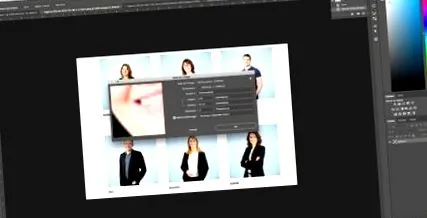
Ви повинні знати, що ширина дисплея екрану комп’ютера в середньому становить 1140 пікселів, і що ми щойно побачили, що роздільна здатність не перевищує 72 точок на дюйм, тому ми прийдемо і вкажемо все це на наше програмне забезпечення для редагування, яке служить нам тут як програмне забезпечення для стиснення.
Ви можете відкрити своє зображення у Photoshop, якщо вам пощастить мати його або будь-яке безкоштовне програмне забезпечення для фотографій, таке як Photofiltre, Gimp, Picasa або навіть Paint.
Ви переходите на вкладку "Зображення", потім "Розмір зображення", і ви приходить і вказуєте наступні варіанти:
- Ширина: 1140 пікселів (будьте обережні, щоб були в пікселях, а не в сантиметрах)
- Роздільна здатність: 72 пікселі/дюйм
- Ви встановите прапорець "дотримувати пропорції", і, таким чином, програмне забезпечення подбає про обчислення висоти вашої фотографії, не спотворюючи зображення та не обрізаючи його.
- Потім ви зберігаєте, щоб не перезаписати оригінальну фотографію, і ви вибираєте формат JPEG.
На цей час ще існує спосіб значно зменшити вагу вашої фотографії: збільшити її стиск у форматі Jpeg.
Чим більше ви збільшуєте швидкість стиснення, тим більше програмне забезпечення буде групувати пікселі одного кольору (білий фон, наприклад, на моєму фото, розглядається під час стиснення як суцільний колір для Adobe Photoshop).
А збільшення ваги зображення феноменальне, не сильно впливаючи на візуальну якість вашої фотографії.
Будьте обережні, це стиснення вважається руйнівним, тому що ви не можете повернутися назад, отже важливість правильної реєстрації стиснутої фотографії під іншою назвою.
Ви також можете бути задоволені цією функцією, якщо ваш оригінальний файл не надто великий, як це стосується фотографій, зроблених звичайною камерою.
У будь-якому випадку, ви можете провести кілька тестів на початку, щоб знайти правильні налаштування та рівень різкості, який вас задовольняє.
Зменште розмір своїх фотографій в Інтернеті
Друге рішення, якщо у вас немає програмного забезпечення або воно здається вам занадто складним, - звернутися до онлайн-рішень для стиснення ваших фотографій.
Це просто, швидко, крім того, ми обрали для вас два абсолютно безкоштовних інструменти:
- Компресор: для його використання вам просто потрібно перетягнути зображення для стиснення, сайт зменшить його розмір, і вам просто доведеться завантажити його знову. Він працює з будь-яким зображенням у форматі Jpeg, зображенням у форматі PNG та навіть зображеннями у форматі GIF і дозволяє зменшити ваші файли до 90%! Однак можна одночасно оптимізувати лише одну фотографію
- Стиснути JPEG: цей інструмент дозволяє стиснути кілька зображень одночасно: до 20 фотографій одночасно у форматі JPEG або PNG. Ви завантажуєте свої фотографії, перетягуючи їх в інтерфейс, і попередньо робите їх легшими.
Ви зрозумієте, що цими безкоштовними інструментами дуже просто користуватися, але вони потребують доступу до Інтернету 🙂
Стисніть свої фотографії для WordPress
Чи знали ви, що 20% користувачів кидають свій кошик через час завантаження ?!
Уявіть, скільки клієнтів ви можете втратити лише через занадто повільний сайт ... це справді сумно ...
І найкращий спосіб зменшити час завантаження сторінки - це просто зменшити вагу зображень. !
Для цього ви можете використовувати рішення, згадані вище, або використовувати плагін для стиснення фото WordPress.
Їх десятки, найвідоміші з яких:
- EWWW Image Optimize або Smush: ці два плагіни безкоштовні, швидкі та без втрати якості: що ще можна попросити ?
- Kraken.io: безкоштовно до 100 Мб, це, без сумніву, найкращий плагін на ринку, а також улюбленець професійного фотографа за якість стиснення
–Imagify: ще один популярний плагін, безкоштовний до 25 МБ на місяць, крім того, ви можете відновити вихідні файли, якщо вам не подобається стискати
Звичайно, є й інші, але ви повинні знайти те, що шукаєте, у цих 4 плагінах відповідно до вашого рівня вимог.
Висновок щодо зменшення розміру вашої фотографії:
Тепер, коли ви знаєте визначення та роздільну здатність своїх фотографій, вам залишається лише вибрати рішення, яке вам більше подобається, щоб стиснути їх !
Більше не надсилатимуть електронні листи сервери або веб-сайти одержувачів, які завантажуються занадто довго !
І якщо вам доведеться надсилати багато фотографій або великих файлів, для цього у вас завжди є Wetransfer 😉
А ви, які поради можете стискати фотографії ?